

Analitica
Reportes
Consulta el catálogo de reportes operativos de tu negocio, ejecútalos con filtros de fecha globales, revisa su visualización y expórtalos en PDF, Excel, HTML o CSV.
Reportes
Menú: Analítica → Reportes.
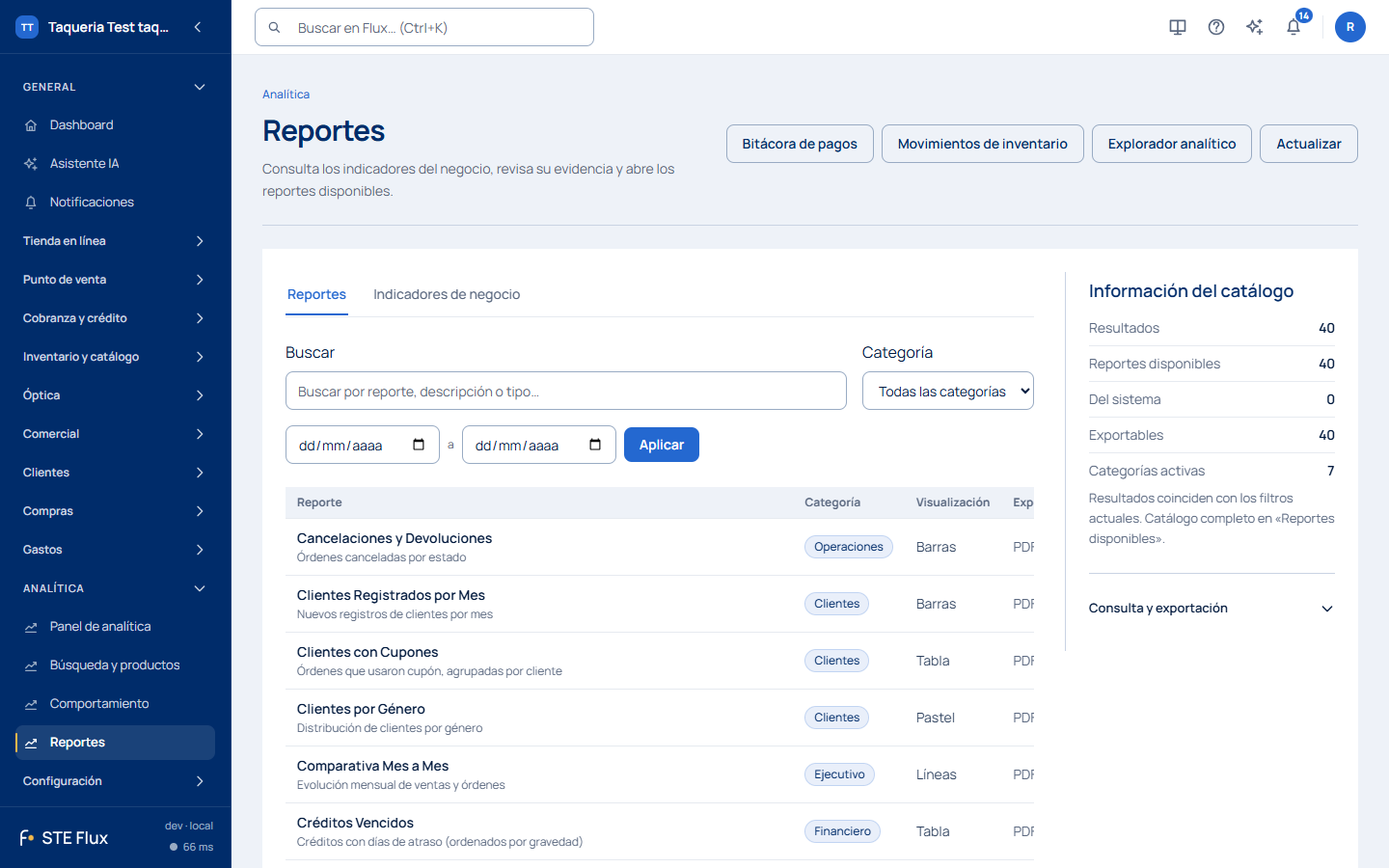
Objetivo operativo
Esta pantalla es el catálogo de reportes operativos de tu negocio: lista todas las definiciones de reporte disponibles, permite localizarlas por nombre, descripción, tipo o categoría, y abre cada una en un visor dedicado que ejecuta el reporte contra los datos reales del negocio, muestra su visualización gráfica y su tabla de resultados, y ofrece la exportación multi-formato (PDF, Excel, HTML, CSV).
Las consultas libres combinando datos (por ejemplo, ventas por mes y por categoría), los cubos guardados y las páginas de exploración se arman en Análisis detallado, que se abre desde las acciones del Panel de analítica. El rango de fechas que apliques aquí es global: se comparte con el visor de reportes y con el explorador, así que lo que filtres en una pantalla condiciona lo que verás en las demás.
Los reportes del catálogo no son archivos estáticos: cada uno es una definición viva (dimensiones, medidas, filtros y visualización) que el sistema calcula al momento con los datos reales del negocio (órdenes, ventas POS, sesiones de caja, stock por almacén, créditos, pagos y perfiles de cliente). Por eso un mismo reporte puede dar resultados distintos según el rango de fechas activo.
Cuándo usar esta pantalla
- Para consultar un indicador del negocio sin construir la consulta: ventas por categoría, productos con bajo stock, cuentas por cobrar, etc.
- Para exportar información operativa en un formato entregable (PDF para dirección, Excel para análisis, CSV para integraciones).
- Para revisar la evolución temporal de una métrica ajustando el rango de fechas global antes de ejecutar.
- Para auditar cuántos reportes tiene activos tu negocio y cuáles son de plataforma (Sistema).
- Para entrar a Análisis detallado (desde el Panel de analítica) cuando ningún reporte del catálogo responde la pregunta exacta.
- Para verificar que un reporte devuelve datos coherentes antes de compartir su exportación.
Cómo operar la pantalla
- Abre Analítica → Reportes. La pantalla carga el catálogo completo de definiciones activas de tu negocio.
- Revisa el panel Información del catálogo: Resultados (los que cumplen tus filtros), Reportes disponibles (el catálogo completo), Del sistema (definiciones administradas por la plataforma), Exportables (con al menos un formato de salida) y Categorías activas.
- Localiza el reporte: escribe en Buscar (filtra por nombre, descripción o tipo) o elige una Categoría. Resultados refleja cuántos quedan.
- Si necesitas acotar el periodo, usa el filtro de fecha global (Desde / Hasta → Aplicar). El rango queda activo para todos los reportes que abras después.
- Abre el reporte desde su nombre en la tabla: es un enlace que lleva al visor con el rango de fechas vigente. El visor carga la definición y ejecuta el reporte automáticamente con los filtros vigentes.
- En el visor, revisa los chips de contexto (N filas, N ms de duración), la gráfica si el reporte la define y la tabla de resultados con sus columnas de dimensión y de medida.
- Ajusta el rango de fechas del propio visor si el reporte tiene dimensión de tiempo: el control toma el nombre de esa dimensión (por ejemplo, Mes, Día) y vuelve a ejecutar al aplicar.
- Exporta con los botones Exportar {formato} del encabezado; cada botón corresponde a un formato habilitado en la definición. El archivo se descarga con el nombre del reporte.
- Usa Volver a reportes para regresar al catálogo sin perder el rango de fechas activo.
- Si un reporte del catálogo no responde tu pregunta, abre Análisis detallado desde las acciones del Panel de analítica y construye la consulta dimensional ahí.
El filtro de fecha es global y persistente dentro de la sesión: si lo aplicas en el catálogo, seguirá activo en el visor y en el explorador hasta que lo quites con Quitar o Restablecer.
Catálogo de reportes
La plataforma incluye un catálogo base de 40 reportes de sistema organizados por categoría. Las definiciones personalizadas de tu negocio, si existen, aparecen bajo la categoría Personalizado.
| Categoría | Enfoque | Ejemplos de reportes sembrados |
|---|---|---|
| Ventas | Ventas, unidades, ticket promedio y descuentos sobre órdenes. | Ventas mensuales por categoría, Top 10 productos más vendidos, Ventas por marca, Ticket promedio por mes, Ventas diarias, Uso de cupones. |
| Inventario | Existencias, reservas y salud por almacén. | Productos con bajo stock, Salud de inventario por almacén, Productos sin stock, Valorización por almacén. |
| Clientes | Registros, gasto acumulado y comportamiento de compra. | Clientes registrados por mes, Top clientes por gasto, Órdenes por cliente, Métodos de pago preferidos. |
| Financiero | Créditos, saldos y márgenes. | Cuentas por cobrar, Salud de crédito, Créditos vencidos, Margen por categoría. |
| Operaciones | Estados de orden, sesiones y ventas POS. | Órdenes por estado, Ventas POS por sesión, Sesiones POS, Ventas POS por tipo, Cancelaciones y devoluciones. |
| Marketing | Efectividad de colecciones, marcas y cupones. | Cupones más usados, Descuentos por producto, Ingresos por envío, Ventas por colección. |
| Ejecutivo | KPIs y comparativas de alto nivel. | Dashboard ejecutivo, Comparativa mes a mes, Top 10 productos por ingreso, Top 10 clientes. |
| Cumplimiento | Reservada para reportes regulatorios. | Sin reportes sembrados en el catálogo base. |
| Personalizado | Definiciones creadas para tu negocio. | Depende de la configuración de tu negocio. |
Información del catálogo
| Dato | Qué mide | Cómo interpretarlo |
|---|---|---|
| Resultados | Reportes que cumplen el buscador y la categoría. | Si es 0, quita filtros antes de concluir que no hay reportes. |
| Reportes disponibles | Total de definiciones activas disponibles para tu negocio. | El alcance completo del catálogo antes de filtrar. |
| Del sistema | Cuántas definiciones son de sistema. | Son las que administra la plataforma; no se editan desde esta pantalla. |
| Exportables | Definiciones con al menos un formato de exportación. | Reportes listos para entregarse fuera de la pantalla. |
| Categorías activas | Áreas distintas representadas en el catálogo cargado. | Una categoría ausente indica que tu negocio no tiene reportes de ese dominio. |
Indicadores de negocio
La pestaña Indicadores de negocio reúne indicadores de ventas, tienda e inventario con su definición y los registros que los respaldan.
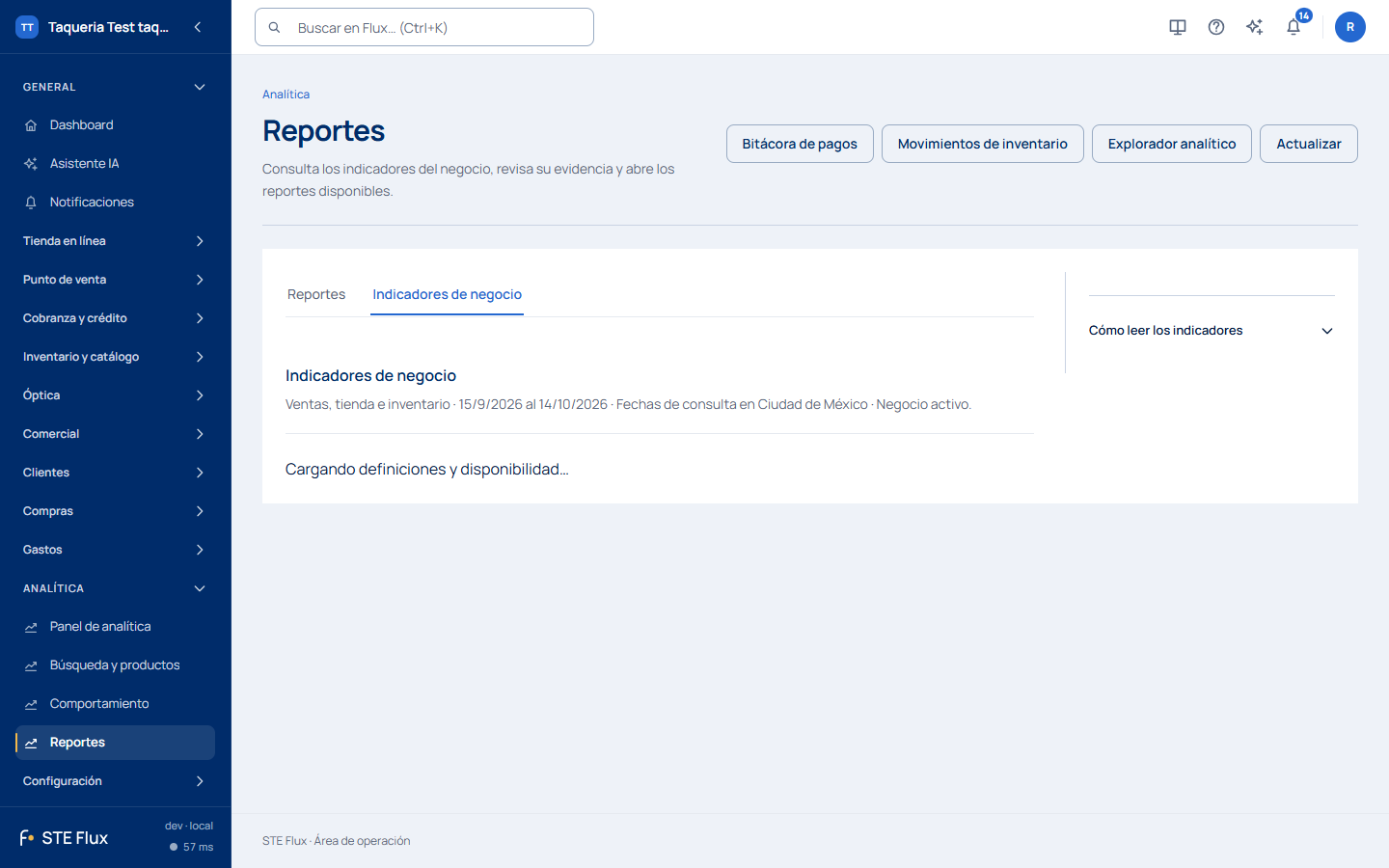
- Elige el Área del negocio y, si quieres, escribe en Buscar indicador (nombre o definición).
- Según el área, acota por Moneda y Canal.
- El periodo arranca en los últimos 30 días y consulta de inmediato; ajústalo con las fechas y Aplicar si necesitas otro rango (no puede pasar de 366 días). El Horizonte de observación (24 horas, 48 horas, 7 días o 30 días) sólo aplica a los indicadores de cohortes.
- Actualizar indicadores vuelve a consultar. Limpiar filtros del área aparece cuando hay filtros puestos.
- La tabla muestra cada Indicador con su Resultado y su Disponibilidad. El nombre del indicador es un enlace a su vista de detalle (
/reports/kpi/:id): su definición, la gráfica del periodo, las alertas y Registros que respaldan el indicador con paginado propio. Volver a indicadores regresa conservando área, periodo y filtros. Desde ahí, Ver registros o Abrir registro llevan a la bitácora o al documento.
Lo que conviene saber:
- Un indicador de existencias muestra el estado actual al corte; el periodo no lo convierte en un saldo histórico.
- Las devoluciones y cancelaciones cuentan en el canal de la venta original. Se restan del canal de la venta, aunque la caja o el turno que registró la devolución tenga otro canal. Así una venta y su devolución no quedan en dos renglones distintos.
- Cada canal aparece con el nombre que le diste en Canales de venta; si no tiene nombre, con su código y, en último caso, con su tipo.
- Si la serie tiene huecos, la pantalla lo avisa: un dato faltante no se dibuja como si fuera cero.
- Si algunas áreas no se pudieron consultar, la pantalla conserva lo que sí llegó y ofrece Reintentar áreas.
- Los indicadores requieren el permiso de consultar reportes.
Campos y controles principales
| Campo o control | Para qué sirve | Cómo usarlo bien | Impacto en el sistema |
|---|---|---|---|
| Buscador | Filtra la tabla por nombre, descripción, tipo o etiqueta de categoría. | Escribe el dominio ("ventas", "stock") o parte del nombre del reporte. | Solo reduce la vista; no cambia los datos que ejecuta el reporte. |
| Filtro de categoría | Limita la tabla a una categoría de reporte. | Usa Todas las categorías para explorar; elige una para trabajo enfocado. |
Reinicia el paginado a la primera página. |
| Filtro de fecha global (Desde / Hasta / Aplicar / Quitar) | Define el rango temporal que se envía a cada ejecución. | Aplica antes de abrir el detalle para que el reporte ya cargue acotado. | Se comparte con el visor y el explorador. |
| Resultados (panel Información del catálogo) | Indica cuántos reportes cumplen los filtros de la tabla. | Úsalo para confirmar que un filtro no dejó la vista vacía. | Es solo informativo. |
| Por página / Anterior / Siguiente | Paginado del catálogo (10, 20 o 50 por página). | Sube a 50 cuando busques entre muchas definiciones. | Solo afecta la presentación local. |
| Columna Reporte | Nombre y descripción de la definición. | Lee la descripción: indica qué responde el reporte. | La descripción viene de la definición sembrada o de tu negocio. |
| Columna Categoría | Etiqueta de dominio con color distintivo. | Contrástala con el filtro de categoría al auditar cobertura. | Aparece como encabezado del visor al abrir el detalle. |
| Columna Visualización | Nombre del tipo de gráfica: Barras, Líneas, Pastel, Tabla, entre otros. | Si dice Tabla, el detalle mostrará solo la tabla de resultados. | Define si el visor muestra gráfica o solo tabla. |
| Columna Exportación | Formatos habilitados (PDF, EXCEL, HTML, CSV). | Si dice "Sin exportación", el visor no mostrará botones de exportar. | Cada formato listado genera un botón en el encabezado del visor. |
| Chip N filas (visor) | Filas devueltas por la última ejecución. | Si es 0, ajusta el rango de fechas o revisa los filtros de la definición. | La ejecución del visor está limitada a 100 filas. |
| Chip N ms (visor) | Duración de la última ejecución en milisegundos. | Un valor alto sugiere un rango amplio o volumen grande de datos. | Inclúyelo si abres una solicitud de soporte por lentitud. |
| Filtro de fecha del visor | Acota el periodo sobre la dimensión de tiempo del reporte. | El control toma el nombre de la dimensión (Mes, Día); aplica y observa la re-ejecución. | Escribe el mismo filtro global compartido. |
| Tabla de resultados (visor) | Dimensiones primero, medidas después, con formato por columna. | Verifica que las cifras de moneda lleven $ y las de porcentaje %. |
Los valores numéricos se redondean según el formato de cada medida. |
Acciones disponibles y comportamiento
| Acción | Qué hace | Cuándo usarla |
|---|---|---|
| Actualizar | Vuelve a cargar el catálogo de reportes. | Cuando sospeches que se agregaron o activaron definiciones, o tras un error de carga. |
| Bitácora de pagos | Abre los intentos de pago de la tienda en línea. | Ver Bitácora de pagos. |
| Movimientos de inventario | Abre las entradas, salidas, reservas y ajustes de existencias. | Ver Movimientos de inventario. |
| Nombre del reporte (enlace) | Abre el visor del reporte y lo ejecuta de inmediato, conservando el filtro global. | Para ver resultados, gráfica y exportar. |
| Aplicar (fecha) | Fija el rango Desde/Hasta como filtro global. | Antes de ejecutar o exportar con un periodo específico. |
| Quitar / Restablecer | Limpia el rango de fechas global. | Para volver a ejecutar sin acotación temporal (el reporte usa su propio periodo base, si lo tiene). |
| Exportar PDF / Excel / HTML / CSV | Ejecuta el reporte en el servidor y descarga el archivo. | Para entregar el resultado fuera de la pantalla; usa Excel o CSV si vas a seguir trabajando el dato. |
| Volver a reportes | Regresa al catálogo conservando el filtro global. | Después de revisar un detalle. |
| Reintentar | Repite la carga o ejecución que falló. | Cuando aparezca un aviso de error. |
Formatos de exportación
| Formato | Extensión | Uso recomendado |
|---|---|---|
PDF |
.pdf |
Entregas a dirección o archivo firmado; salida paginada. |
EXCEL / XLSX |
.xlsx |
Análisis posterior en hoja de cálculo; formato más común. |
HTML |
.html |
Vista renderizada para abrir en navegador o incrustar. |
CSV |
.csv |
Integraciones, importaciones y procesamiento masivo. |
La exportación ejecuta el reporte en el servidor con un límite de 10,000 filas, independientemente de las 100 filas que muestra el visor. El archivo se descarga con el nombre del reporte en minúsculas y guiones bajos.
Errores comunes y prevención
| Situación | Cómo prevenirla |
|---|---|
| El catálogo aparece vacío | Quita el buscador y el filtro de categoría; si sigue vacío, usa Actualizar y verifica que tu negocio tenga definiciones activas. |
| El visor muestra "Sin datos para el periodo seleccionado" | Amplía el rango de fechas o quítalo: algunas definiciones ya traen un filtro base (por ejemplo, últimos 90 días en órdenes). |
| El reporte tarda mucho o falla por tiempo | Reduce el rango de fechas: un reporte puede tardar hasta 2 minutos antes de fallar, y los volúmenes grandes conviene acotarlos. |
| La gráfica no aparece en el detalle | Barras, Líneas, Pastel, Área y Embudo muestran gráfica; Tabla, Mapa de calor y Dispersión muestran únicamente la tabla de resultados en este visor. |
| La exportación no tiene botón | El reporte no tiene formatos habilitados en su definición (columna "Exportación" dirá "Sin exportación"). |
| El rango de fechas "me sigue" a otras pantallas | Es el comportamiento esperado: el filtro es global para Reportes, el visor y el explorador; usa Quitar para limpiarlo. |
| Las fechas del resultado no coinciden con lo capturado | Las fechas se toman en hora del centro de México; si dejas "Desde" vacío se toma desde el 1 de enero de 2020, y si dejas "Hasta" vacío, hasta hoy. |
| Error al cargar o ejecutar un reporte | Lee el mensaje del aviso y presiona Reintentar; si persiste, escala con el id del reporte y la duración del chip N ms. |
| No veo la opción Reportes en el menú | El grupo Analítica es configurable por vertical: verifica en la configuración de tu negocio que el grupo esté habilitado para tu tipo de negocio. |
Qué hay que saber
- Cada reporte se calcula en el momento con los datos reales del negocio; no es una foto guardada.
- Además del rango de fechas que elijas, algunos reportes traen su propio filtro (por ejemplo, solo órdenes pagadas, enviadas o entregadas, o solo créditos activos) y ambos se combinan.
- El archivo exportado refleja los datos al momento de exportar; esta pantalla no guarda un historial de exportaciones.
- Los reportes muy pesados conviene acotarlos por fecha.
Qué está verificado de esta guía
Los flujos automatizados citados verifican lo que hay detrás de la pantalla, no la pantalla misma:
| Promesa de la guía | Verificación | Alcance real |
|---|---|---|
| Los datos operativos que exploran los cubos (tiempos por etapa, reparto, embudo de canal, avisos, exámenes) se materializan con valores exactos. | Flujos ADM-RPT-001, ADM-RPT-004, ADM-RPT-005 y ADM-RPT-006 | Los hechos en el almacén y su consulta por API. |
| Los registros de prueba no entran a los reportes y los datos no cruzan negocios. | Flujos ADM-RPT-002 y ADM-RPT-003 | Exclusión isTest y llaves con tenantId. |
| Los cubos de detalle solo se abren con la herramienta Reportes especiales. | Flujo ADM-RPT-007 | Gating por entitlement en el API. |
| La exportación genera el archivo en el formato pedido. | Pruebas del motor de reportes | Generación del archivo; sin recorrido de pantalla. |
Sin verificación automatizada todavía: el recorrido de esta pantalla (catálogo, visor y exportación desde el navegador) y el del análisis detallado, el flujo ADM-ANA-001 está en borrador.
Checklist operativo
- Defino qué pregunta de negocio quiero responder antes de abrir el catálogo.
- Reviso las tarjetas superiores para confirmar que el catálogo cargó completo.
- Uso el buscador o el filtro de categoría para ubicar el reporte correcto.
- Aplico el rango de fechas antes de abrir el detalle cuando necesito un periodo específico.
- En el visor, verifico los chips
N filasyN msantes de confiar en el resultado. - Confirmo que las columnas de dimensión y medida responden la pregunta.
- Elijo el formato de exportación adecuado al destinatario (PDF para lectura, Excel/CSV para análisis).
- Limpio el filtro de fechas cuando termino para no arrastrarlo a otras consultas.
- Si el catálogo no cubre mi necesidad, abro el Análisis detallado en lugar de forzar un reporte incorrecto.
- Si un reporte falla de forma persistente, abro una solicitud de soporte (botón de ayuda ? → Soporte) con el nombre del reporte y el mensaje de error.
Preguntas frecuentes
1. ¿Cómo ejecuto un reporte? Abre Analítica → Reportes, localiza el reporte en la tabla y abre su nombre (es un enlace). El visor lo ejecuta automáticamente con los filtros vigentes y muestra la gráfica y la tabla de resultados.
2. ¿Cómo exporto un reporte a Excel o PDF? Dentro del visor del reporte, los botones Exportar {formato} del encabezado corresponden a los formatos habilitados en la definición. El archivo se descarga con el nombre del reporte.
3. ¿El filtro de fechas del catálogo afecta los reportes? Sí. Es un filtro global compartido por el catálogo, el visor de reportes y el análisis detallado. Se aplica sobre la dimensión de tiempo del reporte al ejecutarse.
4. ¿Por qué un reporte muestra solo tabla y no gráfica? Porque usa Tabla, Mapa de calor o Dispersión, o no tiene visualización configurada. En este visor, Barras, Líneas, Pastel, Área y Embudo sí muestran gráfica.
5. ¿Puedo crear un reporte nuevo desde esta pantalla? No. El catálogo se alimenta de las definiciones sembradas por la plataforma y de las configuradas para tu negocio. Para consultas libres usa el Análisis detallado, donde también puedes guardar cubos y páginas.
6. ¿Por qué la exportación trae más filas que el visor? El visor ejecuta con límite de 100 filas; la exportación se hace en el servidor con límite de 10,000. Es el comportamiento esperado.
7. ¿Qué significa "Sistema" en las tarjetas? Son las definiciones administradas por la plataforma, incluidas automáticamente: 40 reportes base que cubren ventas, inventario, clientes, financiero, operaciones, marketing y ejecutivo.
8. ¿Los reportes de otros negocios pueden aparecer en mi catálogo? No. El sistema solo muestra los reportes activos de tu negocio; los de otros negocios nunca aparecen.