

Administracion de plataforma
Métodos de pago
Configura proveedores, métodos de pago, credenciales seguras, reglas comerciales y controles de cifrado por negocio para habilitar checkout y POS.
Métodos de pago
Se abre desde Administración de plataforma → Métodos de pago.
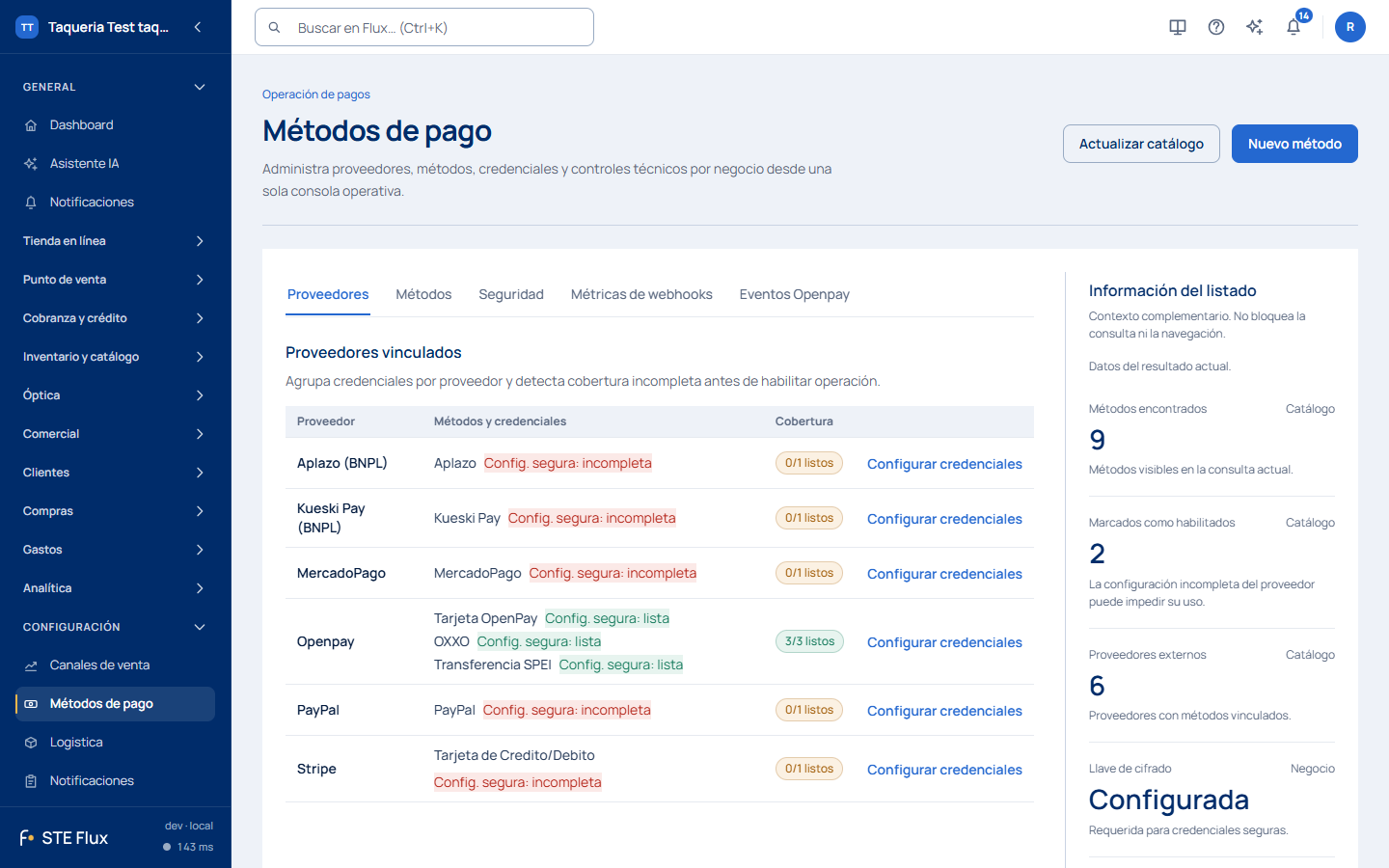
Objetivo operativo
Esta pantalla centraliza la configuración de los métodos de pago de tu empresa: proveedores, credenciales, métodos habilitados, límites de monto, monedas y países aceptados, comisiones, meses sin intereses (MSI) y el seguimiento de los avisos (webhooks) que mandan los proveedores. Decide qué opciones de pago ve el cliente al pagar, cuáles necesitan configuración adicional y cuáles están listas para operar.
Un método mal configurado o sin credenciales puede hacer que la tienda no muestre opciones de pago, que un proveedor rechace cobros o que no lleguen las confirmaciones de pago. Un método activo con credenciales correctas permite que la tienda cobre de forma segura y con registro. Las credenciales se guardan cifradas con una llave propia de tu empresa que Flux crea y administra: no tienes que generarla.
Cuándo usar esta pantalla
- Para dar de alta un nuevo método de pago con su proveedor, tipo y reglas comerciales.
- Para capturar o cambiar las credenciales de un proveedor (Openpay, Stripe, MercadoPago, PayPal, Aplazo, Kueski Pay).
- Para habilitar o deshabilitar los métodos que ve el cliente al pagar.
- Para definir límites de monto, monedas, países y comisiones por método.
- Para activar meses sin intereses (MSI) con su monto mínimo por plazo.
- Para revisar los avisos de pago (webhooks) y los eventos de Openpay. Ver esos avisos (Webhook Metrics y Webhook Logs) está incluido en todos los planes; recibir el aviso por WhatsApp requiere la Conexión WhatsApp.
- Para revisar qué métodos están operando antes de una campaña o un cambio de tarifa.
- Para marcar un método como predeterminado o cambiar su estado a Mantenimiento o Deprecado.
Esta pantalla configura los métodos de pago. No modifica cobros ya hechos, pagos de clientes ni tarjetas guardadas.
Cómo operar la pantalla
- Abre Administración de plataforma → Métodos de pago. La pantalla carga sus pestañas y el listado de métodos.
- Revisa los indicadores del panel: Métodos encontrados, Marcados como habilitados, Proveedores externos y Credenciales, que confirma que los secretos de los proveedores se guardan Cifradas.
- Elige una de las pestañas:
- Proveedores: agrupa los métodos por proveedor y permite configurar sus credenciales.
- Métodos: lista cada método para activarlo, desactivarlo, editarlo o eliminarlo.
- Métricas de webhooks: resume los avisos de pago que mandan los proveedores.
- Eventos Openpay: historial de avisos recibidos de Openpay.
- En la pestaña Proveedores, elige un proveedor y presiona Configurar credenciales. Revisa el estado de los datos guardados, captura o reemplaza sólo lo necesario y guarda.
- En la pestaña Métodos, presiona Nuevo método para dar de alta uno; al editarlo ajustas disponibilidad, comisiones y reglas.
- Antes de habilitar un método, captura los datos que el proveedor requiere para cobrar o recibir avisos. Después presiona Activar. La llave de cifrado de tu empresa se crea sola al guardar la primera credencial o al activar el primer método.
- Para deshabilitarlo, presiona Desactivar; el método deja de aparecer en el pago de la tienda de inmediato.
- Después de cualquier cambio, presiona Actualizar catálogo para ver el estado al día.
Estados de un método de pago
| Estado | Significado | Efecto en la tienda y en caja |
|---|---|---|
| Activo | Disponible para uso. | El método se muestra si está Habilitado y la compra cumple el monto, la moneda y el país permitidos. |
| Inactivo | Deshabilitado por ahora. | No se muestra al cliente; conserva su configuración. |
| Mantenimiento | En mantenimiento. | No se muestra; se usa para pausas planeadas del proveedor. |
| Deprecado | Obsoleto; se retirará. | No se muestra; útil para métodos que pasarán a otro proveedor. |
La casilla Habilitado decide si el método se ofrece hoy; el Estado describe en qué etapa de su vida está. Activar pone el método en Activo y Desactivar lo pasa a Inactivo.
Campos y controles principales
| Campo o control | Para qué sirve | Cómo llenarlo bien | Impacto en la operación |
|---|---|---|---|
| ID | Identificador único del método. | Usa un nombre corto y estable, por ejemplo stripe_credit_card o oxxo_cash. No se puede editar después. |
Es la clave interna del método; no cambia nunca. |
| Nombre | Nombre administrativo del método. | Corto y descriptivo, p. ej. "Tarjeta de Crédito/Débito". | Se muestra en el detalle y los resúmenes de administración. |
| Nombre visible | Texto que puede ver el cliente. | "Visa, Mastercard, American Express". | Aparece al pagar si el diseño de la tienda lo usa. |
| Tipo | Forma de pago (tarjeta de crédito, OXXO, SPEI, transferencia, etc.). | Elige el tipo que corresponde al proveedor. | La tienda agrupa y ordena las opciones por tipo. |
| Proveedor | Quién procesa el pago (Stripe, Openpay, MercadoPago, PayPal, Aplazo, Kueski Pay, Apple Pay, Google Pay o Interno). | Elige el proveedor real con el que tienes contrato. | Define qué credenciales y revisiones se piden. |
| Habilitado | Activa o desactiva el método. | Actívalo solo cuando las credenciales estén completas. | Determina si el cliente lo ve al pagar. |
| Método por defecto | Marca la opción recomendada. | Solo un método debe estar marcado. | Aparece primero al pagar. |
| Estado | Etapa del método (Activo, Inactivo, Mantenimiento, Deprecado). | Usa Activo para operar y Mantenimiento para pausas. | Solo los métodos en operación aparecen en la tienda. |
| Monto minimo / Monto maximo | Límites de compra para usar el método. | Define ambos según contrato y riesgo. | La tienda oculta el método si el total queda fuera del rango. |
| Monedas (CSV) | Monedas aceptadas. | Lista en mayúsculas separada por comas: MXN,USD. |
Solo se ofrece en pedidos con esas monedas. |
| Países (CSV) | Países aceptados. | Códigos de país en mayúsculas: MX,US. |
Solo se ofrece a compradores de esos países. |
| Tipo de comision | Sin comisión, Fija, Porcentaje o Hibrida. | Elige la que cobra el proveedor. | Se muestra en el detalle del método. |
| Monto fijo / Porcentaje | Valores de la comisión. | Números positivos; llena según el tipo. | Informa al comprador si la tienda lo muestra. |
| Requiere direccion de facturacion | Pide la dirección de facturación. | Actívalo para tarjetas y facturación. | Agrega esos campos al formulario de pago. |
| Requiere datos de tarjeta | Pide número, CVV y vencimiento. | Sí para tarjetas. | Muestra el formulario de tarjeta. |
| Redireccion externa | Envía al sitio del proveedor. | Sí para SPEI, OXXO o billeteras externas. | El cliente termina el pago en el sitio del proveedor. |
| Soporta 3D Secure | Verificación adicional del banco. | Actívalo si el proveedor lo permite. | Reduce fraude; puede añadir pasos al cliente. |
| Soporta meses sin intereses | Habilita MSI. | Actívalo solo para tarjetas con un proveedor compatible. | La tienda ofrece los plazos que alcanza el monto de la compra. |
| Maximo de meses / Reglas MSI | Plazos y montos mínimos. | Plazos de 3, 6, 9, 12, 15, 18, 21 o 24 meses; define el monto mínimo de compra de cada plazo. | Solo se ofrecen los plazos que el monto de la compra alcanza. |
| Configuración del cliente | Public key, Merchant ID y Entorno. | Usa los datos públicos del proveedor y elige Sandbox para pruebas o Produccion para cobrar de verdad. | La tienda los necesita para mostrar el método. |
| Credenciales del proveedor | Datos privados del proveedor (por ejemplo Private key y Webhook secret). | Captúralas en la pestaña Proveedores; se guardan cifradas. | Sin ellas el método no puede cobrar. |
| Orden de visualización | Posición del método en la lista. | Número bajo = aparece primero. | Orden en que el cliente ve las opciones. |
SPEI, CoDi y OXXO (decisión D13): OpenPay es el proveedor de referencia para los pagos diferidos. SPEI y CoDi por OpenPay se liquidan con su webhook y el CoDi de plataforma con la confirmación interna; los demás proveedores no están acreditados de punta a punta para estos métodos. Configúralos con OpenPay y revisa Webhook Logs para confirmar que la notificación llegó.
Revisar, reemplazar o quitar credenciales
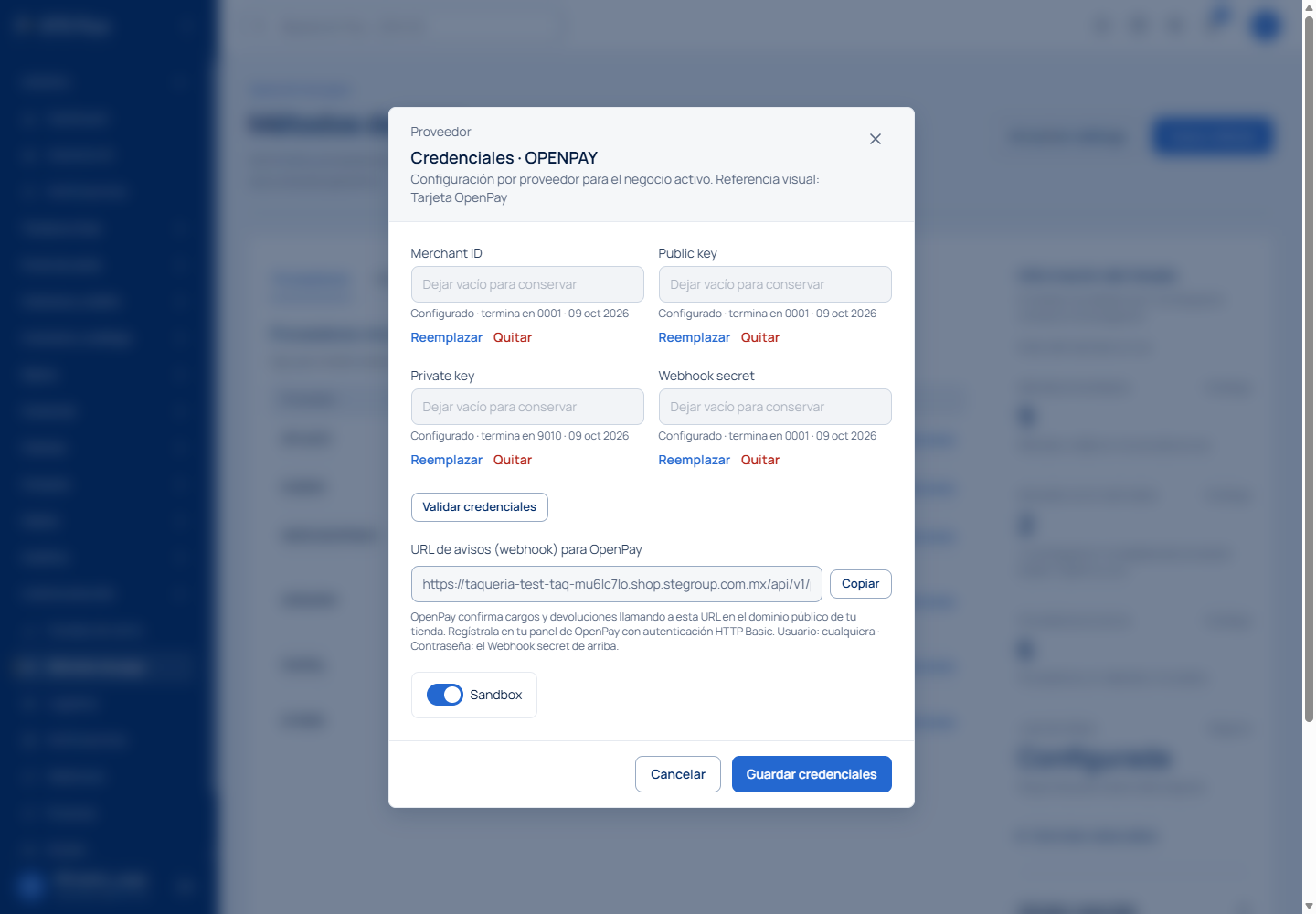
Al abrir Configurar credenciales, espera a que termine Consultando las credenciales guardadas…. Cada campo indica Configurado o Sin configurar. Cuando hay información disponible, también muestra los últimos cuatro caracteres y la fecha del último cambio. Los valores guardados no se vuelven a mostrar completos: una entrada vacía junto a Configurado no significa que hayas perdido la llave.
- Para conservar un dato configurado, déjalo como está. Guardar otro campo no lo reemplaza.
- Para cambiarlo, presiona Reemplazar y captura el nuevo valor. Conservar el actual cancela ese reemplazo.
- Antes de quitar una credencial, revisa si el proveedor la necesita para cobrar o recibir avisos. Quitar la marca como Se eliminará al guardar; Deshacer cancela esa marca. La eliminación se aplica al guardar. Mantén configurados los datos que el proveedor requiere para cobrar o recibir avisos.
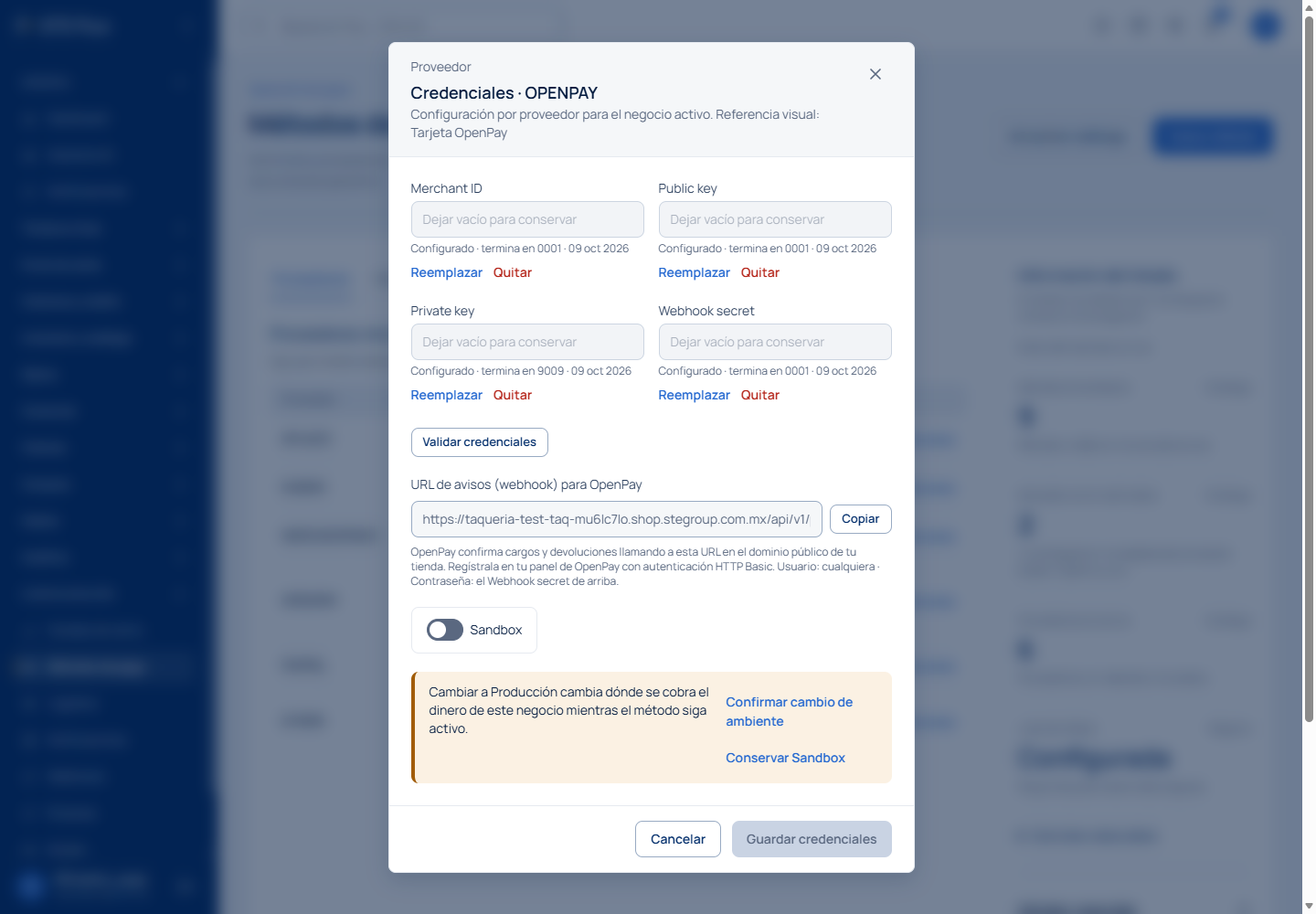
Sandbox muestra el ambiente guardado. Si el método está activo y cambias ese interruptor, la misma ventana pide Confirmar cambio de ambiente: cambiarlo modifica dónde se cobran los pagos mientras el método siga activo. Conservar Sandbox o Conservar Producción, según el ambiente actual, cancela el cambio. Confirmar prepara el cambio; presiona Guardar para aplicarlo.
Acciones disponibles y comportamiento
| Acción | Qué hace | Cuándo usarla |
|---|---|---|
| Actualizar catálogo | Vuelve a cargar métodos, proveedores y el aviso de credenciales cifradas. | Cada vez que entras a la pantalla o después de guardar cambios. |
| Nuevo método | Abre el alta de un método nuevo. | Para agregar un método. |
| Abrir detalle | Abre el formulario de edición del método. | Para revisar o ajustar sus reglas comerciales. |
| Configurar credenciales | Abre la ventana de credenciales del proveedor. | Para capturar o cambiar sus llaves. |
| Activar / Desactivar | Publica o retira el método. | Para mostrarlo u ocultarlo al cliente al pagar. |
| Eliminar | Borra el método. | Cuando se creó por error o ya no aplica. |
| Validar credenciales | Comprueba con Openpay que las credenciales funcionen. | Antes de guardar credenciales nuevas de Openpay. |
| Limpiar / Cancelar | Cierra la ventana o el alta sin guardar. | Para descartar cambios no deseados. |
Errores comunes y prevención
| Situación | Cómo prevenirla o resolverla |
|---|---|
| No se puede activar un método: "No se pudo actualizar" y el método tenía credenciales capturadas hace tiempo | Las credenciales guardadas se cifraron con una llave que ya no existe. Vuelve a capturarlas en Proveedores → Configurar credenciales y activa de nuevo. |
| "Configuración segura incompleta" al activar | Completa Merchant ID, Public key, Private key y Webhook secret del proveedor en la pestaña Proveedores. |
| Openpay: la validación de credenciales falla | Revisa que Private key y Merchant ID sean del entorno correcto (Sandbox o Produccion) y que tu cuenta de Openpay esté activa. |
| "OpenPay merchantId already belongs to another payment method…" | Un mismo Merchant ID no se puede compartir entre empresas; usa credenciales propias. |
| El método está activo pero no aparece al pagar | Revisa que esté Habilitado, en estado Activo, que la moneda, el país y el monto de la compra estén dentro de lo permitido y que el proveedor tenga sus credenciales completas. |
| No aparecen los meses sin intereses al pagar | Confirma que Soporta meses sin intereses esté activo, que al menos un plazo esté habilitado con su monto mínimo y que la compra alcance ese monto. |
| Error al guardar un método editado con credenciales | Las credenciales se cambian desde la pestaña Proveedores con Configurar credenciales, no desde la edición del método. |
| Un método en Mantenimiento o Deprecado sigue visible al pagar | Quítale la casilla Habilitado; la tienda revisa tanto el estado como esa casilla. |
| El proveedor no confirma los pagos | Revisa el Webhook secret y la dirección de avisos que tienes registrada en el portal del proveedor; para Openpay consulta la pestaña Eventos Openpay. |
| Openpay no activa el webhook o los avisos llegan rechazados | En el panel de Openpay activa la autenticación básica del webhook: el usuario es libre y la contraseña debe ser el Webhook secret que tienes capturado en Flux. |
| Kueski Pay: "no reconoce estas llaves" al guardar | La API KEY no corresponde al ambiente elegido (Staging o Producción) o la cuenta no está activa en Kueski. Revisa el ambiente y vuelve a capturar. |
| Kueski Pay: no se puede activar | Faltan la API KEY o el API SECRET, o el ambiente no corresponde: en producción sólo se acepta Producción y en pruebas nunca. |
| Kueski Pay no aparece en el checkout o en la ficha | El total está fuera del monto mínimo o máximo que Kueski financia para tu comercio, o el método está desactivado. |
Avisos de pago de cada proveedor
Cada proveedor avisa a tu tienda cuando un pago cambia de estado. Sin ese aviso, el pedido se queda en espera aunque el cliente ya haya pagado. Lo que tienes que configurar depende del proveedor:
| Proveedor | Qué configurar | Qué pasa si falta |
|---|---|---|
| Openpay | En el panel de Openpay, registra el webhook con la dirección de avisos de tu tienda y activa la autenticación HTTP Basic: el usuario es libre y la contraseña es el Webhook secret que capturaste aquí (paso a paso en Avisos de pago (webhook) de Openpay, abajo). | Openpay recibe un rechazo, también en el aviso de prueba con el que activa el webhook, y los pagos no se confirman. |
| Mercado Pago | Captura como Webhook secret la clave secreta que Mercado Pago muestra en la configuración de webhooks de tu aplicación. La dirección de aviso la manda la tienda en cada pago; no tienes que registrarla. | Los avisos de Mercado Pago se rechazan y los pedidos no cambian de estado. Antes de confirmar un pago, la tienda lo consulta en Mercado Pago, así que un aviso falso no puede marcar un pedido como pagado. |
| Aplazo | Nada adicional: la tienda manda la dirección de aviso en cada compra y reconoce tu negocio por la compra. Aplazo firma sus avisos con tus credenciales. | No aplica: no hay nada que configurar. |
| Kueski Pay | Comparte con tu contacto de Kueski la URL de notificaciones para Kueski (ver abajo). | Kueski no puede pedir la confirmación de la compra. |
Avisos de pago (webhook) de Openpay
Openpay avisa a tu tienda cada vez que un pago cambia de estado. Los pagos que se liquidan después de la compra (SPEI, CoDi y OXXO) dependen por completo de ese aviso: sin él, el pedido se queda en espera aunque tu cliente ya haya pagado.
Para activarlo:
- Captura el Webhook secret en la pestaña Proveedores, con Configurar credenciales (es parte de las credenciales del proveedor; sin él el método no puede operar).
- En esa ventana de Flux, ubica URL de avisos (webhook) para OpenPay y presiona Copiar. La dirección corresponde al dominio de tu tienda. Mientras se consulta no puedes copiarla; si aparece Tu tienda aún no tiene dominio; publícalo en Configuración de tienda, configura primero el dominio.
- Entra al panel de Openpay con tu correo y contraseña, abre la sección Webhooks de tu comercio (desde tu nombre o el icono de configuración) y presiona Agregar. Pega la dirección copiada en el campo de la URL y deja marcados todos los eventos.
- En ese mismo formulario activa la casilla de autenticación (Openpay sólo admite autenticación básica). En Usuario escribe el texto que prefieras (por ejemplo el nombre de tu tienda) y en Contraseña captura el mismo Webhook secret que guardaste en Flux. Guarda el registro.
Al guardar el webhook, Openpay manda un aviso de prueba para activarlo. Si la autenticación falta o la contraseña no coincide con el Webhook secret, tu tienda lo rechaza y Openpay no lo activa. Con los avisos reales pasa igual: se rechazan, el pago no se confirma y el pedido no se marca como pagado. Revisa que los avisos entren en las pestañas Métricas de webhooks y Eventos Openpay.
Si cambias el Webhook secret en Flux, actualiza también la contraseña del webhook en el panel de Openpay: con la contraseña anterior los avisos vuelven a rechazarse.
Cobrar con Kueski Pay
Disponibilidad: la conexión con Kueski Pay está lista en la plataforma, pero todavía no termina su certificación con Kueski. Antes de capturar tus llaves de Producción, confirma con el soporte de la plataforma que tu comercio ya puede vender con Kueski Pay.
Kueski Pay permite que tus clientes compren ahora y paguen en quincenas sin tarjeta de crédito. Kueski presta el dinero al cliente y te paga a ti; tu tienda sólo acepta o rechaza la compra.
Antes de empezar necesitas una cuenta de comercio en Kueski Pay. Kueski te entrega una API KEY y un API SECRET por ambiente (Sandbox para pruebas, Staging para certificar y Producción para vender).
- En Métodos de pago, crea el método con proveedor Kueski Pay (BNPL). Captura la API KEY y el API SECRET y guarda el método desactivado.
- En Proveedores → Configurar credenciales de Kueski Pay elige el ambiente. Si lo dejas en "El de esta plataforma", en pruebas usa Sandbox y en producción usa Producción. En Staging y Producción validamos las llaves con Kueski y guardamos los montos mínimo y máximo que Kueski financia para tu comercio.
- Copia la URL de notificaciones para Kueski que aparece en ese mismo cuadro y compártela con tu contacto de Kueski. Es la misma para todos los negocios de la plataforma.
- Activa el método. Desde ese momento tu tienda muestra el aviso oficial de Kueski Pay ("paga en quincenas") en la ficha de producto y en el carrito, sólo cuando el precio está dentro de tus montos.
Qué vive tu cliente
- En el checkout elige Paga en quincenas con Kueski Pay y confirma. Lo llevamos a Kueski para solicitar su crédito.
- Kueski aprueba o rechaza. Si aprueba, en ese momento revisamos que todavía tengas el inventario: si lo hay, apartamos el producto y aceptamos la compra; si ya no lo hay, rechazamos la compra y Kueski cancela el crédito, sin cobro para tu cliente.
- Tu cliente regresa a tu tienda y ve su pedido confirmado. Si Kueski no aprobó o tu cliente canceló, regresa al checkout con su carrito intacto para pagar con otro método.
Reembolsos: al cancelar una orden pagada con Kueski Pay, el reembolso se pide a Kueski automáticamente. Kueski sólo permite reembolsar hasta 100 días después del pago, dentro del mismo año, uno a la vez, y no si tu cliente ya liquidó su crédito; en esos casos verás el motivo y el reembolso se hace fuera de Kueski.
Checklist operativo
- Verifico que las credenciales del proveedor correspondan al entorno (Sandbox o Produccion).
- Completo Merchant ID, Public key, Private key y Webhook secret según el proveedor.
- Defino monedas y países aceptados de forma realista para mi mercado.
- Configuro Monto minimo y Monto maximo acordes con el contrato del proveedor.
- Si activo MSI, habilito los plazos de 3 a 24 meses con su monto mínimo.
- Habilito el método y compruebo en la tienda que aparece al pagar con los montos, monedas y países correctos.
- Hago una compra de prueba en el entorno adecuado antes de cobrar a clientes reales.
- Reviso Métricas de webhooks y Eventos Openpay después de activar un proveedor nuevo.
- Mantengo al día el registro interno de credenciales y de cambios de llaves.
Preguntas frecuentes
1. ¿Por qué no puedo activar un método aunque tenga credenciales? Revisa que estén capturados los campos obligatorios del proveedor. Si aparece un mensaje, corrige los campos indicados. Comprueba las credenciales y el ambiente antes de activar.
2. ¿Cuál es la diferencia entre "Habilitado" y "Estado"? Habilitado es el interruptor que muestra u oculta el método al pagar. Estado es la etapa del método (Activo, Inactivo, Mantenimiento, Deprecado). Activar marca el método como habilitado y lo pone en Activo.
3. ¿Dónde capturo las credenciales al editar un método existente? En la pestaña Proveedores, con Configurar credenciales. La edición del método solo guarda reglas comerciales; las credenciales se guardan aparte.
4. ¿Puedo usar el mismo Merchant ID de Openpay en dos empresas? No. El sistema comprueba que el Merchant ID de Openpay no pertenezca a otra empresa para evitar conflictos.
5. ¿Cómo se calculan los meses sin intereses al pagar? El sistema revisa las reglas de meses sin intereses, el monto de la compra y el tipo de tarjeta, y muestra al cliente los plazos disponibles.
6. ¿Qué pasa si desactivo un método que tiene compras en curso? Los pagos ya iniciados siguen su curso normal. El método deja de aparecer para compras nuevas; si hace falta, elige un método alternativo en los pedidos abiertos.
7. ¿Por qué un método activo en el admin no se ve al pagar? Revisa que esté Habilitado y en Activo, que el monto de la compra esté entre Monto minimo y Monto maximo, que la moneda y el país estén aceptados y que el proveedor tenga sus credenciales completas.