

Comercial
Tablero de pedidos
Opera el trabajo de preparación y entrega en un tablero kanban por etapas, con vistas Tablero, Lista y Mis entregas, arrastre de tarjetas y atajos de teclado.
Tablero de pedidos
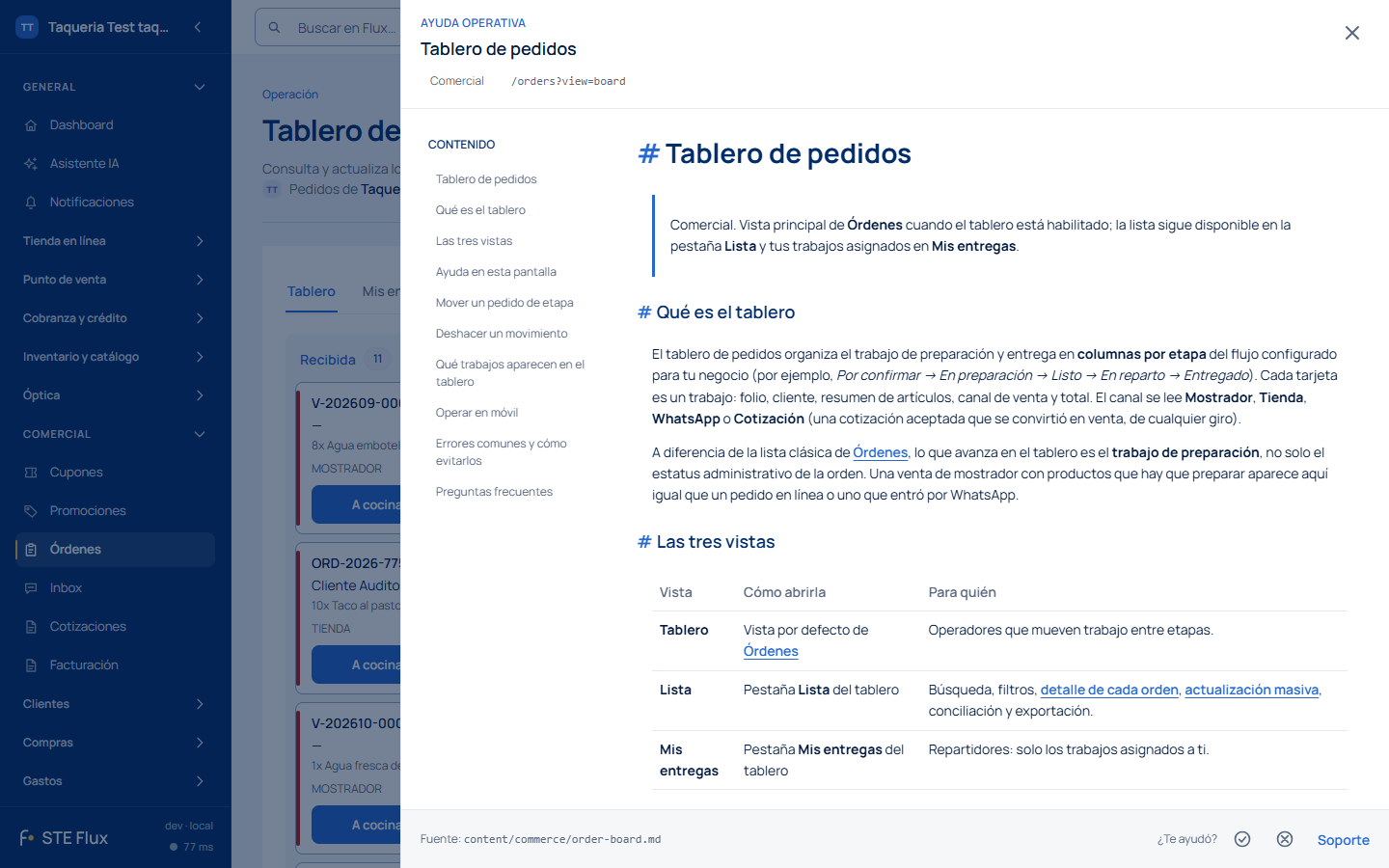
Comercial. Vista principal de Órdenes cuando el tablero está habilitado; la lista sigue disponible en la pestaña Lista y tus trabajos asignados en Mis entregas.
Qué es el tablero
El tablero de pedidos organiza el trabajo de preparación y entrega en columnas por etapa del flujo configurado para tu negocio (por ejemplo, Por confirmar → En preparación → Listo → En reparto → Entregado). Cada tarjeta es un trabajo: folio, cliente, resumen de artículos, canal de venta y total. El canal se lee Mostrador, Tienda, WhatsApp o Cotización (una cotización aceptada que se convirtió en venta, de cualquier giro).
A diferencia de la lista clásica de Órdenes, lo que avanza en el tablero es el trabajo de preparación, no solo el estatus administrativo de la orden. Una venta de mostrador con productos que hay que preparar aparece aquí igual que un pedido en línea o uno que entró por WhatsApp.
Las tres vistas
| Vista | Cómo abrirla | Para quién |
|---|---|---|
| Tablero | Vista por defecto de Órdenes | Operadores que mueven trabajo entre etapas. |
| Lista | Pestaña Lista del tablero | Búsqueda, filtros, detalle de cada orden, actualización masiva, conciliación y exportación. |
| Mis entregas | Pestaña Mis entregas del tablero | Repartidores: solo los trabajos asignados a ti. |
Ayuda en esta pantalla
El botón de ayuda (signo de interrogación) de la barra superior abre esta guía mientras ves Tablero o Mis entregas. En Lista abre la guía de Órdenes, que describe la lista y el detalle de cada orden. Dentro del detalle de una orden usa el botón de ayuda del propio detalle.
Mover un pedido de etapa
- Con el mouse: arrastra la tarjeta a la columna destino. Solo puedes soltarla donde el flujo lo permite: las columnas que no aceptan la transición no se iluminan.
- Con el botón de la tarjeta: cada tarjeta muestra su transición principal (por ejemplo "Despachar"). Un clic la aplica.
- Con el teclado: selecciona la tarjeta y presiona
Apara aplicar la transición principal, oEnterpara abrir el detalle con todas las transiciones disponibles.Ctrl+Klleva el cursor a la búsqueda yEscapecierra los paneles.
Deshacer un movimiento
Los movimientos son optimistas: la tarjeta se mueve al instante y tienes 6 segundos para presionar Deshacer: la tarjeta vuelve a su etapa sin tocar el servidor. Pasada esa ventana, el cambio se confirma.
Si otro operador movió la misma tarjeta mientras tanto, verás un aviso de conflicto y el tablero se recarga solo.
Qué trabajos aparecen en el tablero
- Pedidos (tienda en línea, WhatsApp u otro canal): entran cuando el pago se confirma, cuando el pedido está programado, o cuando el método de pago es manual (efectivo o contra entrega, se prepara y el cobro se registra al entregar).
- Ventas de mostrador ya cobradas: entran cuando alguna línea pide preparación, comida preparada siempre; en ópticas, solo cuando el trabajo incluye lente.
- Lo demás no genera trabajo: el tablero muestra solo lo que hay que hacer, no todo lo que se vendió.
Operar en móvil
En pantallas chicas el tablero muestra una columna a la vez. Usa el selector de etapa de la parte superior para cambiar de columna; las tarjetas se avanzan con su botón de transición, no con arrastre.
Errores comunes y cómo evitarlos
| Situación | Cómo prevenirla |
|---|---|
| Una tarjeta no se deja soltar en una columna. | Esa transición no está permitida por el flujo; abre el detalle con Enter para ver las transiciones disponibles. |
| El tablero se recargó y la tarjeta volvió a su lugar. | Otro operador la movió primero; el conflicto se resuelve recargando, no reintentando a ciegas. |
| No aparece un pedido que sí se vendió. | Revisa que el pedido cumpla la regla de entrada (pago confirmado, programado o pago manual) y que el trabajo no esté ya en una etapa cerrada. |
| El botón de la tarjeta no hace lo que esperabas. | El botón aplica la transición principal; el resto de transiciones están en el detalle de la tarjeta. |
Preguntas frecuentes
1. ¿Dónde está el tablero de pedidos? Abre Órdenes en el menú. Si el tablero está habilitado para tu negocio, es la vista por defecto; la lista clásica sigue disponible en la pestaña Lista.
2. ¿Cómo muevo un pedido de etapa sin mouse?
Selecciona la tarjeta y presiona A para la transición principal, o Enter para abrir el detalle con todas las transiciones. Ctrl+K busca y Escape cierra paneles.
3. ¿Puedo regresar una tarjeta que moví por error? Tienes 6 segundos para presionar Deshacer después del movimiento. Pasada esa ventana, el cambio queda confirmado y hay que mover la tarjeta con una transición válida del flujo.
4. ¿Cómo ve un repartidor solo sus entregas?
Con la vista Mis entregas (?view=mine), que filtra el tablero a los trabajos asignados a su usuario.
5. ¿Por qué una venta de mostrador aparece en el tablero? Porque alguna línea de la venta requiere preparación (por ejemplo, comida preparada). El tablero muestra trabajo por hacer, no solo pedidos en línea.
6. Abrí la ayuda en el tablero y salió la guía de Órdenes. ¿Por qué? Porque estabas en la pestaña Lista: esa vista es la lista de órdenes y su ayuda es la guía de Órdenes. En Tablero y Mis entregas la ayuda abre esta guía.
7. ¿Dónde se configuran los avisos que recibe el cliente al cambiar de etapa? En Configuración → Notificaciones → Avisos por estatus; consulta Avisos por estatus de pedido.