

Punto de venta
Punto de venta
Registra ventas presenciales, clientes, productos, pagos y operacion de caja.
Se abre desde Punto de venta.
Qué permite hacer esta pantalla
Esta pantalla permite vender en mostrador. Desde aquí se abre la caja, se buscan productos (y se le puede enseñar al cliente la ficha de cada uno), se arma el ticket, se aplican las promociones automáticas y los cupones, se elige forma de pago y se registra la venta. También permite imprimir o previsualizar el ticket cuando la venta se completa.
El POS depende de la terminal seleccionada: la terminal fija el canal de venta y el almacén de la caja, y la venta descuenta inventario de ese almacén. El precio de cada artículo es su precio de lista del catálogo; el canal decide el contexto fiscal (impuestos), no el precio. Lo que sí aplica la caja son las promociones automáticas: las promociones activas con canal Solo punto de venta o Todos los canales descuentan solas en el ticket y en el cobro, con el mismo cálculo que la tienda en línea, no llevan código ni paso extra. No aplican las promociones de primera compra ni el límite de Usos máximos por cliente (la caja no conoce el historial del cliente) ni las de envío gratis (en mostrador no hay envío); el Usos totales máximos sí se respeta: una promoción agotada deja de descontar. Lo que sí pide código es el cupón. Lo que no existe es una lista de precios distinta por canal: el precio base siempre sale del catálogo.
Relación con cotizaciones
Cuando una cotización aceptada se convierta en venta presencial, el POS usará la revisión aceptada como origen comercial. La caja todavía valida sesión, cliente, disponibilidad y pago al momento de cobrar; una cotización no reserva inventario ni reemplaza esos controles. El folio de venta debe conservar la referencia de cotización para trazabilidad y reportería.
Debajo de Cobrar hay dos enlaces:
- Guardar como cotización guarda el ticket como una cotización en borrador para el cliente que elegiste. El cliente debe tener correo; si no lo tiene, el POS te lo dice. Guardarla no le envía nada al cliente: el aviso Cotización guardada como borrador trae el botón Abrir, y desde la cotización solicitas la aprobación (si tu política la pide) y la envías con Enviar.
- Recuperar cotización busca una cotización por folio, cliente o correo para cobrarla en la caja con sus precios.
Resumen: registrar una venta de mostrador
Toda venta de mostrador se registra en Punto de venta. Los pasos, de principio a fin:
- Entra a Punto de venta.
- Abre la caja con Abrir caja, eligiendo la terminal (que ya trae su canal y su almacén) y el fondo inicial.
- Busca el producto por nombre, SKU o código de barras. Si el cliente quiere ver la foto o la descripción, presiona el nombre del artículo o Ficha para abrir su ficha.
- Agrega artículos al ticket, revisa cantidades, precio, impuesto, descuento y total. Las promociones automáticas del canal de la caja se aplican solas.
- Aplica cupón si el cliente trae un código válido.
- Elige Contado o Crédito.
- Selecciona efectivo, tarjeta o transferencia.
- Captura lo Recibido si es efectivo.
- Confirma con Confirmar pago.
- Revisa el folio y usa vista previa o impresión de ticket.
Pantallas relacionadas: Terminales, Productos, Clientes, Cupones, Promociones, Métodos de pago, Cobranza y Reportes.
Flujo recomendado de venta
- Abre la caja con la terminal disponible y el fondo inicial.
- Busca productos por nombre, SKU o código; también puedes usar lector de código si el navegador lo soporta. Si hace falta, abre la ficha del artículo para enseñársela al cliente.
- Agrega artículos al ticket y ajusta cantidades antes de cobrar.
- Si aplica, valida cupón antes de finalizar.
- Selecciona venta de contado o crédito. La venta a crédito requiere cliente y que la política lo permita.
- Elige método de pago: efectivo, tarjeta o transferencia.
- En efectivo, captura lo Recibido para calcular el cambio.
- Confirma el pago y revisa folio, total y ticket.
- Cierra la caja al terminar la jornada o cambiar de caja.
Cómo registrar una venta de contado
La venta de contado es el flujo recomendado cuando el cliente paga al momento.
- En Punto de venta, abre la caja con Abrir caja si todavía no está abierta.
- Confirma que la terminal tenga canal y almacén correctos: la barra de la caja muestra Terminal, Canal, Almacén, Cajero y Apertura. Esto define los impuestos, las existencias que ves y de qué almacén se descuenta el inventario.
- Escribe en el buscador de Artículos (Nombre, SKU o código de barras); los resultados aparecen mientras escribes, a partir de 2 caracteres. Si tienes cámara compatible, puedes usar el escáner; también puedes vincular un teléfono como escáner remoto.
- Presiona Agregar en cada artículo para pasarlo al ticket. La columna En esta caja muestra lo que hay en el almacén de la caja; si no alcanza, el POS avisa Existencias insuficientes y no lo agrega (salvo que tu negocio tenga encendida la venta sin existencia, ver abajo).
- Ajusta cantidades. Un precio manual requiere autorización de supervisor: haz doble clic sobre el precio de la línea para pedirla por asistencia de caja (ver abajo).
- Si hay cupón, captúralo y valida antes de cobrar. El cupón debe estar vigente y aplicable al canal POS.
- Presiona Cobrar y elige método de pago: Efectivo, Tarjeta o Transferencia.
- Si es efectivo, captura lo Recibido. El sistema calcula el cambio.
- Presiona Confirmar pago.
- Revisa Venta registrada con el folio, el total y el Cambio a entregar. Entrega el ticket con Imprimir, Vista previa, Correo o WhatsApp, y atiende al siguiente cliente con Nueva venta.
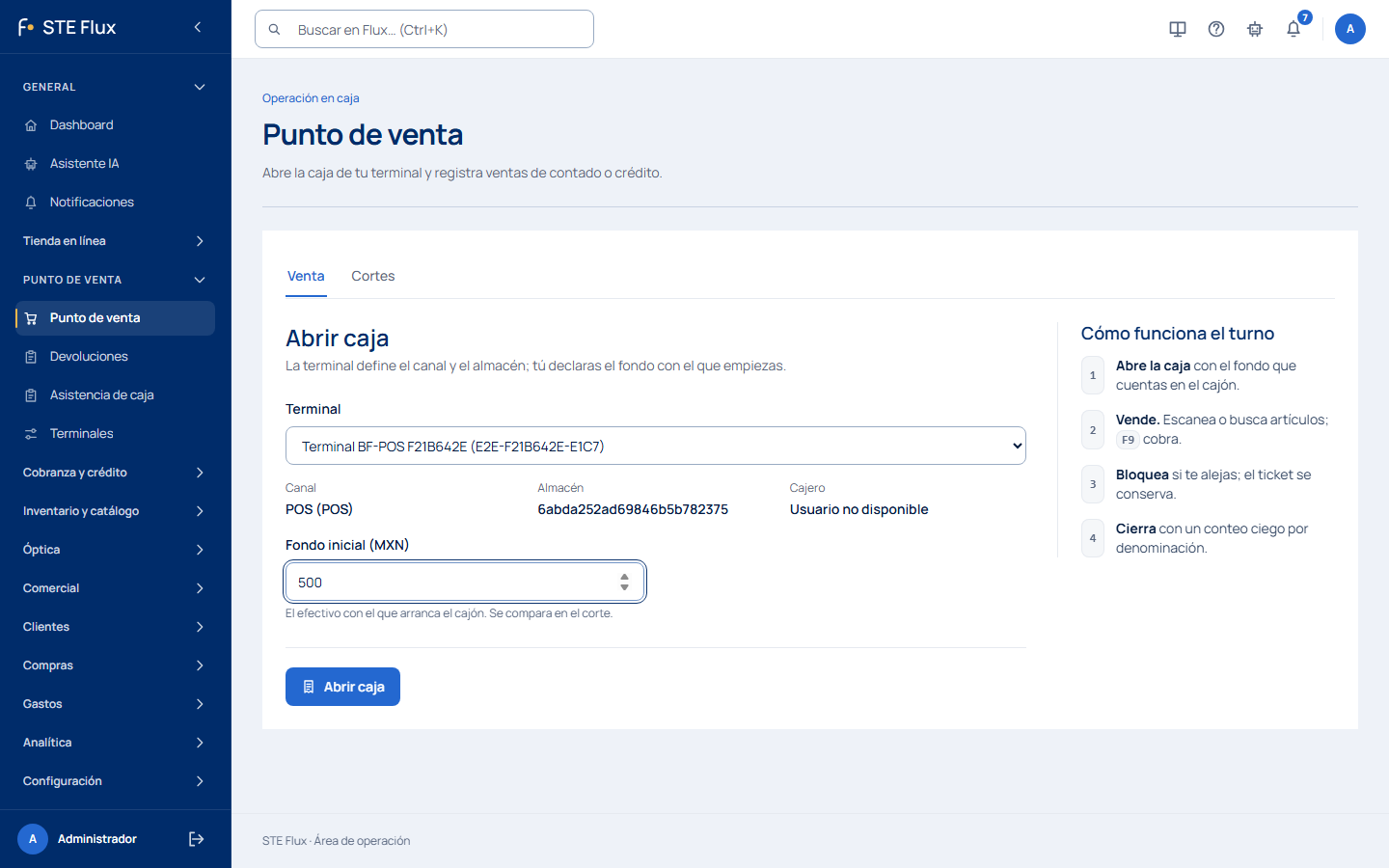
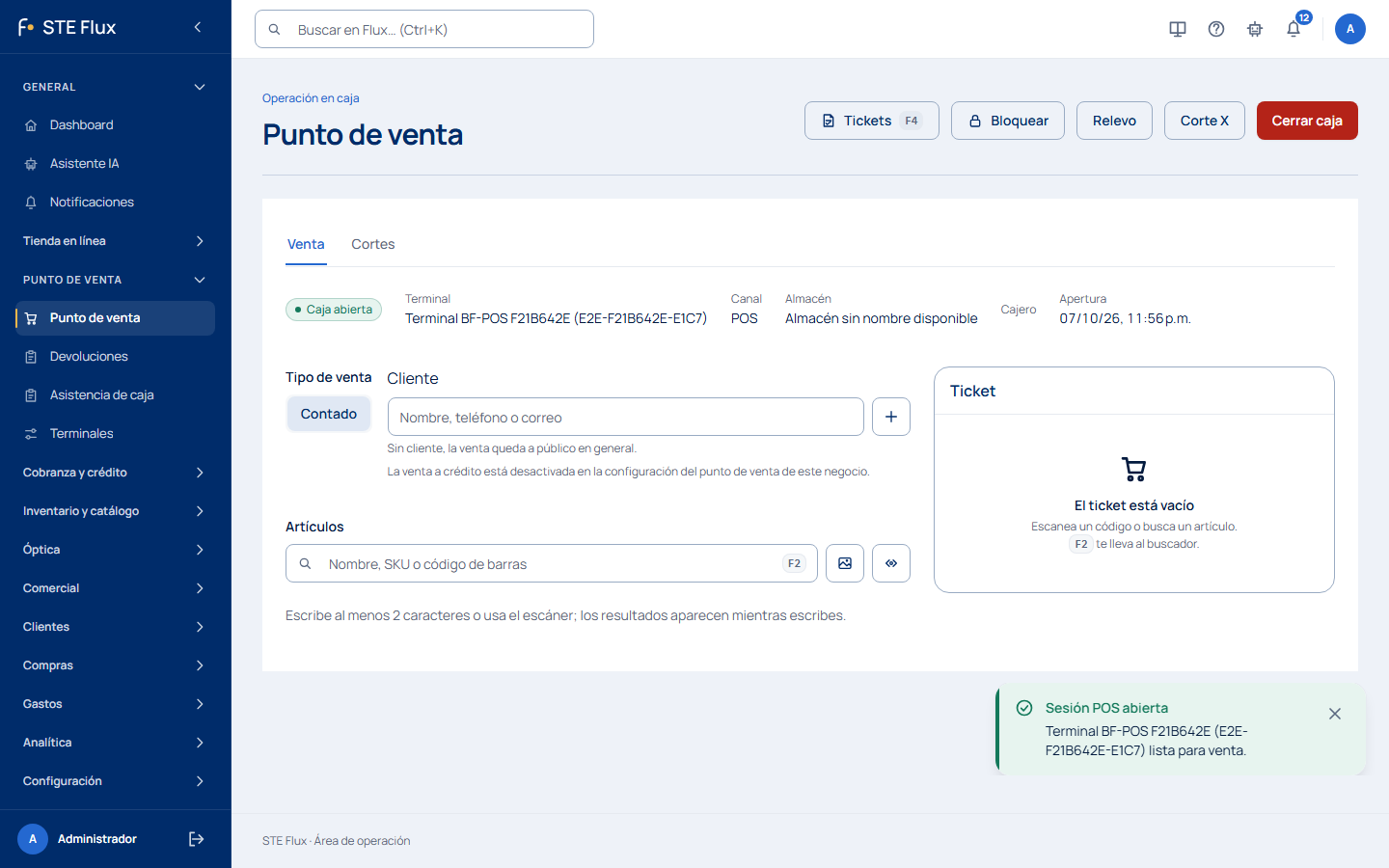
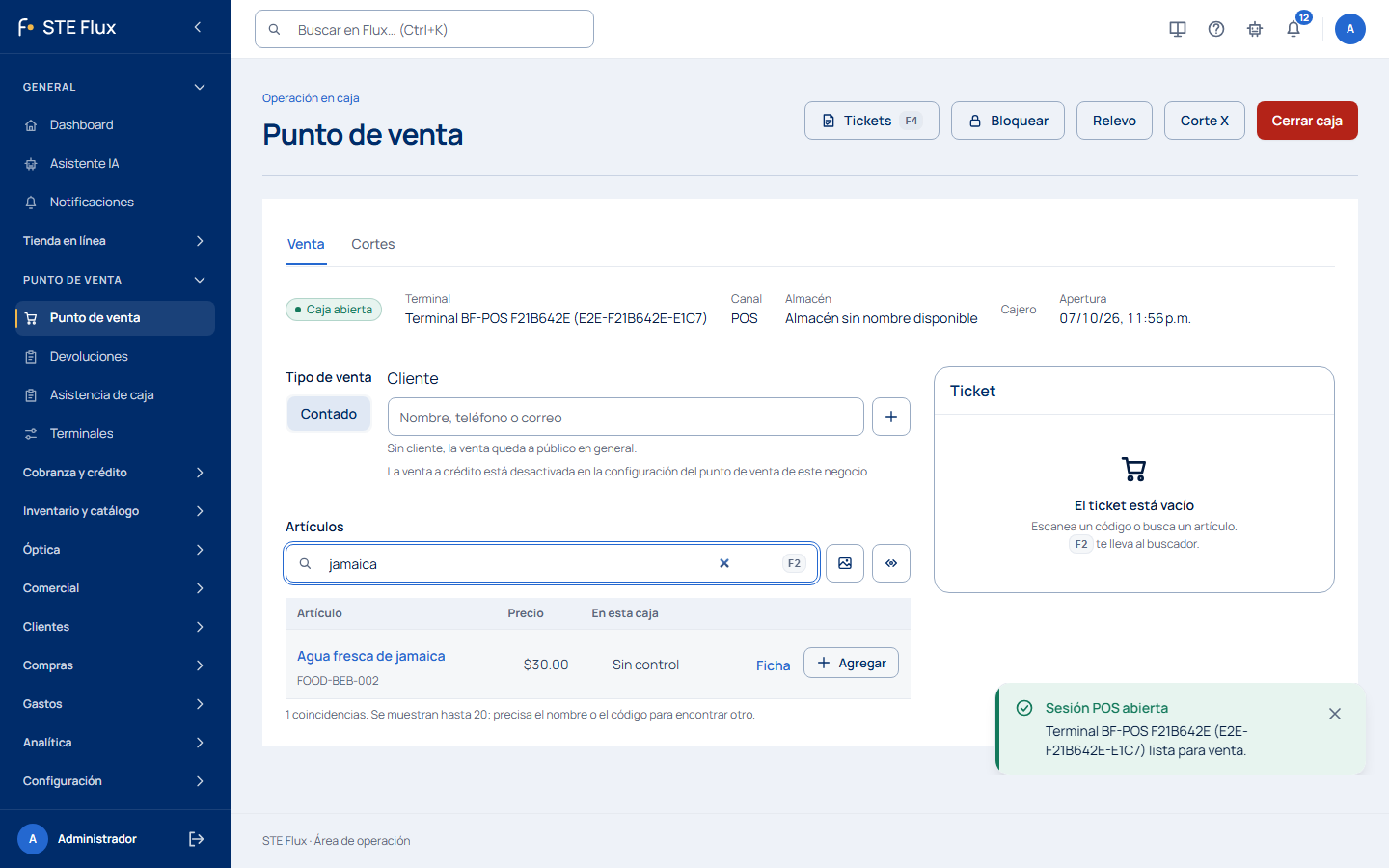
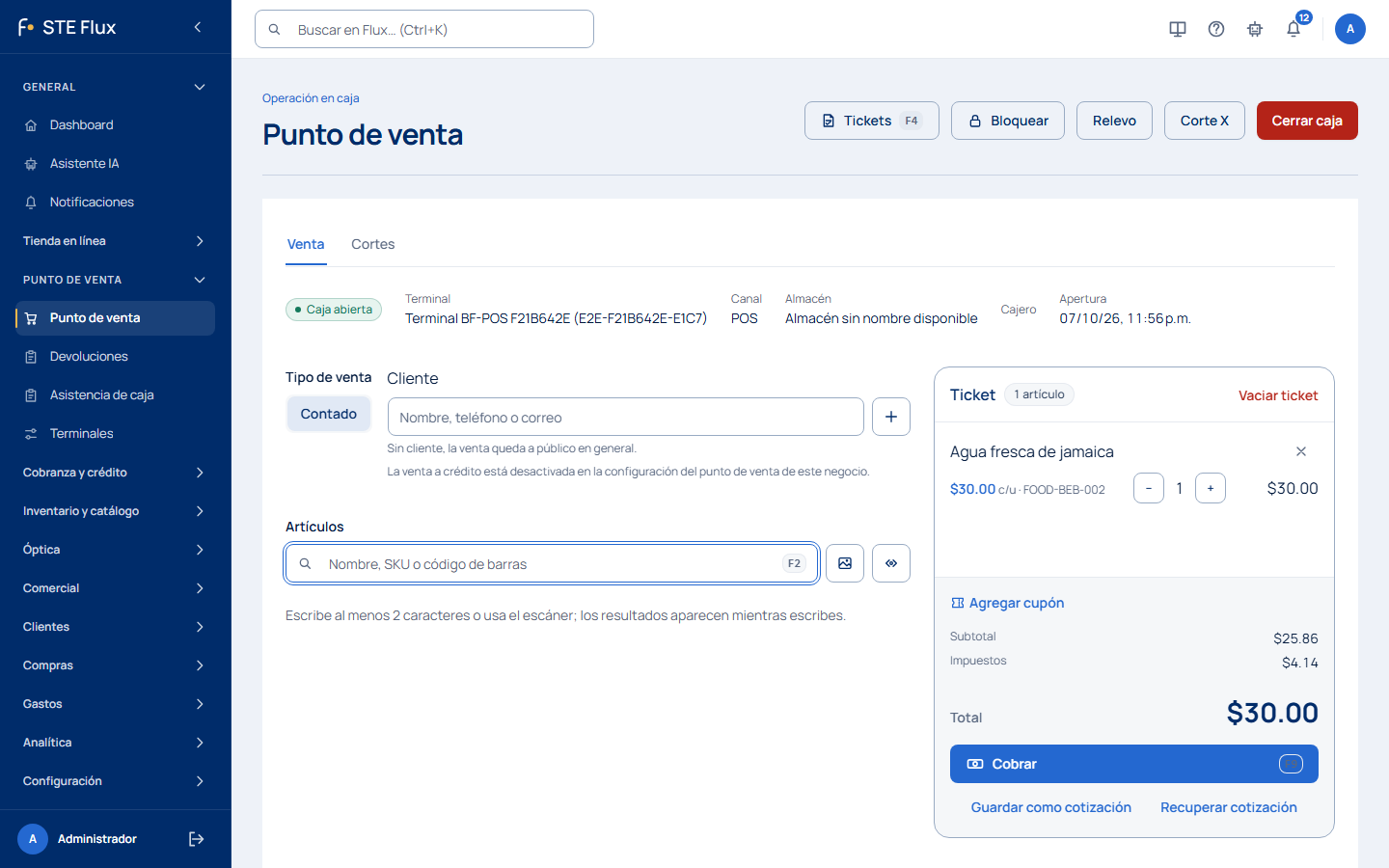
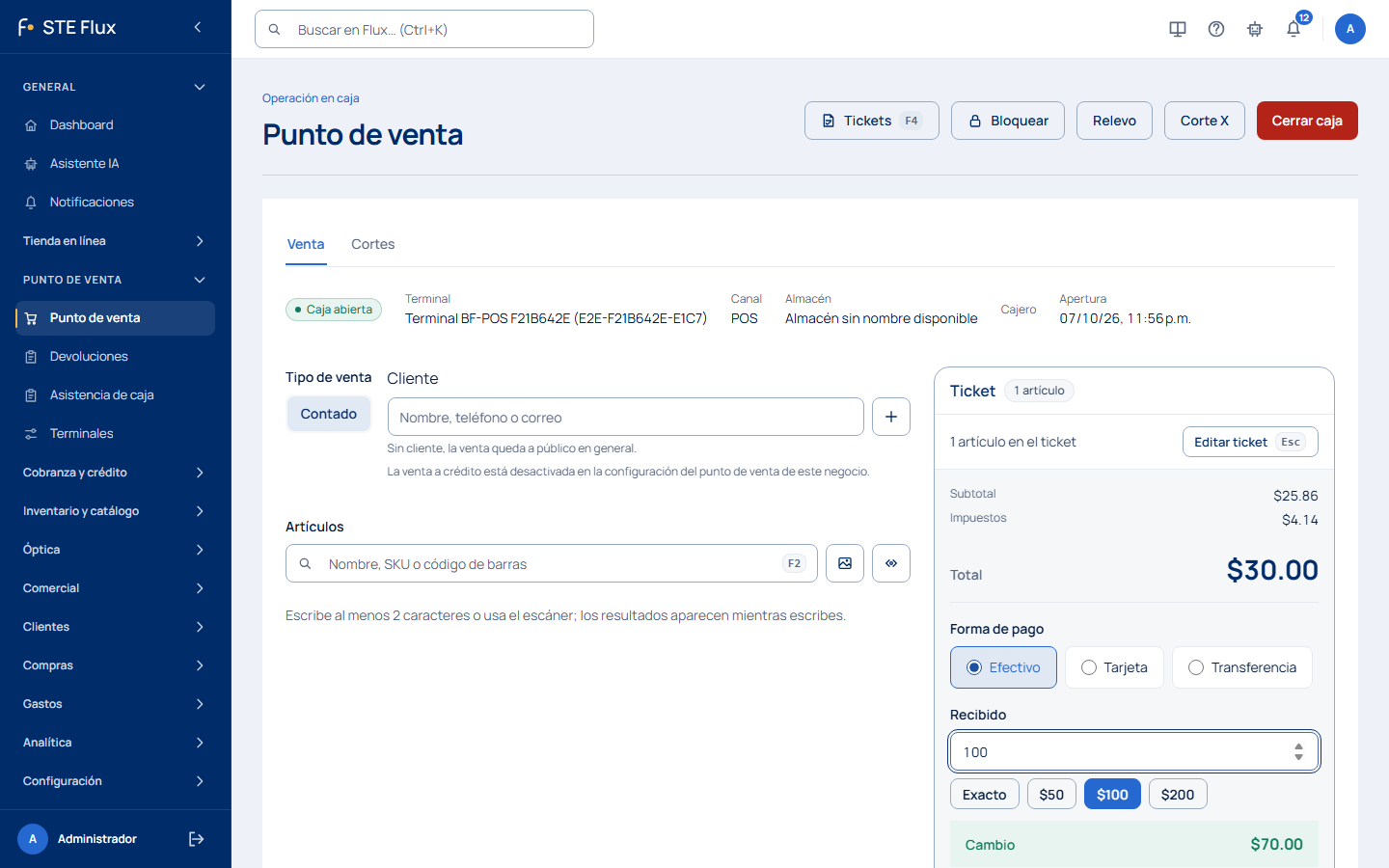
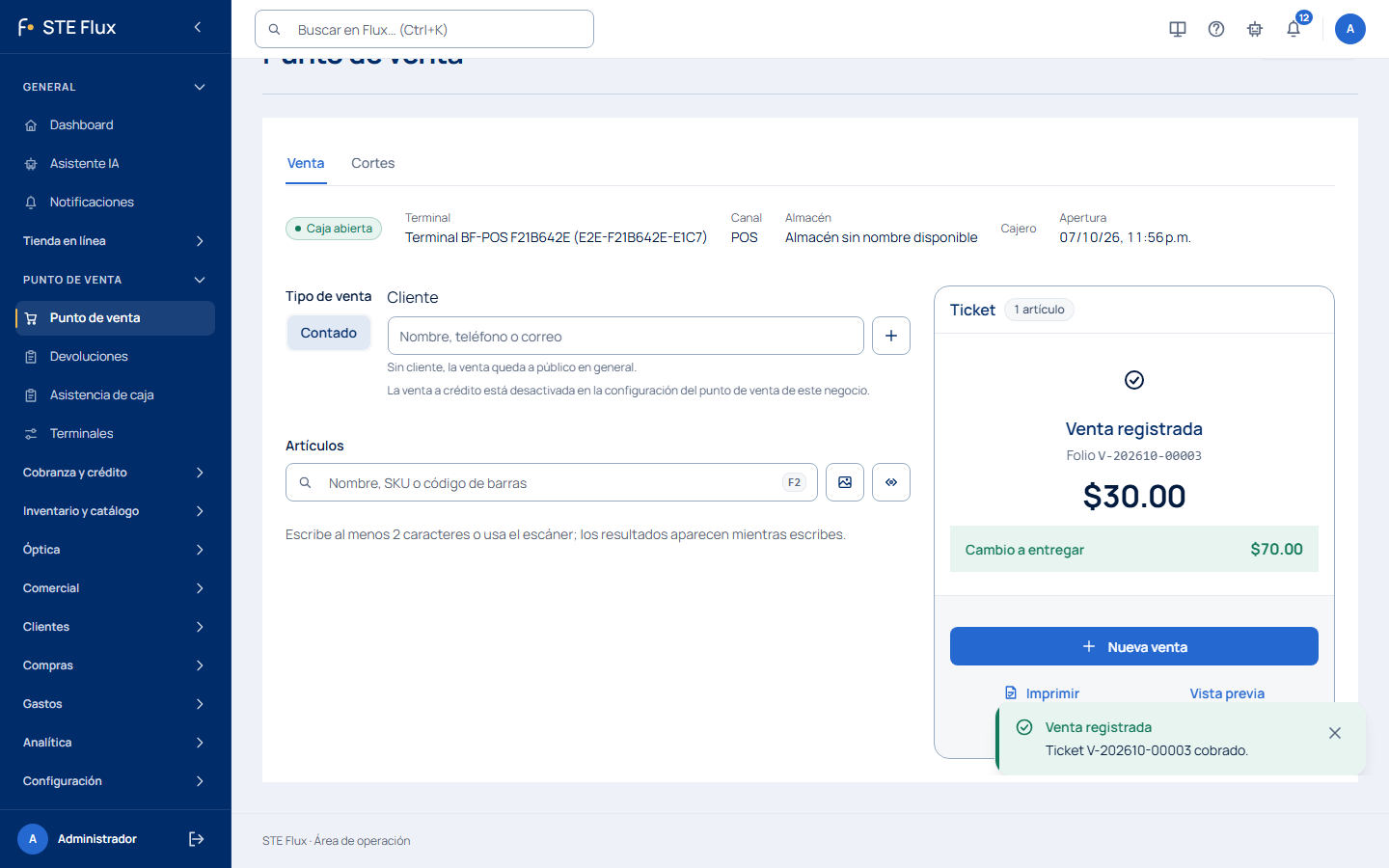
Resultado operativo: la venta queda registrada con sesión, terminal, canal, almacén, artículos, totales, pago, folio y ticket. Según la configuración de inventario y caja, el stock y el historial comercial quedan conectados al resto del negocio.
Enseñar la ficha del artículo al cliente
Cuando el cliente pregunta cómo es un artículo, puedes enseñarle su ficha sin salir del cobro ni perder lo que llevas en el ticket.
Busca el artículo en Artículos.
En su renglón, presiona el nombre del artículo o el botón Ficha. Se abre la Ficha del artículo.
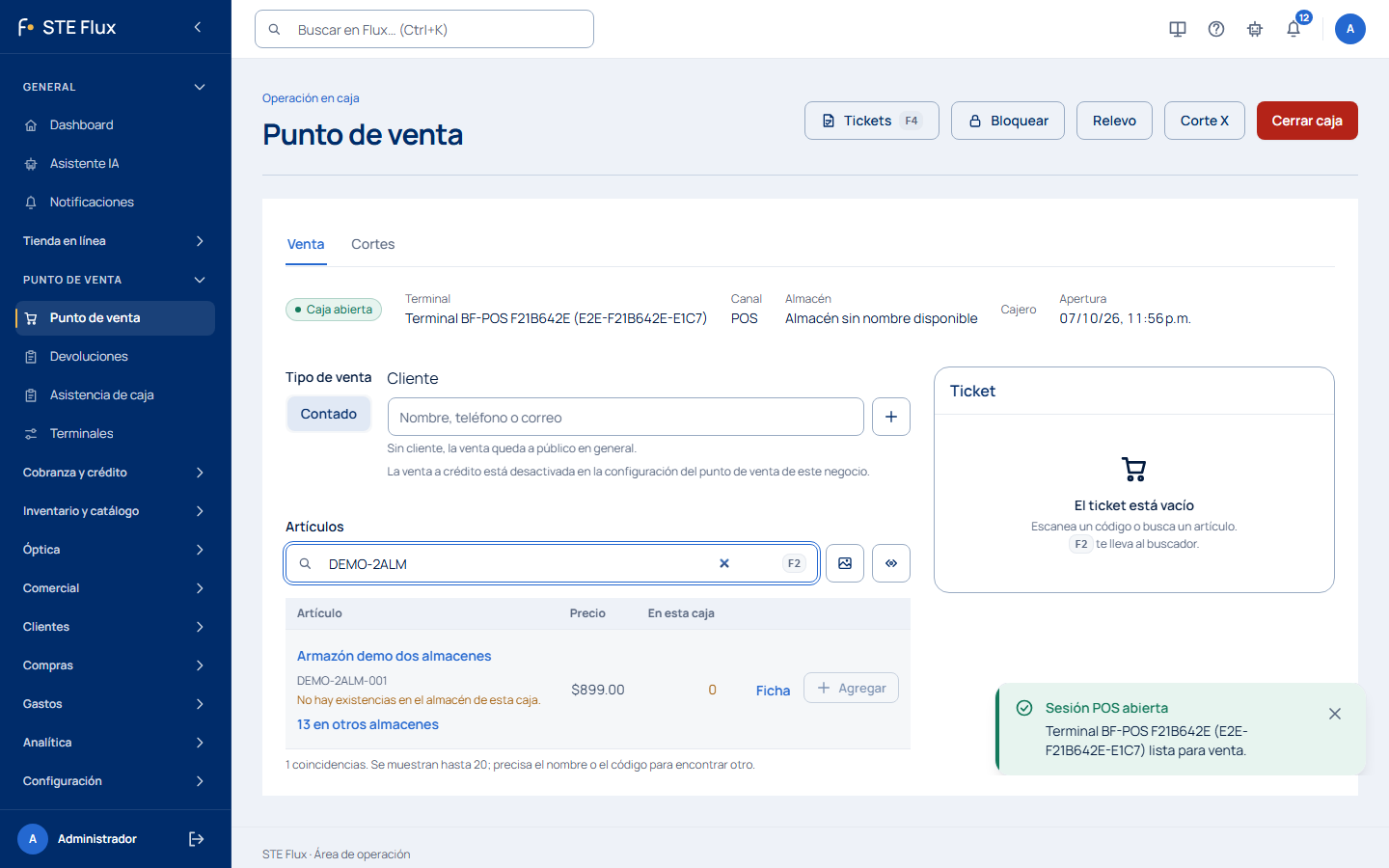
Enséñale al cliente lo que necesite:
- la foto, y las demás fotos si tiene varias (presiona una miniatura para verla en grande);
- marca y categoría, precio (con el precio anterior tachado si está rebajado) y las existencias del almacén de esta caja (por ejemplo, 10 en existencia en el almacén de esta caja);
- SKU, código de barras, atributos (talla, color, medida…) y la Descripción.
Si el artículo tiene Otras presentaciones (otra talla, color o tamaño), la tabla muestra el precio y las existencias de cada una. Agregar en una fila pasa esa presentación al ticket.
Para terminar, elige una opción:
- Agregar al ticket pasa el artículo que estás viendo al ticket y cierra la ficha.
- Ver en la tienda abre la página del artículo en tu tienda en línea, en otra pestaña.
- Cerrar (o la tecla Esc) regresa a la búsqueda tal como la dejaste.
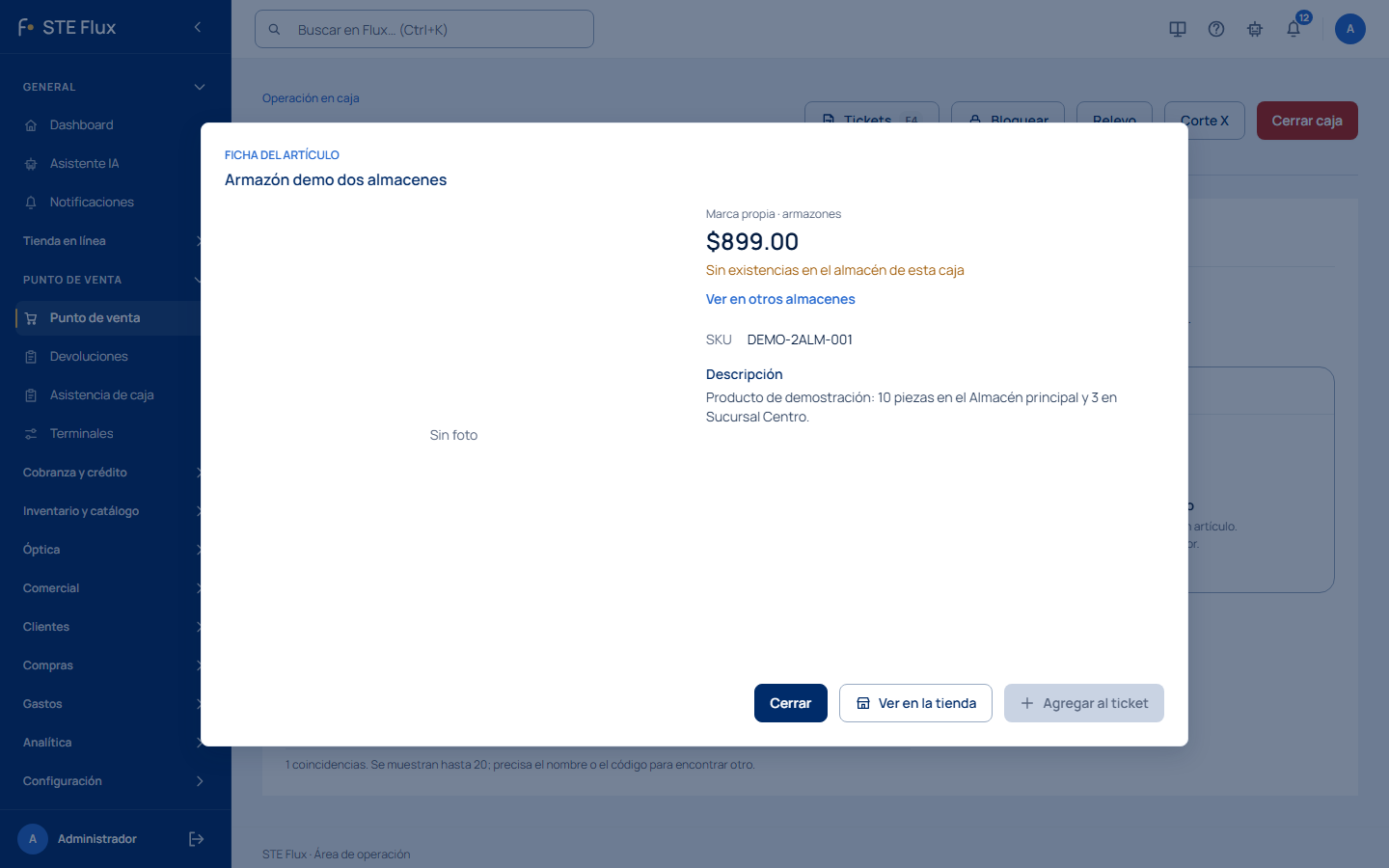
Lo que conviene saber:
- Agregar desde la ficha revisa las existencias igual que Agregar en la búsqueda. Un artículo sin precio no se puede agregar.
- Las existencias de la ficha son las del almacén de esta caja, que es de donde se descuenta la venta. Para saber cuánto hay en las demás sucursales, usa Ver en otros almacenes (abajo).
- Un artículo sin control de existencias (un platillo o un servicio) no muestra cifra: la ficha dice Sin control de existencias: se vende sin descontar inventario.
- Si no aparece Ver en la tienda, la ficha dice por qué: tu tienda en línea no tiene un dominio configurado, o el artículo no está publicado en ella.
- La ficha la puede abrir cualquier usuario que opere la caja, aunque no tenga acceso a Productos. Lo que muestra (fotos, descripción, atributos) se captura en la ficha del producto.
Si no hay en esta caja: ver otros almacenes
La caja vende sólo lo que hay en su almacén. Si al cliente le interesa un artículo que aquí está agotado, o quiere más piezas de las que tienes, puedes ver qué otras sucursales o bodegas del negocio lo tienen y no perder la venta: llama al otro almacén para que te lo manden, o dile al cliente dónde puede recogerlo.
Busca el artículo en Artículos. Junto a En esta caja, la columna Otros almacenes dice cuántas piezas hay disponibles en las demás sucursales y bodegas del negocio, aunque aquí sí tengas. Si en lugar de una cifra ves un guion largo, ningún otro almacén tiene. En un celular, la cifra aparece debajo de la de esta caja, por ejemplo 5 en otros almacenes.
Presiona ese número. Se abre la ficha del artículo con la consulta de almacenes ya a la vista.
Desde cualquier ficha también puedes presionar Ver en otros almacenes, debajo de las existencias.
Revisa la tabla Existencias en otros almacenes:
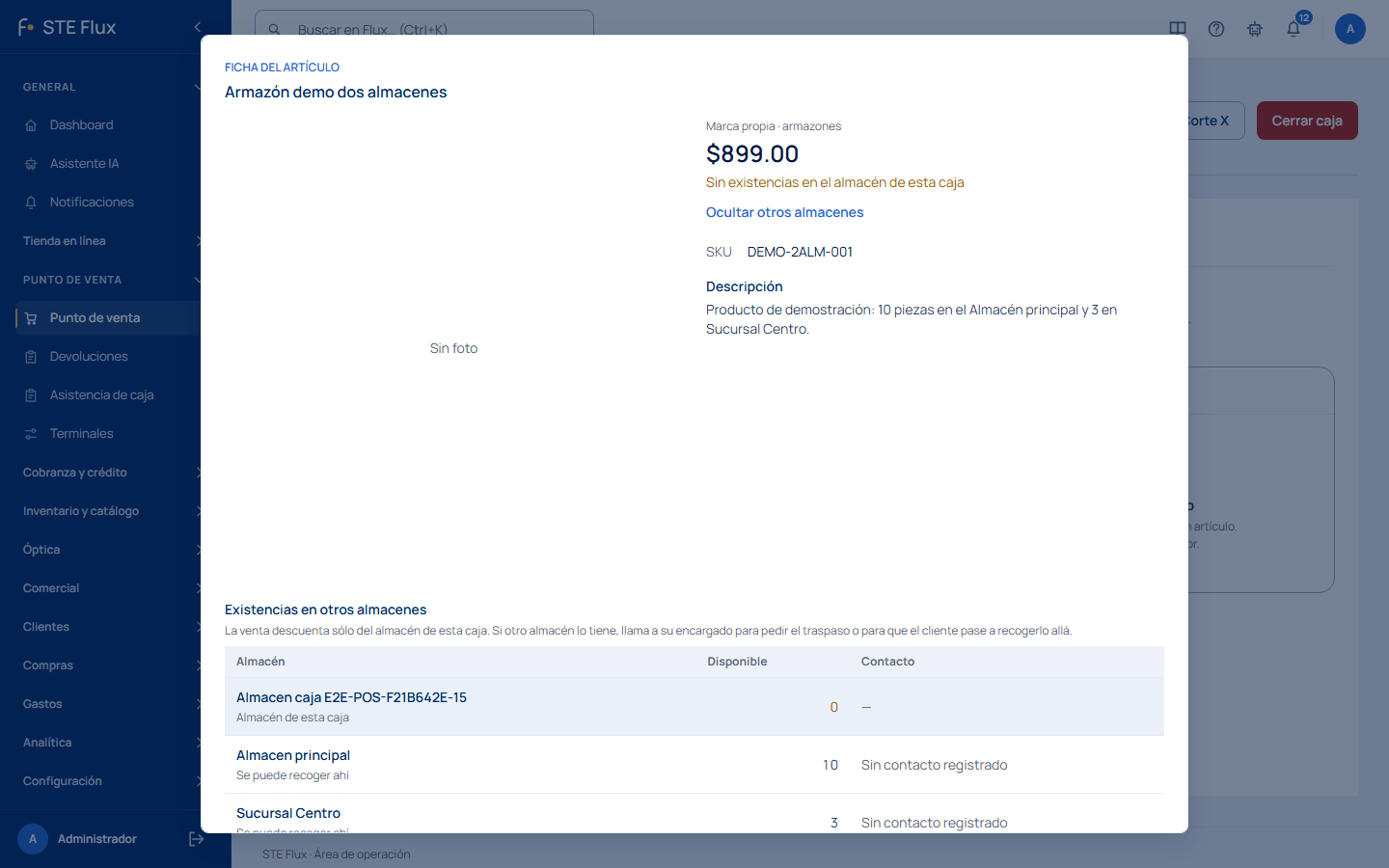
- el primer renglón, resaltado, es el Almacén de esta caja con lo que tiene aquí;
- después aparecen los almacenes que sí tienen el artículo, del que más tiene al que menos, con su ciudad y si el cliente puede recogerlo ahí;
- en Contacto ves al encargado, su teléfono y su correo, si el almacén los tiene registrados. En un celular o tableta, presiona el teléfono para llamar.
Acuerda con el otro almacén cómo surtir al cliente: que te manden las piezas o que el cliente pase a recogerlas allá.
Presiona Ocultar otros almacenes o Cerrar para volver a la búsqueda. Lo que llevas en el ticket no cambia.
Lo que conviene saber:
- Consultar no aparta piezas ni las mueve. Mientras las piezas no lleguen al almacén de esta caja, aquí se siguen viendo como agotadas y la caja no puede venderlas (salvo que tu negocio tenga encendida la venta sin existencia).
- Si intentas agregar más piezas de las que hay en esta caja, el aviso de Existencias insuficientes también te dice cuántas hay en otros almacenes.
- Sólo cuentan los almacenes activos. Un almacén desactivado o un traslado en camino no aparecen, porque nadie puede surtir desde ahí en este momento.
- Lo que se ve es lo disponible: las existencias menos lo apartado para otros pedidos y lo marcado como dañado.
- Para un artículo sin control de existencias (por ejemplo, un platillo o un servicio) no hay consulta, porque no lleva cifra en ningún almacén.
- Pasar las piezas de un almacén a otro lo hace quien administra el inventario, con Transferencia interna en la pestaña Inventario del artículo, en Productos. Si tu usuario tiene ese permiso, la consulta muestra el enlace Traspasar en Inventario, que abre esa ficha en otra pestaña sin cerrar la caja.
Venta sin existencia
Por regla, la caja sólo vende lo que hay en el almacén de su terminal. La venta sin existencia permite cobrar un artículo aunque ese almacén no lo tenga registrado, para que no pierdas la venta cuando la mercancía sí está en el mostrador pero todavía no se captura su entrada. Un administrador la enciende con Permitir inventario negativo en POS en Punto de venta → Terminales → Configuración del POS.
Con la venta sin existencia encendida:
- Al buscar el artículo, su renglón avisa Sin existencias: si lo vendes, el almacén de esta caja queda en negativo., y Agregar sigue disponible.
- Al cobrar, la venta se registra y el almacén de la caja queda con existencias negativas (por ejemplo, de 3 piezas a -2 si vendes 5).
- El movimiento queda contado en la bitácora de Movimientos de inventario como Venta en caja, con la cantidad y las existencias de antes y de después (por ejemplo, 3 → -2).
- El negativo se corrige al registrar la entrada de mercancía o un ajuste en ese almacén.
Con la venta sin existencia apagada (así viene), el POS no deja agregar más de lo que hay y el cobro se rechaza completo si alguien lo intenta: no queda venta, folio ni movimiento.
Si la terminal no tiene almacén asignado, la barra de la caja dice Sin almacén asignado, la columna de existencias dice Sin almacén y los artículos con control de existencias no se pueden agregar (Caja sin almacén). Un supervisor le asigna el almacén en Terminales.
Cómo registrar una venta a crédito
La venta a crédito se registra desde Punto de venta, pero requiere condiciones adicionales. Tu negocio debe tener habilitada la venta a crédito en el punto de venta y la política de crédito del POS debe estar activa. Si no está habilitada, el sistema muestra el motivo y mantiene la venta como contado.
- Antes de confirmar, busca o crea el cliente en el bloque de cliente del POS.
- Verifica que el cliente esté correctamente identificado. Para un expediente más completo usa Clientes.
- Cambia el tipo de venta a Crédito.
- Captura enganche si aplica.
- Selecciona frecuencia de pago.
- Define número de pagos o monto fijo por pago.
- Captura fecha inicial de pago.
- Revisa el monto financiado y el resumen de pagos calculado.
- Selecciona el método para cobrar el enganche, si hay enganche.
- Finaliza la venta.
Después de registrar la venta a crédito, el seguimiento operativo vive en Cobranza, Rutas de cobranza, Mi jornada, Auditoría de capturas y Dashboard crédito.
Diferencia entre venta POS y venta en línea
| Caso | Dónde se origina | Dónde se da seguimiento | Cuándo usarlo |
|---|---|---|---|
| Venta presencial | Punto de venta | Reportes, Clientes, Cobranza si es crédito | Mostrador, caja, sucursal o venta asistida por vendedor. |
| Venta en línea | Storefront público, carrito y checkout | Órdenes, Analítica de experiencia | Cliente compra desde la tienda online. |
| Venta con cupón | Punto de venta o checkout online | Cupones, Reportes | Campañas con código controlado. |
| Venta con promoción | POS o tienda, según alcance de la promoción | Promociones, Analítica de experiencia | Reglas comerciales por producto, categoría, marca, paquete o volumen. |
Campos y controles principales
| Campo o control | Para qué sirve | Validación visible | Efecto operativo |
|---|---|---|---|
| Terminal | Caja física o lógica donde se opera la venta. | Obligatoria para abrir sesión. | Define canal, almacén y sesiones abiertas. |
| Canal | Canal de venta de la caja. | Se toma siempre del canal predeterminado de la terminal; si la terminal no tiene canal, la sesión no abre. Un canal distinto enviado al abrir se ignora. | Define el contexto fiscal del cobro y queda registrado en la venta. No cambia el precio de lista. |
| Almacén | Ubicación desde donde se descuenta inventario. | Se toma siempre del almacén predeterminado de la terminal; un almacén distinto enviado al abrir se ignora. Sin almacén la caja no puede cobrar. | Cada venta baja existencias solo en ese almacén y deja un movimiento de venta de caja. |
| Fondo inicial | Dinero con el que inicia la caja. | Obligatorio, mínimo 0. | Queda registrado en la sesión de caja. |
| Buscador de Artículos | Encuentra artículos para vender. | La búsqueda por texto requiere al menos 2 caracteres; los resultados aparecen mientras escribes. | Agrega productos reales al ticket. El nombre del artículo y Ficha abren la ficha del artículo. |
| En esta caja | Existencias del almacén de la caja. | Sin control si el artículo no controla existencias; Sin almacén si la terminal no tiene almacén. | Es la cifra con la que el POS decide si se puede agregar. |
| Cantidad | Número de piezas por producto. | Se ajusta con los botones − y + del renglón. | Cambia subtotal, impuestos y total. |
| Precio unitario | Precio de catálogo de la línea, bajo el nombre y antes del SKU. | Doble clic: un supervisor edita directo; un cajero abre Pedir autorización de precio. | Cuando el supervisor aprueba, el precio autorizado se aplica solo y la autorización se gasta al cobrar. |
| Cupón | Código promocional para validar descuento. | Se valida al aplicarlo. | Descuenta sobre lo que queda después de las promociones automáticas. Si ya se aplicó una promoción con Compatible con cupones apagado, prevalece la promoción: el código se queda en el ticket con beneficio $0 y la caja avisa el motivo junto al cupón; la venta no registra el código ni le consume un uso (ver Promociones). |
| Cliente | Persona asociada a la venta, requerido para crédito. | En crédito debe estar seleccionado. | Permite historial y cuentas por cobrar. |
| Tipo de venta | Contado o crédito. | Crédito depende de permisos y política. | Define cobro inmediato o generación de deuda. |
| Método de pago | Efectivo, tarjeta o transferencia. | Obligatorio para cerrar venta. | Se registra en el comprobante de venta. |
| Recibido | Dinero entregado por el cliente en efectivo. | Debe cubrir el total, o el enganche si es crédito. | Calcula cambio. |
| Folio | Identificador de la venta en ticket y seguimiento. | Lo asigna el sistema como consecutivo de tu empresa (V-AAAAMM-NNNNN); no hay folio manual. |
Un reintento del mismo cobro conserva el mismo folio. |
Acciones disponibles
- Abrir caja inicia una caja en la terminal elegida (con su canal y almacén) y el fondo inicial.
- Vincular escáner muestra opciones para conectar lectura de códigos.
- Agregar (en la búsqueda) pasa el artículo al ticket, con los productos disponibles para el canal.
- Ficha (o el nombre del artículo, en la búsqueda) abre foto, descripción, existencias y otras presentaciones sin salir del cobro.
- Ver en otros almacenes (en la ficha) muestra qué otros almacenes del negocio tienen el artículo y su contacto.
- Vaciar ticket quita todos los artículos del ticket antes de cobrar.
- Aplicar cupón valida un descuento antes de cobrar.
- Cobrar abre el pago y Confirmar pago registra la operación y muestra el resultado.
- Guardar como cotización guarda el ticket como cotización en borrador, sin enviarla al cliente.
- Vista previa permite revisar el ticket antes de imprimir.
- Imprimir genera el comprobante de venta; Correo y WhatsApp se lo envían al cliente.
- Nueva venta limpia el estado de venta completada para atender otro cliente.
- Cerrar caja pasa la caja a conteo ciego por denominación; el turno termina con el corte Z.
Operación completa de caja y cortes
La caja se opera como una secuencia controlada. La terminal fija canal y almacén; la sesión identifica al custodio; cada venta o movimiento alimenta el efectivo esperado; el cierre exige un conteo ciego por denominación y produce un corte Z trazable.
Turno de caja
Del fondo inicial al documento de cierre
Abrir
Identifica terminal, custodio y fondo inicial.
Operar
Registra ventas, cambio, gastos y movimientos de efectivo.
Revisar
El corte X permite consultar el turno sin cerrarlo.
Contar
El cajero captura piezas por denominación sin ver el esperado.
Cerrar
El corte Z sella esperado, declarado, diferencia, folios y evidencias.
Apertura
- El cajero se identifica y selecciona una terminal disponible.
- La terminal determina el canal y el almacén; no deben sustituirse manualmente desde la venta.
- Se captura el fondo inicial y se abre una sola sesión por terminal.
- Si la terminal conserva una sesión ajena, no se debe continuar como si fuera propia: se requiere cierre o relevo controlado.
Durante el turno
- Vuelto: el sistema calcula el cambio después de capturar el efectivo recibido.
- Movimientos de caja: entradas, retiros a bóveda y gastos en efectivo deben quedar asociados a la sesión; los movimientos manuales requieren supervisión.
- Corte X: ofrece una lectura del turno sin cerrar la sesión. Sirve para revisar avance o decidir un retiro.
- Asistencia: un precio manual exige autorización de supervisor. El cajero la pide con doble clic sobre el precio (la solicitud lleva producto, precio de lista, precio pedido y motivo) y la línea muestra Esperando autorización hasta que el supervisor la resuelve en Asistencia de caja. Al autorizarse, el precio se aplica solo y la autorización se gasta al cobrar: vale una vez, para ese cajero, ese turno y exactamente lo que el supervisor vio. Mientras esté pendiente se puede cancelar; si vence (5 minutos) o se rechaza, la línea vuelve al precio de lista.
- Tickets: después de cobrar se puede imprimir, previsualizar o enviar el ticket por correo o WhatsApp y consultar el estado de entrega.
- Bloqueo de pantalla: el botón Bloquear suspende el cobro sin cerrar el turno, el fondo y el ticket siguen intactos. Además, la caja se bloquea sola tras un periodo sin uso (2 minutos si tu empresa no lo cambió).
Bloqueo y PIN de desbloqueo
El PIN protege el turno, no al usuario: vive en la sesión de caja y se establece la primera vez que el cajero bloquea a mano. No hay configuración previa por usuario ni por terminal.
- Al presionar Bloquear en una sesión sin PIN, el POS pide capturar un PIN de 4 a 8 dígitos y bloquea la pantalla.
- En los bloqueos siguientes el PIN ya existe: el mismo botón bloquea directo, y el PIN puede cambiarse mandando uno nuevo al bloquear.
- Para desbloquear, el custodio captura su PIN en la pantalla bloqueada. Un PIN incorrecto se rechaza y queda en la bitácora.
- Si el custodio olvidó el PIN, un supervisor (administrador, administrador de la empresa, súper administrador o supervisor de POS) puede resolver de dos formas: en la misma terminal con Desbloquear como supervisor y un motivo, o a distancia, el custodio presiona Solicitar desbloqueo a un supervisor en la pantalla bloqueada, escribe el motivo y espera; al autorizarse en Asistencia de caja, la pantalla desbloquea sola. Ambas quedan registradas en la bitácora como desbloqueo forzado, no como continuidad del turno.
- Una sesión bloqueada por inactividad antes de tener PIN se desbloquea solo con la identidad del custodio (no se puede pedir un secreto que nunca se estableció) y queda registrada.
El bloqueo no cierra la caja ni libera la terminal: la sesión sigue abierta a nombre del mismo custodio. Para liberar la terminal hace falta el corte Z o una recuperación supervisada.
Cierre y corte Z
- Usa Cerrar caja para pasar la caja a conteo.
- Captura las piezas de cada denominación. El conteo se guarda en este equipo para poder recuperarlo si algo interrumpe la captura.
- El efectivo esperado permanece oculto hasta enviar el conteo.
- El sistema calcula
efectivo esperado = fondo + entradas + ventas en efectivo - salidasy lo compara con el declarado. - Si la diferencia supera la tolerancia, el corte queda pendiente de autorización y la sesión sigue en conteo: no se cierra sola ni al recargar la página.
- El supervisor lo resuelve en Terminales, tabla Cortes pendientes de autorización, con el botón Autorizar y cerrar. La pantalla muestra declarado, esperado, diferencia y quién contó la caja.
- El corte Z sellado conserva terminal, custodio, periodo, folios, ventas, movimientos, denominaciones, esperado, declarado y diferencia.
- El documento se puede consultar y descargar como PDF; la entrega por correo o WhatsApp se registra para auditoría.
Quién puede autorizar la diferencia
La autorización siempre exige rol de supervisor (administrador, administrador de la empresa, súper administrador o supervisor de POS). Lo que cambia es si debe ser otra persona:
- Doble control apagado (así viene si tu empresa no lo cambió): el propio supervisor puede autorizar el corte que él mismo contó. Es la configuración pensada para una tienda de un solo operario: el control no desaparece, se registra en la bitácora con nombre, hora y diferencia.
- Doble control encendido: quien custodió o contó la caja no puede autorizar su propio corte; el botón se deshabilita y hace falta un segundo supervisor.
Si eres el único operario y el corte exige otra persona, la salida correcta es revisar la política de tu empresa (apagar el doble control o designar un segundo supervisor). Nunca se resuelve borrando o editando el corte: el corte es evidencia fiscal y de auditoría.
Conteo a ciegas también para consultar la caja: el detalle de movimientos de una sesión sigue la misma regla que el corte Z, el cajero no puede ver los movimientos de su propia caja mientras el turno sigue abierto, porque ver el esperado antes del conteo vuelve inútil el arqueo. Solo después de enviar su corte Z, y solo si además tiene rol de supervisor, puede consultarlos. Si lo intenta antes, el sistema lo rechaza.
| Capacidad | Estado | Nota operativa |
|---|---|---|
| Sesión con terminal, canal, almacén y custodio | Disponible | Una venta sólo debe registrarse sobre una sesión abierta y correspondiente. |
| Roles de operación y supervisión | Disponible | El sistema distingue quién opera de quién supervisa. |
| Venta sin duplicados y precio autorizado | Disponible | Evita cobros dobles por reintento y exige autorización de supervisor para un precio manual, en persona o a distancia. |
| Asistencia remota del cajero | Disponible | Precio manual (doble clic) y desbloqueo de caja se piden desde el POS y se aplican solos al aprobarse; los demás tipos de asistencia aún no habilitan su operación. |
| Movimientos de efectivo y gasto ligado a caja | Disponible | El esperado se deriva de documentos, no de una cifra tecleada. |
| Corte X y corte Z | Disponible | X consulta; Z cierra con conteo ciego y tolerancia. |
| Autorización de cortes con diferencia | Disponible | Con doble control apagado la autoriza el mismo supervisor; encendido exige otra persona. La pantalla de terminales muestra los pendientes. |
| Conteo por denominación y recuperación | Disponible | Un conteo vacío exige confirmación y el borrador puede recuperarse. |
| PDF y entrega de corte | Disponible | Requiere permisos de supervisión y notificaciones configuradas. |
| Bloqueo automático/manual con PIN | Disponible | El PIN se establece en el primer bloqueo manual; el desbloqueo forzado requiere supervisor y queda en bitácora. |
| Relevo de custodio con doble conteo/firma | Disponible | El botón Relevo entrega la caja a otro cajero con conteo y firma de ambos. |
| Devolución o cambio con documento propio | Disponible | Se registra en Devoluciones; no borres ni edites una venta cerrada para simular una devolución. |
| Ventas de caja en los reportes | Disponible | Las ventas del punto de venta alimentan los reportes; el dashboard complementa, pero no sustituye, el corte de caja. |
Regla de control: el arqueo y los medios de pago se revisan por separado. Tarjeta y transferencia se concilian contra su proveedor; sólo el efectivo forma parte del cuadre físico del cajón.
Reglas del cobro verificadas
Estas reglas describen lo que el sistema hace hoy al cobrar; cada una está afirmada por pruebas automáticas y por el flujo de punta a punta del POS.
| Regla | Qué pasa en la caja |
|---|---|
| La terminal fija canal y almacén | La sesión toma canal y almacén de la terminal. Si alguien intenta otro, se ignora. Una terminal inactiva, sin canal o asignada a otros usuarios no abre sesión. |
| Se cobra solo en tu sesión abierta y en tu terminal | Una sesión cerrada, bloqueada, de otro cajero o de otra terminal rechaza el cobro sin mover inventario. |
| Un intento de cobro es una sola venta | Si el cobro se repite por un doble clic o una red lenta, el sistema devuelve la misma venta y el mismo folio: no cobra ni descuenta dos veces. |
| El importe sale del catálogo | El sistema calcula el total con el precio de lista, las promociones automáticas del canal de la caja, el cupón y los impuestos del canal; la pantalla muestra una vista previa del mismo cálculo. |
| Las promociones automáticas sí aplican en caja | Las promociones activas con canal Solo punto de venta o Todos los canales descuentan solas sobre el ticket, igual que en la tienda. No aplican las de primera compra ni las de envío gratis. |
| Precio manual con firma | Cambiar un precio exige supervisor en la caja o una autorización remota aprobada; la venta guarda el precio de lista, el cobrado y quién autorizó. |
| Crédito con rol y capacidad | Una venta a crédito exige rol de supervisor y que el negocio tenga habilitada la venta a crédito en POS. |
| Inventario del almacén de la caja | Cada artículo baja existencias solo en el almacén de la terminal. |
| Sin existencias no hay venta | Si no alcanza el stock y el negocio no tiene encendida la venta sin existencia, el cobro se rechaza completo: no queda venta, folio ni movimiento. |
| Arqueo ciego | Quien custodia la caja no ve sus movimientos de efectivo hasta enviar su corte Z, aunque sea supervisor. |
| Bloqueo por inactividad | La caja se bloquea sola tras unos minutos sin uso y se reabre con el PIN del custodio o con un supervisor. |
Lo que el cobro no hace hoy: no avisa cuando un producto cruza su stock mínimo (eso solo se ve al consultar el dashboard o los listados de inventario), no cobra con una lista de precios distinta por canal (el precio base siempre es el de lista del catálogo) y no aplican las promociones de primera compra ni las de envío gratis.
Impacto en inventario, dinero y atención al cliente
Una venta registrada desde POS afecta el historial comercial, descuenta inventario del almacén de la terminal, registra método de pago y puede crear una venta a crédito si esa modalidad está habilitada. Por eso conviene revisar terminal, artículos y monto recibido antes de finalizar.
Buenas prácticas
- Abre una sesión por caja y evita compartir una misma terminal entre varios puntos físicos al mismo tiempo.
- Verifica que el producto agregado sea el correcto antes de cobrar; si hay variantes, confirma color, material o presentación.
- En efectivo, captura lo Recibido antes de entregar cambio.
- En venta a crédito, identifica al cliente antes de confirmar.
- Cierra la sesión al terminar la jornada para dejar trazabilidad de caja.
Errores comunes y cómo evitarlos
| Situación | Cómo prevenirla |
|---|---|
| No aparecen productos al buscar. | Escribe al menos 2 caracteres y confirma que haya canal de venta seleccionado. |
| Al agregar sale Existencias insuficientes. | El almacén de esta caja no tiene suficientes. El aviso dice si hay en otros almacenes; consúltalos desde la ficha con Ver en otros almacenes. |
| El total no coincide con lo esperado. | Revisa cantidades, precio unitario editado, cupón e impuestos. |
| No se puede vender a crédito. | Confirma que el cliente esté seleccionado y que la política de crédito lo permita. |
| El cambio sale negativo. | En efectivo, captura en Recibido un monto igual o mayor al total requerido. |
| La caja queda abierta después del turno. | Usa Cerrar caja y registra el efectivo declarado. |
Checklist antes de finalizar una venta
- Sesión abierta en la terminal correcta.
- Productos, cantidades y precios revisados.
- Cupón validado, si aplica.
- Cliente seleccionado cuando la venta es a crédito.
- Método de pago correcto.
- Recibido capturado si el pago es efectivo.
- Ticket revisado o impreso según el proceso de la tienda.
Preguntas frecuentes
1. ¿Cómo registro una venta de mostrador? Entra a Punto de venta. Si la caja no está abierta, selecciona Terminal, captura Fondo inicial y presiona Abrir caja. Busca artículos por nombre, SKU o código de barras, usa Agregar para mandarlos al ticket, revisa cantidades con los controles - y +, presiona Cobrar, elige Efectivo, Tarjeta o Transferencia y termina con Confirmar pago.
2. ¿Qué hago si el POS me pide abrir sesión? La venta requiere una caja abierta. En Punto de venta, elige la terminal en el selector Terminal, registra el Fondo inicial y usa Abrir caja. Cuando la caja queda abierta, se habilitan búsqueda de artículos, ticket, cupón y pago.
3. ¿Cómo busco un producto para venderlo? En Punto de venta, escribe en el buscador de Artículos (Nombre, SKU o código de barras). Con al menos dos caracteres los resultados aparecen mientras escribes. Si el producto tiene existencias en esta caja, usa Agregar para incorporarlo al ticket; el nombre del artículo o Ficha abre su ficha.
4. ¿Puedo escanear códigos de barras o QR? Sí. En Punto de venta, junto al buscador de Artículos, usa el botón de escáner local cuando el dispositivo lo soporte o abre el escáner remoto. El escáner remoto te permite usar un teléfono o lector como escáner de esta caja.
4b. ¿Cómo le enseño al cliente la foto o la descripción de un artículo? En Punto de venta, busca el artículo y presiona su nombre o el botón Ficha de su renglón. La ficha muestra fotos, precio, existencias del almacén de esta caja, atributos, descripción y otras presentaciones. Desde ahí puedes Agregar al ticket, abrir Ver en la tienda o Cerrar para volver a la búsqueda sin perder nada.
4c. Un artículo está agotado en mi caja, ¿cómo sé si otra sucursal lo tiene? En Punto de venta, busca el artículo. La columna Otros almacenes del resultado dice cuántas piezas hay en las demás sucursales (un guion largo si no hay); presiona ese número. También puedes abrir su ficha y presionar Ver en otros almacenes. Verás cada almacén con lo que tiene disponible y, si está registrado, el encargado y su teléfono para pedirle el traspaso o mandar al cliente a recogerlo. Consultar no aparta ni mueve piezas: la caja sólo vende lo que hay en su propio almacén.
5. ¿Cómo cambio la cantidad de un artículo en el ticket? En el ticket de Punto de venta, usa los botones − y + del renglón. Si ya no debe venderse, usa la X junto a su nombre. Si quieres reiniciar toda la captura, usa Vaciar ticket.
6. ¿Cómo aplico un cupón en una venta POS? En el ticket, presiona Agregar cupón, captura el Código y presiona Aplicar. El sistema valida el cupón contra reglas de vigencia, canal, alcance y condiciones. Si se acepta, el descuento se refleja en el resumen; si no corresponde, corrige el código o revisa Cupones. Si en el ticket ya se aplicó una promoción automática con Compatible con cupones apagado, prevalece la promoción: el código se conserva visible con beneficio $0 y con el motivo del rechazo (por ejemplo, «El cupón no se aplicó: no es compatible con la promoción del ticket.»); al cobrar, la venta no registra el código ni le consume un uso. Si el cupón sí debe descontar, quítalo y revisa la promoción (ver Promociones).
7. ¿Cómo quito un cupón aplicado por error? En el ticket, usa el control de quitar cupón junto al cupón aplicado. El total se recalcula antes de cobrar.
8. ¿Cómo cobro en efectivo y calculo cambio? Después de Cobrar, selecciona Efectivo, captura lo Recibido y revisa el cambio. Confirmar pago queda bloqueado si el efectivo recibido no cubre el total.
9. ¿Cómo registro pago con tarjeta o transferencia? Después de Cobrar, selecciona Tarjeta o Transferencia. Revisa el resumen y usa Confirmar pago. Si el negocio maneja proveedores externos, su configuración se revisa en Métodos de pago.
10. ¿Cómo hago una venta a crédito? En Punto de venta, cambia el tipo de venta a Crédito, busca el cliente en Cliente (Nombre, teléfono o correo) o regístralo con el botón +, arma el ticket y presiona Cobrar. Captura condiciones de crédito como número de pagos o monto por pago, valida enganche si aplica y procesa. El seguimiento posterior vive en Cobranza.
11. ¿Por qué debo seleccionar cliente en una venta a crédito? Porque el crédito necesita expediente para seguimiento, cobranza, abonos y auditoría. Usa el campo Cliente para localizarlo por nombre, teléfono o correo; si no existe, usa el botón + junto al campo (o Registrar cuando la búsqueda no encuentra coincidencias) y completa los datos mínimos.
12. ¿Cómo imprimo o reviso el ticket? Cuando la venta se completa, el ticket muestra Venta registrada y abajo Imprimir, Vista previa, Correo y WhatsApp. Si vas a iniciar otra operación, usa Nueva venta.
13. ¿Qué hago si agregué productos incorrectos? Antes de pagar, quita el renglón incorrecto con la X junto a su nombre, ajusta cantidades con − y +, o usa Vaciar ticket si conviene reiniciar. No proceses el pago hasta que el resumen coincida con lo que el cliente compra.
14. ¿Cómo cierro la caja al terminar el turno? En Punto de venta, con sesión activa, usa Cerrar caja. Cuenta el efectivo por denominación sin usar el esperado como guía y envía el conteo. El sistema calcula la diferencia; si rebasa la tolerancia, el corte queda pendiente de autorización. Cuando el corte Z queda sellado, la sesión termina y puede iniciar el siguiente turno.
15. ¿Dónde veo el historial o seguimiento de una venta? Para venta presencial, revisa Clientes si necesitas el expediente del comprador, Reportes para análisis y Cobranza si fue venta a crédito. Las ventas en línea se revisan principalmente en Órdenes.
16. ¿Cuándo debo usar POS y cuándo Órdenes? Usa Punto de venta para ventas presenciales en caja. Usa Órdenes para dar seguimiento a pedidos ya generados por la tienda en línea: pago, preparación, envío, entrega, cancelación o reembolso.
17. ¿Cómo bloqueo la caja sin cerrar el turno? Con la sesión activa, presiona Bloquear. La primera vez el POS te pide un PIN de 4 a 8 dígitos: ese PIN queda con la sesión y sirve para reabrir la pantalla. Además, la caja se bloquea sola tras unos minutos sin actividad.
18. ¿Me pide PIN para bloquear y no tengo uno? El PIN no se configura por separado: se crea en ese mismo momento. Cuando el POS muestre el diálogo Elige tu PIN de desbloqueo, captura de 4 a 8 dígitos y confirma: la caja queda bloqueada y ese PIN la reabre.
19. ¿Cómo desbloqueo la caja? En la pantalla bloqueada, captura tu PIN y presiona Desbloquear. Si la sesión se bloqueó por inactividad antes de tener PIN, tu mismo usuario la reabre sin PIN. Si olvidaste el PIN, un supervisor puede desbloquearla en la terminal con Desbloquear como supervisor, o puedes pedirla a distancia con Solicitar desbloqueo a un supervisor: escribes el motivo, el supervisor autoriza en su bandeja y la pantalla desbloquea sola. La intervención queda en la bitácora.
19b. ¿Cómo pido autorización para un precio manual? Haz doble clic sobre el precio de la línea en el ticket. Si no tienes rol de supervisor se abre Pedir autorización de precio: captura el precio solicitado y el motivo, y envía. La línea muestra Esperando autorización; un supervisor la resuelve en Punto de venta → Asistencia de caja y, al aprobarla, el precio se aplica solo. La autorización vale una sola vez (al cobrar) y solo para ese artículo y ese importe; si se rechaza o vence (5 minutos), la línea vuelve al precio de lista.
20. ¿Bloquear la caja cierra la sesión o libera la terminal? No. El bloqueo solo suspende el cobro: la sesión sigue abierta a nombre del custodio y la terminal sigue tomada. Para liberar la terminal usa Cerrar caja (corte Z) o pide a un supervisor la recuperación de la caja.
21. ¿Envié el conteo y la caja no cerró: qué pasó? La diferencia entre lo declarado y lo esperado rebasó la tolerancia: el corte quedó pendiente de autorización. No es un error ni un reintento fallido: es un punto de control. Un supervisor lo resuelve en Terminales con Autorizar y cerrar, y ahí mismo ve declarado, esperado y diferencia antes de firmar.
22. ¿Soy el único operario y el corte pide autorización: quién firma? Si tu empresa opera con el doble control apagado (así viene si nadie lo cambió), tú mismo puedes autorizarlo siempre que tu usuario tenga rol de supervisor (administrador, administrador de la empresa, súper administrador o supervisor de POS): el sistema registra tu firma en la bitácora. Si el botón aparece deshabilitado con el aviso de que debe autorizarlo otra persona, tu empresa tiene el doble control encendido y hace falta un segundo supervisor: o revisar esa política si la tienda opera con una sola persona.
23. ¿Al entrar al POS me llevó directo a la pantalla de conteo? La caja tenía una sesión a medio cerrar: alguien presionó Cerrar caja y el conteo no se envió o el corte quedó pendiente. El POS restaura esa sesión porque la terminal sigue tomada: no es una sesión nueva. Completa el conteo y envíalo, o pide a un supervisor la recuperación de la caja si el turno anterior no puede terminarlo su custodio.