

Inventario y catalogo
Productos
Administra el catalogo comercial, la publicacion y el inventario de cada producto.
Catálogo y variantes
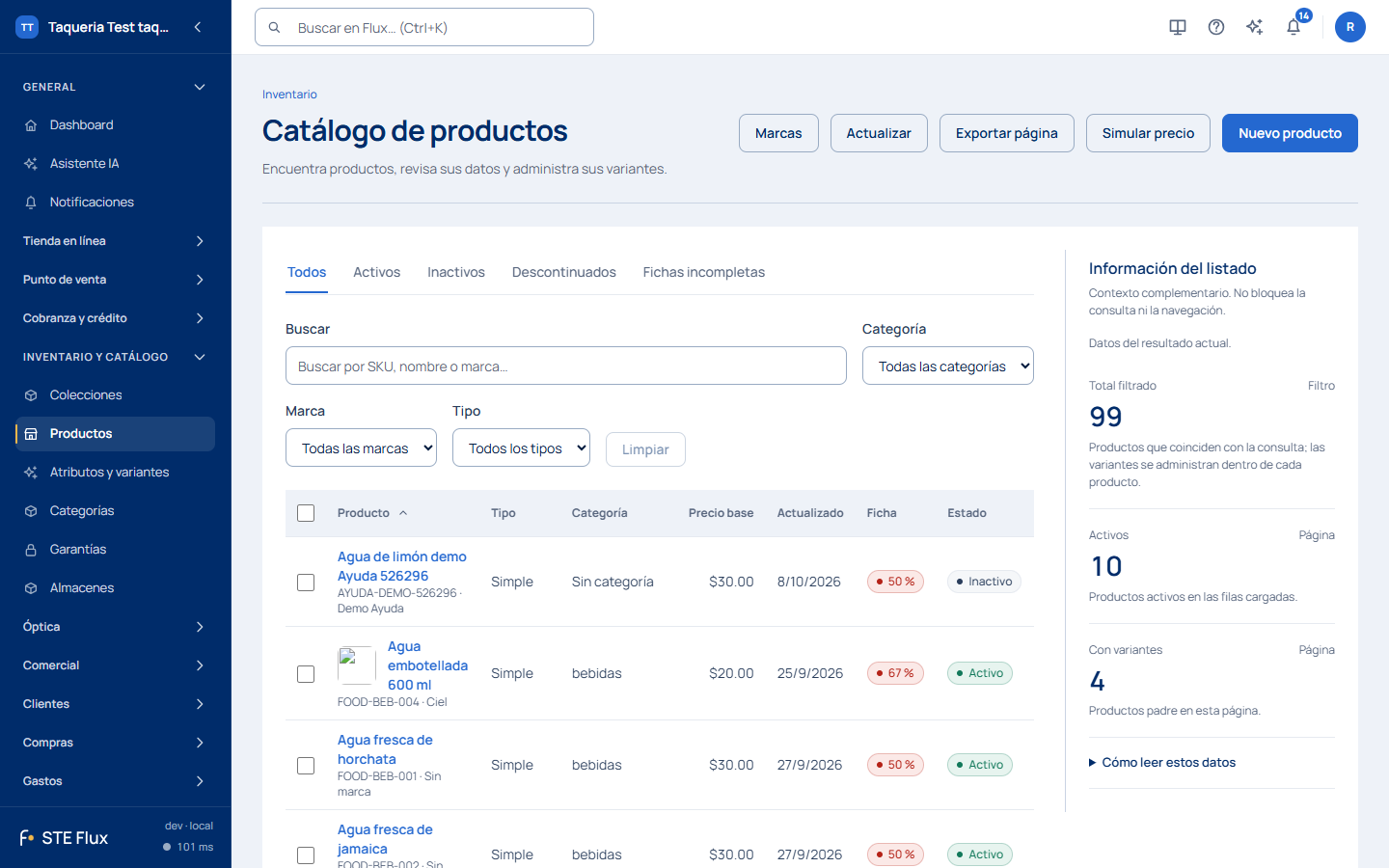
El listado de Productos se carga por separado del editor. Usa las vistas Todos, Activos, Inactivos y Descontinuados, el buscador por SKU/nombre/marca y el filtro Tipo (simples, con variantes o variantes). La búsqueda y los filtros revisan todo el catálogo, no solo la página que ves. Exportar página descarga solo los registros de la página cargada; seleccionar filas permite exportar esa selección.
Nuevo producto abre una ficha nueva. Abrir muestra un producto existente en modo consulta; pulsa Editar producto para modificarlo. Las secciones disponibles dependen del tipo de producto y de las funciones habilitadas para tu negocio. Sus pestañas permiten navegación con flechas, Inicio y Fin.
En un producto padre, Variantes muestra una tabla por SKU, combinación de atributos, precio base y estado. Busca el SKU o filtra atributos para localizar la combinación exacta y pulsa Abrir. Agregar variante inicia la ficha hija y Producto padre regresa al padre desde una variante. Los permisos de escritura y eliminación controlan sus acciones; la confirmación de descontinuación se pide antes de guardar el cambio.
La tabla de variantes organiza combinaciones existentes. No representa existencias por almacén ni reemplaza la matriz de generación, las reglas de herencia o la configuración óptica. Descontinuar un padre puede afectar sus variantes: revisa la confirmación antes de continuar.
Consulta, permisos y cambios pendientes
Consultar productos requiere permiso de lectura. Crear, editar, guardar o agregar variantes requiere escritura; descontinuar requiere el permiso de eliminación. Tener acceso al listado no concede por sí solo permiso para modificarlo.
En modo consulta puedes revisar los datos y las imágenes guardadas. Editar producto abre un borrador de esa ficha; Guardar conserva los cambios y Descartar recupera la última información guardada. Si hay cambios, descartar o salir del editor pide confirmación. Rechazar la confirmación conserva el borrador. Durante una carga de imágenes o un guardado debes esperar a que termine la operación antes de salir.
La protección de cambios incluye imágenes, galerías, atributos, opciones de herencia, impuestos y configuración de canales, además de los campos de texto. Subir una imagen no sustituye Guardar: espera a que aparezca en la galería, guarda y vuelve a abrir la ficha para comprobarla. Si quitas una imagen del borrador y después descartas los cambios, se recupera la referencia que tenía el producto guardado.
Al guardar, la plataforma revisa que cada imagen sea de verdad un archivo de imagen. Una dirección escrita a mano se rechaza si no empieza con https://, si no termina en un archivo de imagen (por ejemplo .jpg, .png o .webp), si es una página web o si es el enlace a una carpeta compartida de Google Drive, OneDrive, SharePoint o Dropbox. El producto no se guarda y el mensaje identifica dónde corregirla: la imagen 1 de la galería, la foto con modelo, la foto de ambiente, la imagen de detalle o la imagen de un valor de variante. Sube el archivo o usa el enlace directo a la imagen.
La ficha según tu giro
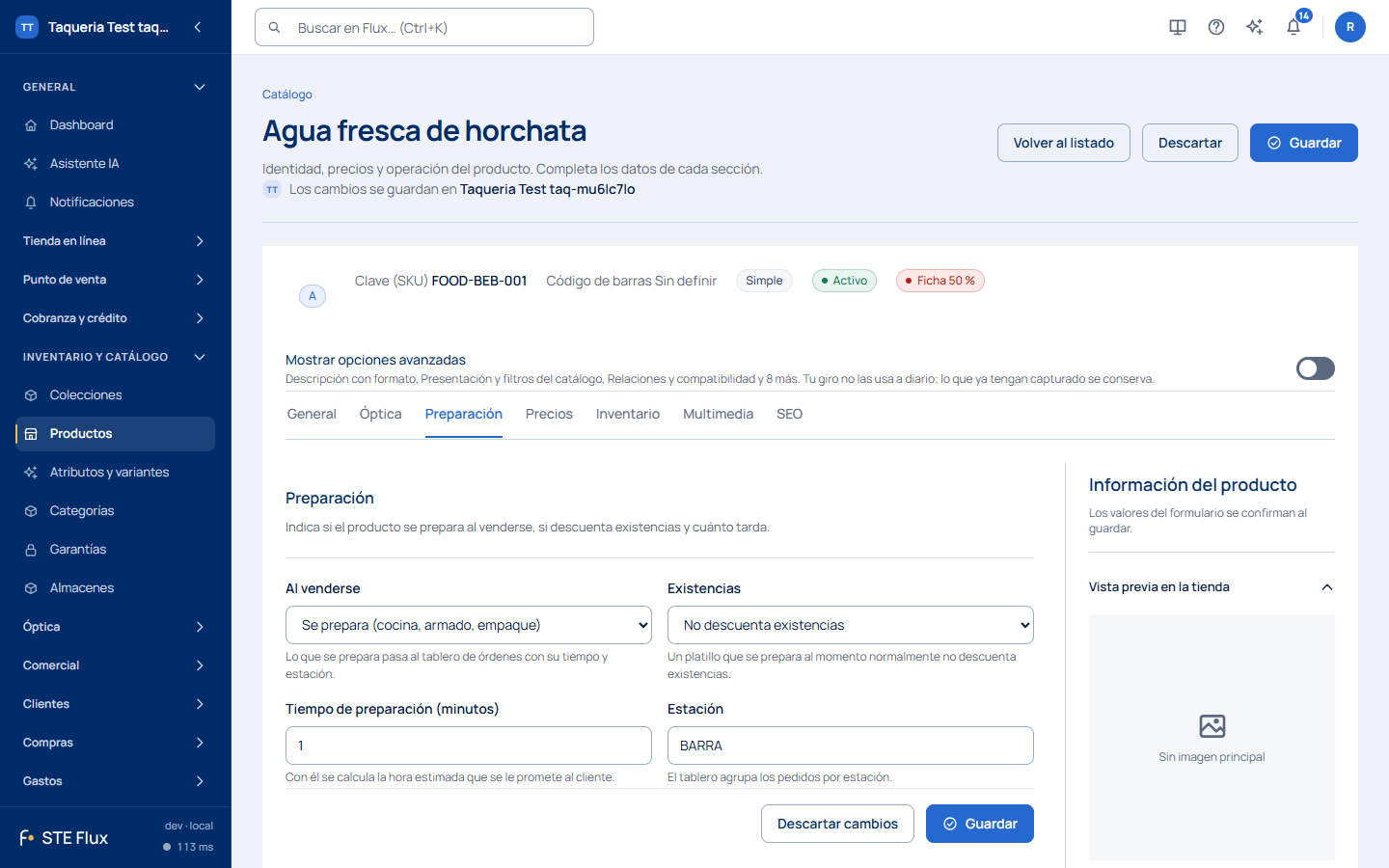
La ficha muestra primero lo que usa un negocio como el tuyo. Una tienda de abarrotes ve nombre, código, categoría, precio, costo, existencias y fotos; una óptica ve además la pestaña Óptica con medidas, materiales y graduación; un restaurante ve Preparación, donde indicas si el platillo se prepara al venderse, si descuenta existencias, cuánto tarda y en qué estación se hace.
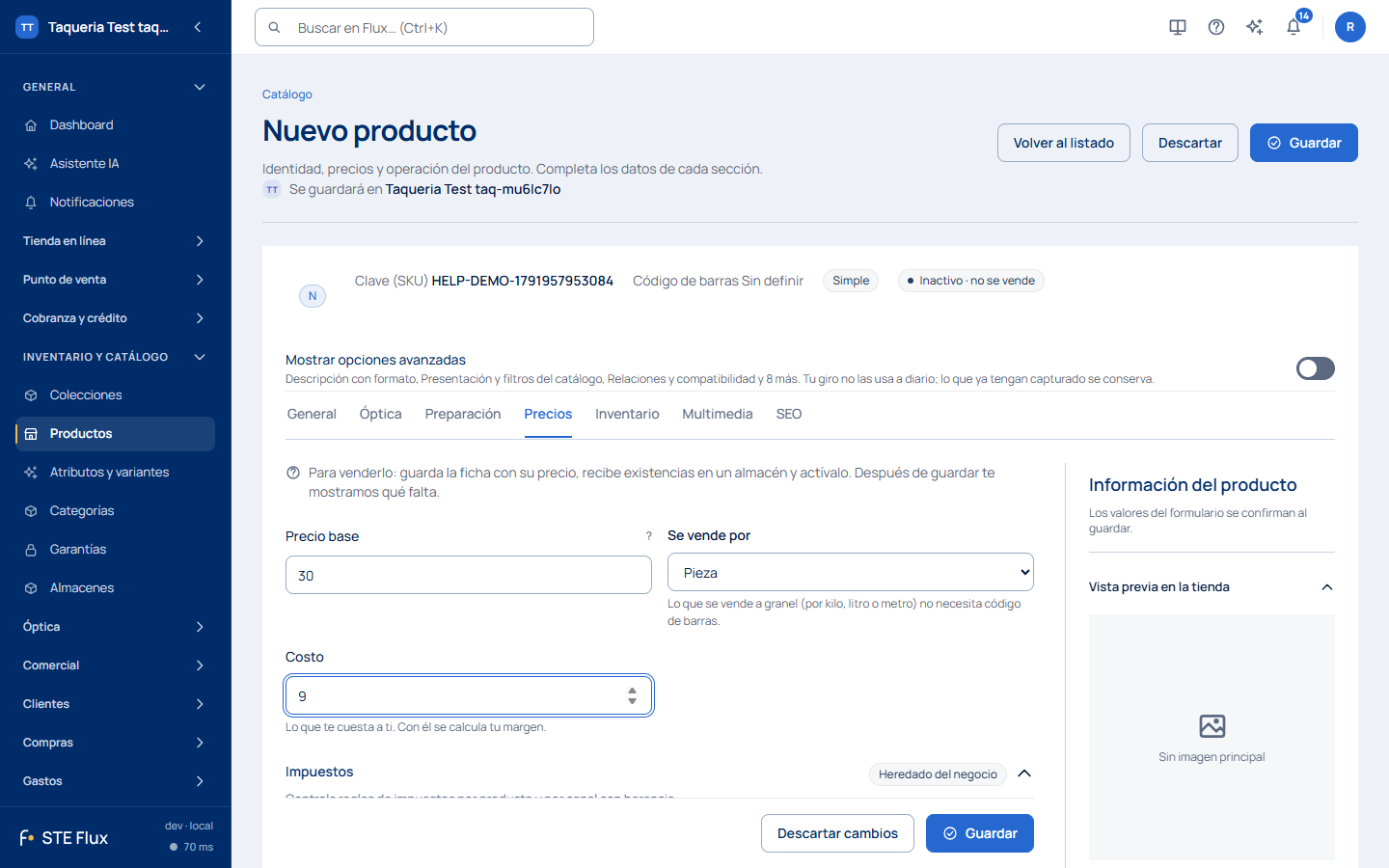
En Precios capturas el precio, el Costo (lo que te cuesta a ti; con él se calcula tu margen) y en Se vende por eliges si se vende por pieza, en caja o paquete cerrado, o a granel por kilo, gramo, litro, mililitro o metro.
Lo que tu giro no usa a diario queda guardado detrás del interruptor Mostrar opciones avanzadas, arriba de las pestañas. Debajo del interruptor se listan las secciones que esconde para tu giro. En una tienda de abarrotes, por ejemplo, son otros precios (original, de miembro, de mayoreo, promocional y margen), calidad y trazabilidad, canales, descripción con formato, filtros del catálogo, productos compatibles, atributos del producto, precios de personalización y medios adicionales; una óptica ve los filtros, los precios de personalización y los medios adicionales sin abrir nada. Nada se borra al ocultarlo: lo que ya tenga capturado se conserva y vuelve a verse al encender el interruptor. La preferencia se recuerda en tu navegador.
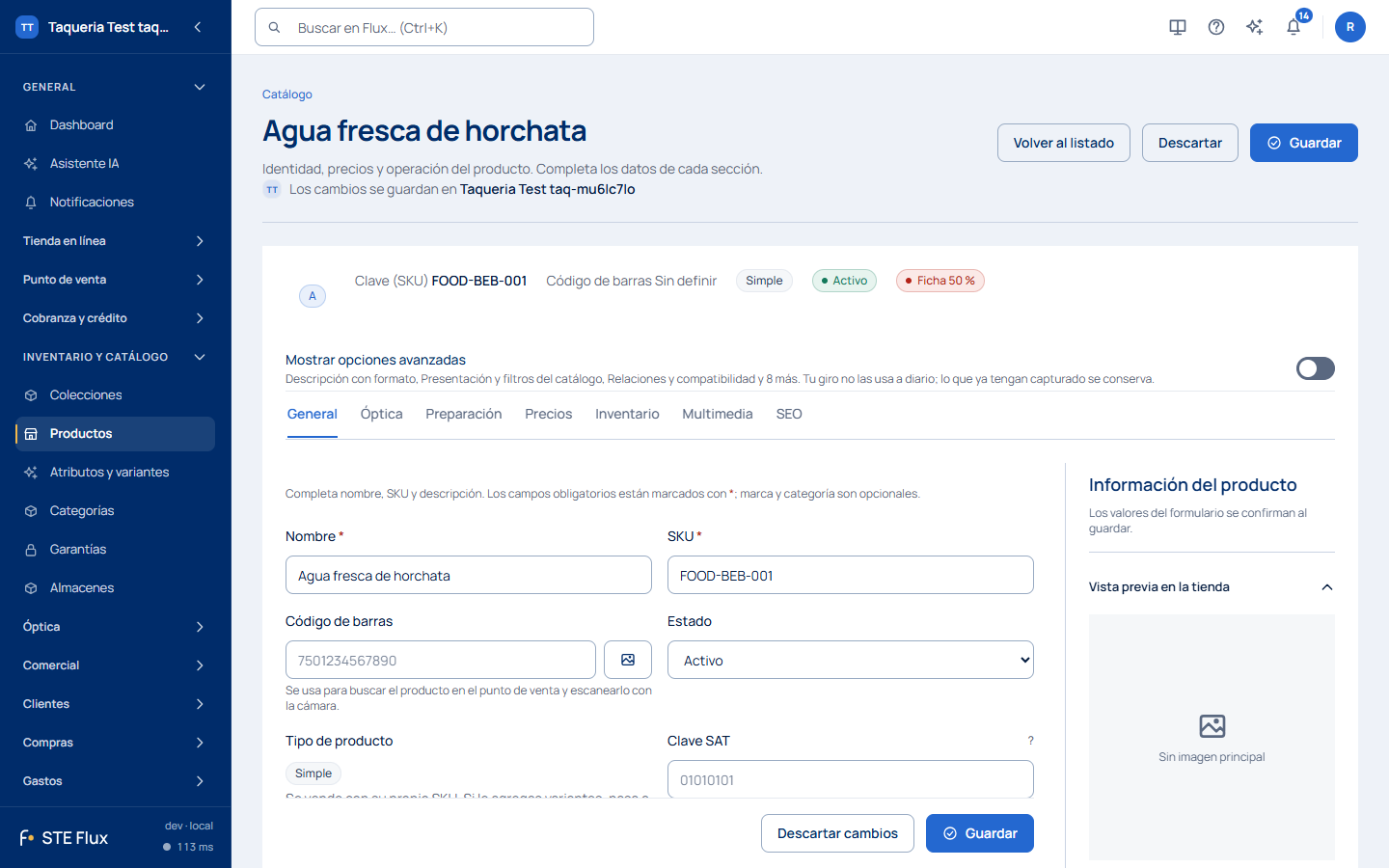
Algunas secciones dependen de lo que tienes contratado, no del giro: SEO y Envío aparecen solo si vendes en tienda en línea, y Óptica aparece en una óptica o en cualquier negocio que contrate la especialización de óptica.
Al crear un producto en un restaurante, la ficha ya viene con "Se prepara" y "No descuenta existencias", que es lo habitual para la comida preparada. Puedes cambiarlo en Preparación para lo que se vende tal cual, como un refresco embotellado.
Qué tan completa está la ficha
El porcentaje Ficha aparece en el listado de productos y junto al estado del producto abierto. Solo cuenta los datos que aplican a tu negocio, de modo que un dato que no usas nunca te baja el porcentaje:
- Todos los negocios: precio y al menos una foto.
- Comercio general (abarrotes, tienda general, moda, farmacia): además el código de barras de cada producto que se vende por pieza, caja o paquete. Lo que se vende a granel se pesa o se mide en el mostrador, así que no se le pide código de barras.
- Si vendes en tienda en línea: además una descripción de al menos 80 caracteres, 3 fotos o más — cada una con su texto alternativo — y la descripción para Google. En comercio general, también la garantía y la política de devolución.
- Servicios financieros: la garantía y la política de devolución cuentan siempre, vendas o no en línea.
- Ópticas: garantía y devolución, y en armazones y lentes de sol las medidas, el material, para quién es y si admite graduación. Un accesorio, como un estuche, no se mide con esas cuatro.
- Cualquier producto marcado "Se prepara", sea cual sea tu giro: el tiempo de preparación, porque con él se calcula la hora que se le promete al cliente.
En el panel Ficha del producto verás cuántos datos tienes de los que aplican y cuáles faltan; cada uno te lleva a la pestaña donde se captura, y si esa pestaña está entre las opciones avanzadas, las abre. El panel dice, por ejemplo, «3 de 6 datos que aplican a tu giro.», o «Ficha completa para tu giro.» cuando no falta nada.
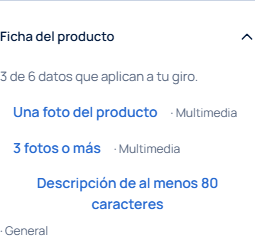
La vista Fichas incompletas del listado reúne los productos activos a los que les falta algo, empezando por los que tienen menos. Si en algún momento no se puede calcular, la columna muestra un guion en lugar de un porcentaje y la vista te avisa en vez de mostrarse vacía.
Menú: Inventario y catálogo → Productos. La pantalla se titula Catálogo de productos.
Operación y comportamiento de la pantalla
Puedes buscar por SKU, nombre o marca, filtrar con las pestañas de estado (incluida Fichas incompletas) y con Tipo, ordenar por producto, categoría, precio base o fecha de actualización con un clic en el encabezado de la columna, y mostrar 25, 50, 100 o 200 filas en Filas por página. Los precios conservan centavos. Para crear un producto captura nombre, SKU, marca y descripción; esta última está en los datos de catálogo de General. Un producto simple sin existencias permanece inactivo. Descontinuar conserva el historial y retira el producto del catálogo público; en un padre afecta también a sus variantes.
Objetivo operativo
Esta pantalla sirve para administrar los productos que se venderan en la tienda en linea, en punto de venta y en los flujos internos de inventario. Aqui se define que producto existe, como se llama, que SKU lo identifica, que precio tiene, si se publica, que imagenes muestra, en que categoria o coleccion vive, si tiene variantes, que datos SEO usa y como se controla su stock por almacen.
Usala como la ficha maestra del producto. Un cambio guardado aqui puede modificar lo que ve el cliente en la tienda, lo que puede vender el cajero en POS, la forma en que se calcula precio/impuestos, la disponibilidad por almacen y la informacion que aparece en reportes.
Cuando usar esta pantalla
- Para crear un producto nuevo antes de venderlo.
- Para corregir nombre, SKU, codigo de barras, marca, categoria, colecciones, etiquetas o descripcion.
- Para preparar productos con variantes, por ejemplo un mismo armazon con colores o medidas.
- Para ajustar precios, costos, precios promocionales, precios de mayoreo o precios especiales por personalizacion.
- Para cargar imagenes del producto, imagenes de modelo, lifestyle, detalle, videos o enlaces de experiencia visual.
- Para revisar stock por almacen, hacer ajustes rapidos o transferencias internas.
- Para configurar informacion optica, garantia, politicas de devolucion, cumplimiento y SEO.
Como operar la pantalla
- Usa el buscador por SKU, nombre o marca y los filtros de estado/tipo para confirmar que el producto no exista antes de crear uno nuevo.
- Presiona Nuevo producto si necesitas una ficha nueva, o abre un producto existente y pulsa Editar producto.
- Llena primero la informacion general: nombre, SKU, codigo de barras si aplica, estado y tipo de producto.
- Si el producto se vende por variantes, crea un producto de tipo Con variantes (producto padre), asigna una politica de variantes y genera o edita sus variantes desde la matriz.
- Revisa las secciones disponibles: General, Óptica, Preparación, Precios, Inventario, Variantes, Canales, Envío, Calidad, Multimedia y SEO. General reúne también los datos de catálogo. Cada negocio ve primero las que usa su giro; el resto se abre con Mostrar opciones avanzadas (lo explica La ficha según tu giro, más abajo).
- Antes de activar el producto, confirma que tenga existencias disponibles. Si no existe ningún registro de inventario, empieza por Agregar a almacén desde Inventario; crear un registro vacío no basta para activar.
- Guarda el producto y verifica el mensaje de resultado. Si cambiaste stock, revisa tambien la seccion de inventario o movimientos.
El alta de un producto nuevo se ve asi paso a paso:
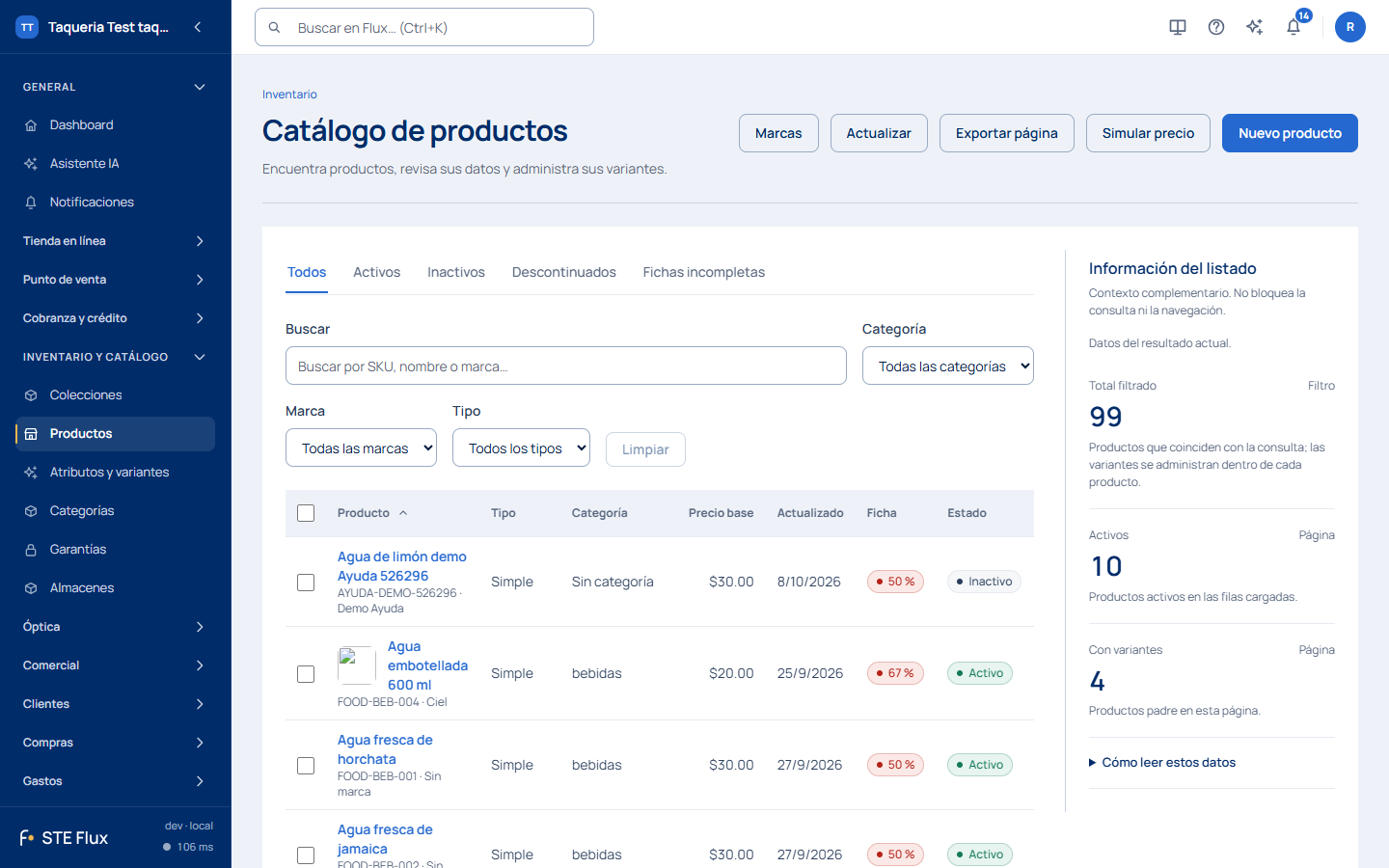
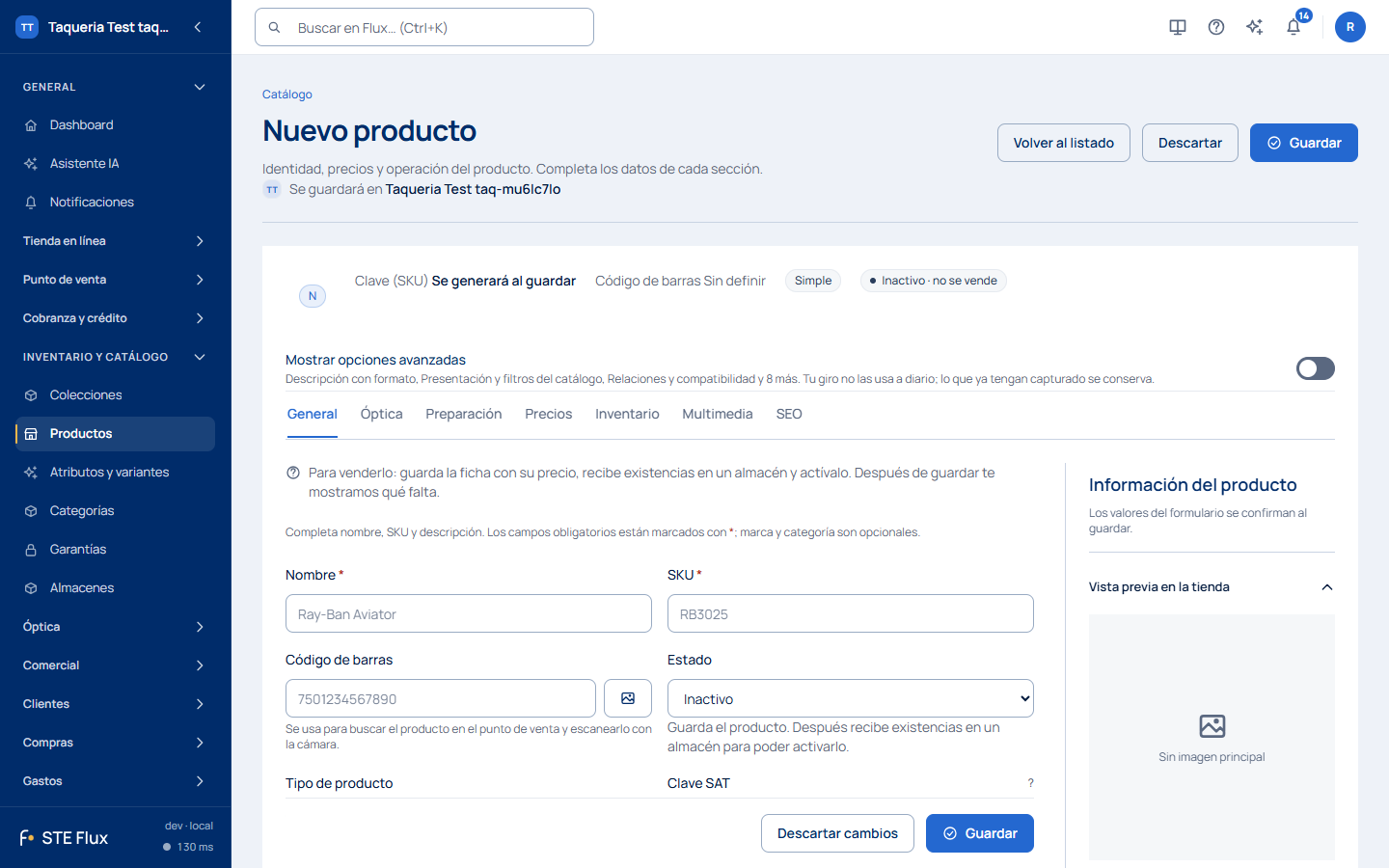
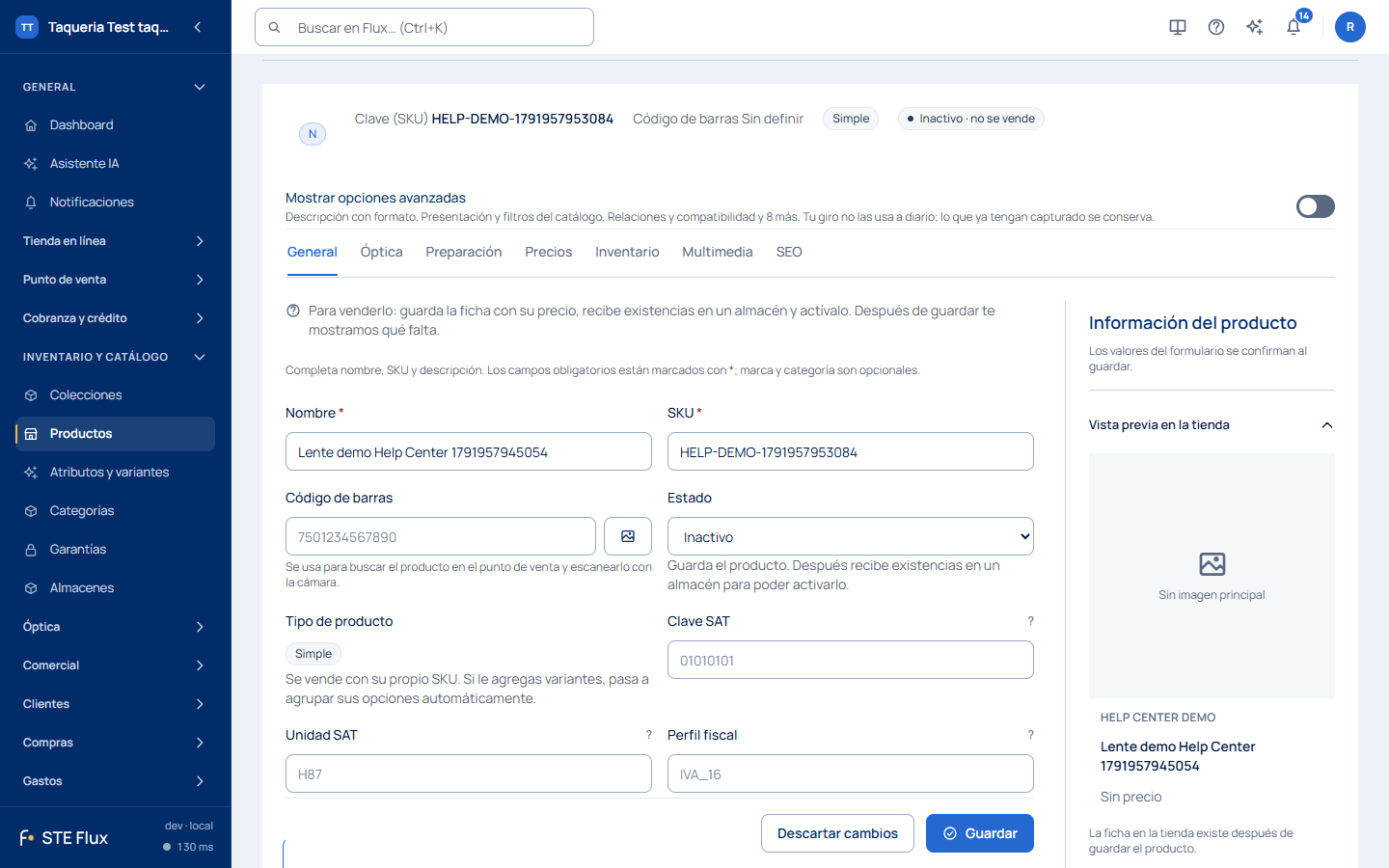
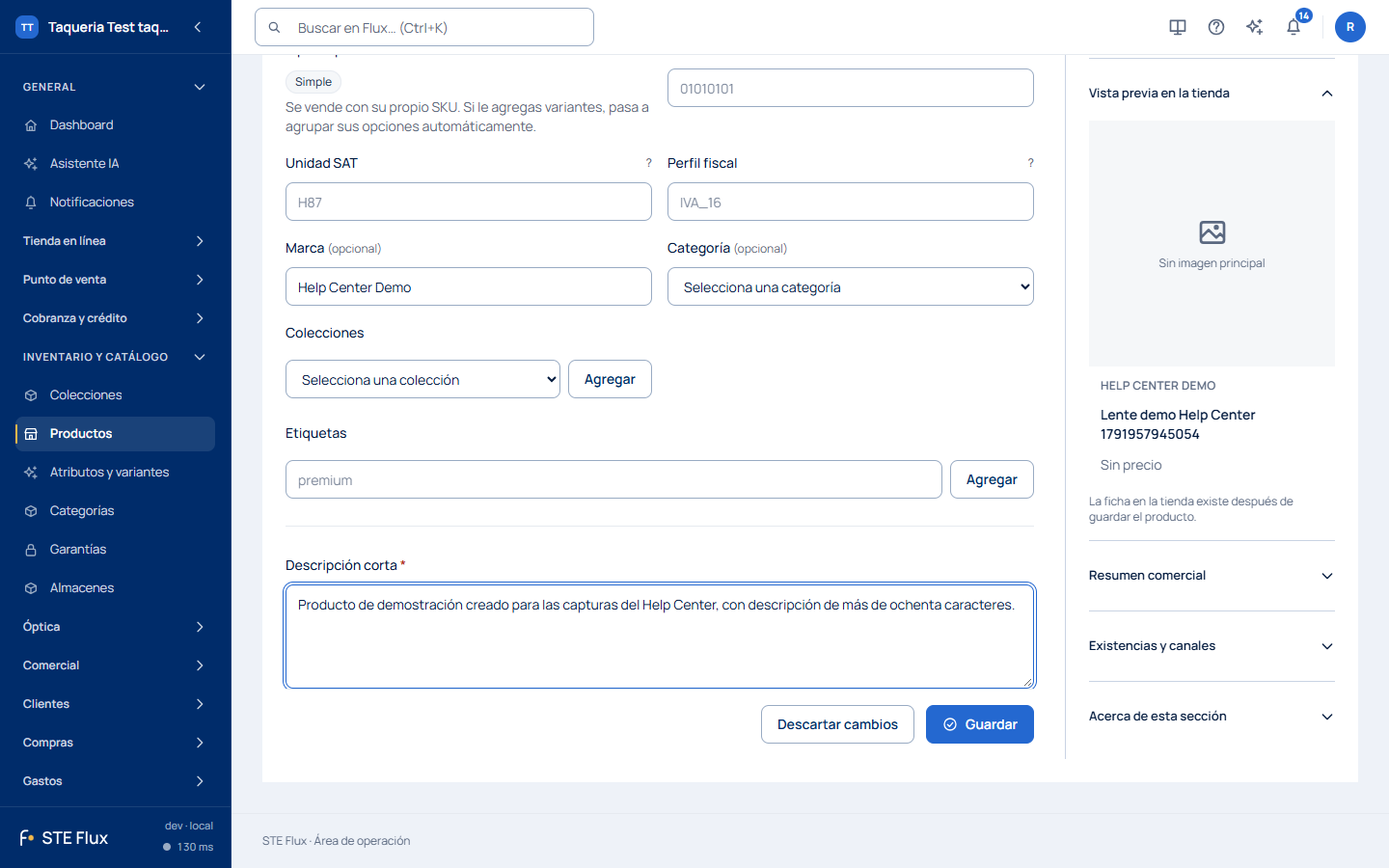
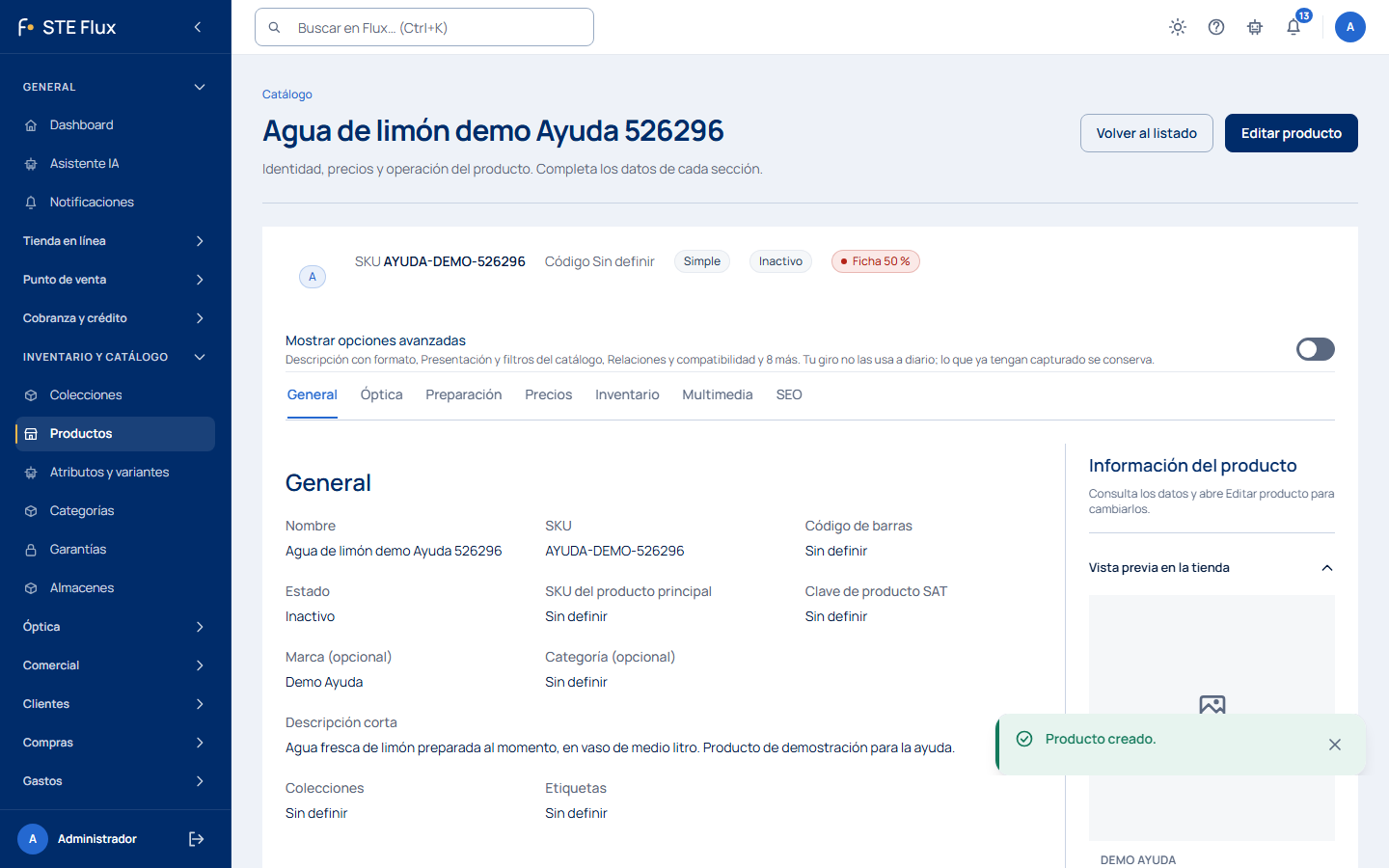
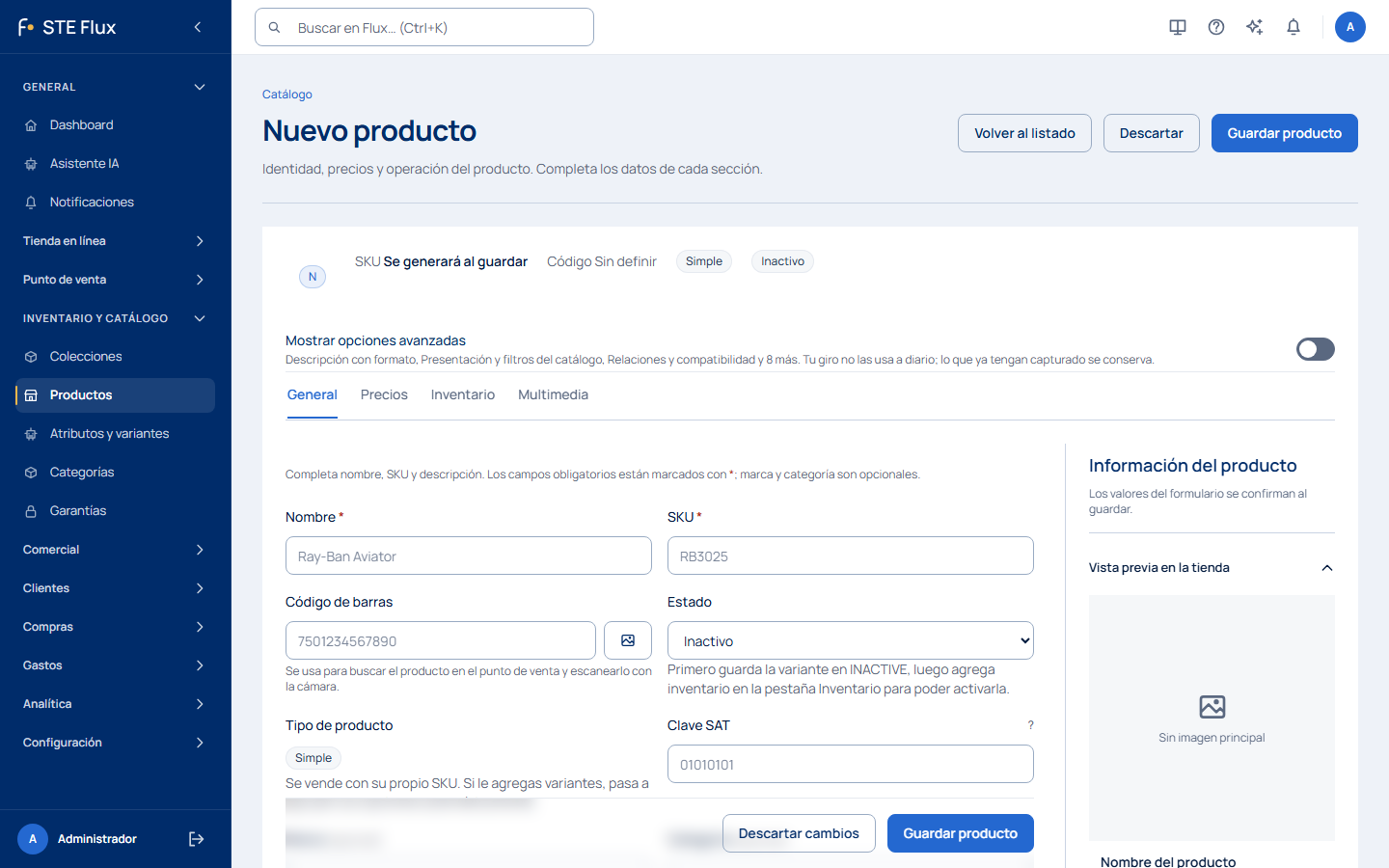
En el alta, la descripción corta va en General junto con el nombre y el SKU, que son obligatorios; marca y categoría son opcionales. El precio y el costo se capturan en Precios, como se ve en La ficha según tu giro.
Activacion e inventario
Un producto no debe activarse solo con datos comerciales. Para pasarlo a Activo necesita existencia disponible mayor a cero en al menos un almacen: no basta con que exista el registro de inventario. Si el producto no tiene disponible, el sistema rechaza la activacion y la pantalla muestra el motivo. Para un producto Con variantes, basta con que al menos una de sus variantes tenga disponible.
Si la seccion de inventario aparece sin almacenes asociados, usa Agregar a almacen antes de intentar activarlo. Selecciona el almacen, captura la cantidad inicial, agrega razon y referencia cuando aplique, y confirma la asignacion. Despues puedes usar Ajuste rapido para corregir entradas o salidas sobre ese registro existente.
Lo que se vigila es el paso a Activo, no el estado. Un producto ya publicado que se queda en cero sigue publicado: conserva su pagina de detalle, su URL y su indexacion (las compras historicas tienen que poder consultarse) y la tienda lo muestra agotado, sin boton de compra y fuera del listado de comprables.
Tipos de producto
| Tipo | Cuando usarlo | Efecto practico |
|---|---|---|
| Simple | Producto independiente que se vende como una sola ficha. | El SKU pertenece a ese producto y maneja su stock y precio directamente. |
| Con variantes | Producto padre que agrupa variantes. | Organiza variantes; no debe tratarse como el SKU final vendido cuando hay variantes reales. |
| Variante | Producto hijo de un producto padre. | Hereda o reemplaza datos del padre segun el campo; representa una combinacion vendible. |
Herencia y override: como se resuelve el dato que ve el cliente
Esta es la regla que mas confusion causa y la que mas impacta lo que se muestra en la tienda. Una variante no guarda una copia completa del producto: por defecto queda vinculada al producto padre y hereda sus datos en vivo. Solo los campos que marques como Override llevan un valor propio.
- Simple: dueño de todos sus datos. No hereda de nadie. Lo que capturas es lo que se vende y lo que ve el cliente.
- Con variantes (producto padre): define los valores base que heredan sus variantes. Cambiar un dato del padre se aplica automaticamente a toda variante que tenga ese campo heredado (sin override).
- Variante: por cada campo heredable ves un interruptor
Heredado ↔ Propio.
- Heredado (estado por defecto): el campo esta deshabilitado y toma el valor del padre. Si el padre cambia, la variante cambia con el.
- Propio: el campo se habilita y la variante lleva su propio valor, independiente del padre.
- Vaciar un campo con override equivale a quitar el override y volver a heredar del padre.
El valor que el cliente ve en la ficha del producto es siempre el valor efectivo: el valor propio de la variante si existe, o el heredado del padre si no. Ejemplo: si el padre cuesta $1,200 y solo la variante "Azul" tiene override de precio a $1,350, la ficha muestra $1,350 al elegir Azul y $1,200 en las demas: sin que hayas recapturado el precio en cada una.
Campos que se pueden heredar u overridear
Descripcion y HTML, clave SAT, marca, categoria, coleccion, etiquetas, imagenes, atributos, los precios comerciales (base, original, miembro, mayoreo, promocion, envio, manejo, margen, impuestos y personalizacion), todo el SEO (slug, meta title/description, robots) y los medios enriquecidos (360, modelo, lifestyle, detalle, prueba virtual, unboxing). La lista es cerrada: solo esos campos aceptan marcarse como propios.
Campos que siempre son propios de la variante
El SKU, el codigo de barras, el estado, las existencias, el costo (lo escribe la recepcion de compras y nunca se hereda del padre) y los atributos de variante (color, medida, graduacion…) que la distinguen nunca se heredan: son justo lo que hace unica a esa variante. La ficha los marca Propio sin interruptor.
Regla practica: usa override solo en lo que de verdad cambia entre variantes. Mientras mas campos dejes heredando, un cambio en el padre basta para actualizarlas todas; cada override es un dato que tendras que mantener a mano.
Campos y controles principales
| Campo o control | Para que sirve | Como llenarlo bien | Impacto en el sistema |
|---|---|---|---|
| Nombre | Nombre comercial visible en admin, tienda y busquedas. | Usa un nombre claro, sin codigos internos innecesarios. | Ayuda a identificar el producto y puede alimentar SEO si no hay overrides. |
| SKU | Identificador operativo del producto. | Debe ser unico, estable y facil de reconocer por ventas e inventario. | Se usa para buscar, enlazar variantes, consultar por SKU y evitar duplicados. |
| Codigo de barras | Lectura fisica para operacion de mostrador o almacen. | Capturalo solo si el producto tiene codigo confiable. | Facilita venta, recepcion o control fisico cuando el flujo lo use. |
| Estado | Define si el producto esta activo, inactivo o descontinuado. | Mantener inactivo mientras falten precio, imagenes, stock o revision. | Afecta disponibilidad comercial y lectura operativa del catalogo. |
| Marca | Marca comercial del producto. | Usa la misma escritura para productos de la misma marca. | Mejora filtros, busqueda y consistencia del catalogo. |
| Categoria | Clasificacion principal. | Elige la categoria correcta antes de publicar. | Afecta navegacion, filtros y lectura comercial del producto. |
| Colecciones | Agrupaciones comerciales adicionales. | Agrega solo colecciones relevantes, por ejemplo temporada o destacado. | Permite mostrar el producto en vitrinas o grupos de tienda. |
| Etiquetas | Palabras internas o comerciales. | Separalas por conceptos utiles, sin duplicar categoria o marca sin razon. | Apoyan busqueda, segmentacion y mantenimiento del catalogo. |
| Politica de variantes | Plantilla que define atributos que multiplican SKU y atributos informativos. | Seleccionala en productos Con variantes antes de generar variantes. | Controla la matriz de variantes y reduce combinaciones incorrectas. |
| Matriz de variantes | Selector de valores para crear combinaciones hijas. | Selecciona solo valores reales; excluye combinaciones que no se venderan. | Puede crear variantes en lote y evita SKU faltantes o duplicados. |
| Precios | Precios base, original, costo, miembro, mayoreo, promocion, envio, manejo e impuestos. | Captura importes positivos y valida promocion/costo contra la estrategia comercial. | Influye en tienda, POS, margen, reportes y calculos de venta. |
| Inventario | Stock por almacen, movimientos, asignacion, ajuste y transferencia. | Ajusta solo con cantidad, razon y referencia cuando aplique. | Modifica disponibilidad fisica, reservada y disponible. |
| Canales | En qué canales se ofrece el producto, su estado por canal y desde cuándo hasta cuándo. | Apagar un canal aquí sólo resta: nunca enciende un producto inactivo ni un canal apagado. | Un canal apagado deja de mostrar, vender y recomendar el producto en ese canal. |
| Datos opticos | Compatibilidad con graduacion, audiencia, guia de ajuste y especificaciones. | Llenalo para lentes/armazones cuando ayude a elegir producto. | Mejora la ficha del producto, las recomendaciones y captura de personalizacion optica. |
| Garantia y devolucion | Garantia de catalogo, garantia manual y politica de retorno. | Usa catalogo de garantias cuando exista para mantener consistencia. | Informa postventa y reduce errores de promesa comercial. |
| Medios | Galeria principal (con texto alternativo y orden arrastrable por imagen), imagenes de modelo, lifestyle, detalle, 360, prueba virtual y video. | Sube imagenes limpias, captura el texto alternativo, ordena la principal y elimina medios obsoletos. | Define como se presenta el producto en tienda y materiales visuales. |
| SEO | Slug, meta title, meta description, keywords, robots y la imagen para compartir (og:image) con su texto alternativo. | Mantener textos claros; slug estable; no usar noindex salvo decision consciente; dejar og:image vacio usa la primera foto de la galeria. | Impacta URL publica, vista previa SEO, vista previa al compartir el enlace y rastreo del producto. |
| Atributos | Datos que describen el producto al comprador (material, presentación, origen) y atributos de variante. | Usa valores del catálogo cuando existan; elige Simple para un valor y Lista para varios. | Se muestran en la sección Especificaciones de la ficha de la tienda; los de variante alimentan el selector. |
Atributos del producto: lo que ve el comprador
En General, la sección Atributos del producto guarda los datos que describen el producto (en la mayoría de los giros aparece al encender Mostrar opciones avanzadas): material, presentación, origen, ingredientes. Todo lo que captures ahí aparece en la ficha de la tienda, en Especificaciones, con el nombre del atributo como etiqueta. Por eso conviene nombrarlos como los leería tu cliente: «Material», «Presentación», «Ingredientes».
Cada atributo tiene un tipo:
| Tipo | Qué guarda | Cómo se ve en la tienda | Ejemplo |
|---|---|---|---|
| Simple | Un solo valor. | Una línea: «Presentación: Medio litro». | Presentación, Material, Origen |
| Lista | Varios valores separados. | Una lista con viñetas debajo de la etiqueta. | Ingredientes, Tallas disponibles, Incluye |
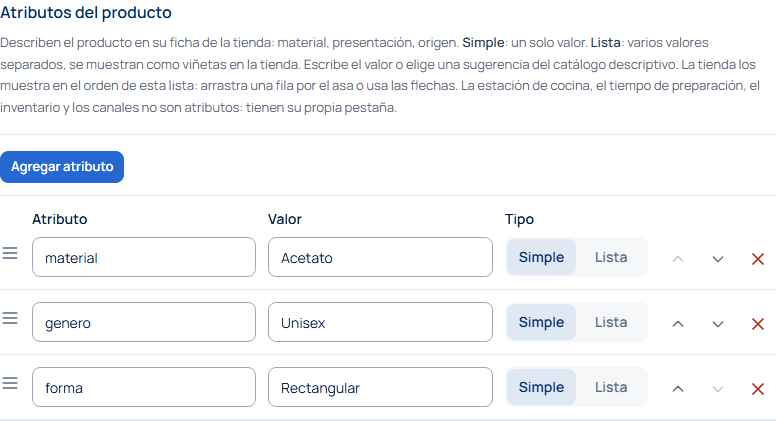
- Usa Agregar atributo para una fila nueva y escribe el nombre del atributo y su valor.
- Para capturar una Lista, escribe un valor y presiona Enter (o el botón +) por cada uno; cada valor queda como etiqueta que puedes quitar.
- Si cambias de Simple a Lista, el texto se separa en valores por comas, punto y coma o saltos de línea («Algodón, lino» queda como dos valores). Si cambias de Lista a Simple, los valores se unen con comas. En ningún caso se pierde lo que habías capturado.
- Ordenar: la tienda muestra los atributos en el orden de la lista, de arriba abajo. Arrastra una fila por el asa (≡) o usa las flechas Subir y Bajar de la fila; con el teclado, las flechas son botones que se activan con Enter o Espacio. Un atributo nuevo queda al final. Una variante que hereda los atributos del producto principal también hereda su orden. El orden se guarda con Guardar.
- Quitar (la «x» al final de la fila) borra el atributo; si ya tenía valor, te pide confirmar. El cambio se aplica al presionar Guardar.
- Agregar desde catálogo propone los atributos que ya usas en tu catálogo, con el nombre que definiste en Atributos y variantes.
- La fila Tu giro suele capturar: ofrece con un botón los atributos que tu giro acostumbra (alérgenos en alimentos, sustancia y fracción en farmacia, medidas y micas en óptica). El detalle por giro está en Atributos sugeridos por tu giro.
Lo que no es un atributo
Hay datos que el sistema usa para operar y que no se capturan como atributo ni se muestran al comprador: la estación de cocina, el tiempo de preparación, si el producto descuenta existencias, los modificadores del menú (tamaño, extras, «sin…»), la configuración por canal, el perfil de impuestos y las notas internas de las plantillas de arranque. Cada uno tiene su lugar (la pestaña Preparación, Canales, Precios) y el punto de venta, la cocina y la tienda los leen de ahí. Si escribes uno de esos nombres como atributo, la ficha te avisa dónde se captura.
Variantes: flujo recomendado
- Crea o abre el producto padre (tipo Con variantes).
- Selecciona una política de variantes activa, por ejemplo una política óptica con color de armazón o color de mica.
- Revisa sus reglas y usa Aplicar dimensiones a matriz para preparar las dimensiones faltantes. Las dimensiones multiplican combinaciones; los atributos descriptivos solo informan. Seleccionar la política o sus valores todavía no crea variantes.
- Selecciona los valores que realmente existen y excluye combinaciones que no se fabrican o no se venderan.
- Define la regla de SKU si necesitas prefijo, separador, nombres de atributos o mayusculas.
- Guarda primero la política y los cambios del producto padre. Después confirma la creación de variantes, revisa el resumen y abre cada variante cuando necesite precio, imagen o dato propio. Si la política aún no está guardada, la pantalla avisa y no genera el lote.
Las combinaciones esperadas de la matriz son propuestas basadas en los valores seleccionados para ese producto. La tabla de Variantes contiene registros que ya existen, cada uno con su SKU. El contador de combinaciones potenciales de Atributos y variantes usa todo el catálogo aprobado y puede ser distinto de ambos. Un hijo existente sin atributos capturados sigue siendo un registro; no demuestra que la matriz haya generado una combinación válida.
Producto listo para publicar
Orden sugerido para reducir errores antes de activar un producto.
Identidad
Nombre, SKU, tipo, marca, categoria y colecciones.
Venta
Precios, impuestos, canales y reglas de stock.
Experiencia
Imagenes, descripcion, atributos, optica, garantia y SEO.
Control
Inventario, calidad, estado final y revision posterior.
Acciones disponibles y comportamiento
- Actualizar: recarga la lista de productos y sus indicadores visibles.
- Buscar y filtrar: permite localizar por SKU, nombre, marca, estado o tipo sin modificar datos.
- Nuevo producto: abre el editor de captura con una ficha nueva.
- Editar producto: carga el detalle completo, variantes relacionadas, stock y movimientos disponibles.
- Guardar: valida campos y guarda el alta o la edicion.
- Descontinuar: da de baja el producto, lo pasa a Descontinuado, lo que lo saca del catalogo publico pero conserva su registro para el historial de compras y para poder restaurarlo. Si el producto tiene variantes, sus variantes tambien quedan descontinuadas. Para volver a venderlo, cambia su estado a Activo (exige existencias, como toda publicacion). La pantalla no permite borrar un producto por completo.
- Agregar variante: prepara una variante hija usando el producto padre como base.
- Guardar borrador y agregar variante: guarda el producto padre como borrador y continua con la variante.
- Crear variantes faltantes: crea en lote las combinaciones hijas a partir de la matriz seleccionada.
- Subir o eliminar imagenes: administra medios del producto y galerias enriquecidas.
- Actualizar inventario: recarga existencias, reservas, disponibilidad y movimientos. Usalo despues de guardar cambios, recibir ajustes desde otra sesion o confirmar una operacion fisica.
- Agregar a almacen: crea el registro de inventario del producto en un almacen que todavia no esta asociado. Es la primera accion cuando el producto no tiene registros de inventario; selecciona almacen, cantidad inicial, razon y referencia.
- Ajuste rapido: registra entrada, salida o correccion sobre un registro de inventario existente. No sustituye Agregar a almacen cuando el producto aun no esta asociado a ningun almacen.
- Transferencia interna: mueve unidades de un almacén origen a otro almacén activo de tu negocio en un solo movimiento: se registran la salida y la entrada juntas, o no se registra nada. Está disponible cuando tu negocio tiene inventario avanzado. El destino no necesita tener existencias previas de ese producto.
- Ofrecer en {canal}: interruptor de la pestaña Canales que enciende o apaga el producto en ese canal. Se guarda con Guardar.
- Volver a lo del producto principal: en una variante, regresa el canal a lo que diga el producto principal.
Errores comunes y prevencion
| Situacion | Como prevenirla |
|---|---|
| Crear dos productos para el mismo SKU | Buscar por SKU y nombre antes de usar Nuevo producto. |
| Activar un producto incompleto | Mantenerlo inactivo hasta tener precio, imagen principal, categoría, datos de venta y existencias disponibles. |
| Usar el producto padre como producto vendible final | Crear variantes reales cuando el producto se vende por color, talla, material u otra dimension. |
| Generar combinaciones de variantes que no existen | Excluir combinaciones desde la matriz antes de generar el lote. |
| Escribir atributos con nombres distintos | Usar el catalogo de atributos aprobados para evitar duplicados como "Color" y "color". |
| Cambiar stock sin trazabilidad | Capturar razon y referencia en ajustes o transferencias. |
| Poner promocion sin revisar margen | Comparar precio promocional contra costo y estrategia antes de guardar. |
| Cambiar slug despues de publicar | Evitar cambios de URL salvo que sea necesario para no afectar enlaces ya compartidos. |
Que pasa en la tienda despues de guardar
Guardar en admin y ver el cambio en la tienda no son el mismo instante. La tienda guarda por un rato lo que muestra para responder rapido, y cada tipo de dato se actualiza a su propio ritmo. Saberlo evita la conclusion mas cara: creer que el sistema perdio tu edicion y volver a capturarla.
| Que cambiaste | Donde se ve | Cuando |
|---|---|---|
| Precio, nombre, descripcion, categoria, SEO | Ficha y listado de la tienda | Solo. En segundos, sin que tengas que hacer nada |
| Estado Activo / Inactivo | Aparece o desaparece del catalogo publico | Solo. En segundos |
| Existencias (almacen, ajuste, transferencia) | Disponibilidad del producto | Solo, pero por su propia via: puede tardar hasta alrededor de un minuto |
| Impuestos de tu negocio (configuracion fiscal) | Precio y leyenda fiscal de todos los productos | Solo, pero mas lento: esa configuracion se actualiza aparte |
El stock va aparte a proposito: cambia con cada venta, no solo cuando alguien edita en admin, asi que se actualiza en su propio ciclo corto. Es lo que permite que la ficha de producto cargue rapido sin llegar a ofrecer disponibilidad falsa.
Si pasado ese tiempo el cambio sigue sin verse, no lo vuelvas a capturar: es un incidente, no una edicion perdida. Vuelve a guardar solo si al reabrir la ficha el dato tampoco esta ahi.
Cómo se ve la ficha en la tienda
La ficha pública sigue siempre el mismo orden:
- Fotos y compra: precio, botones y el bloque de confianza de tu tienda.
- Los detalles del producto, uno debajo de otro: la descripción (con el título que le diste a la información del producto, o Descripción), Especificaciones, Dimensiones, Certificaciones, Protección, Guía de ajuste y Garantía y devoluciones. Solo aparecen los que tienen información.
- Mira cómo te quedan (o el título que le diste a esa galería) con los medios adicionales.
- Productos relacionados y reseñas.
- Popularidad del Producto, solo si el producto ya tiene actividad: muestra a tus clientes su puntaje de tendencia y las vistas, compras y favoritos de los últimos 30 días.
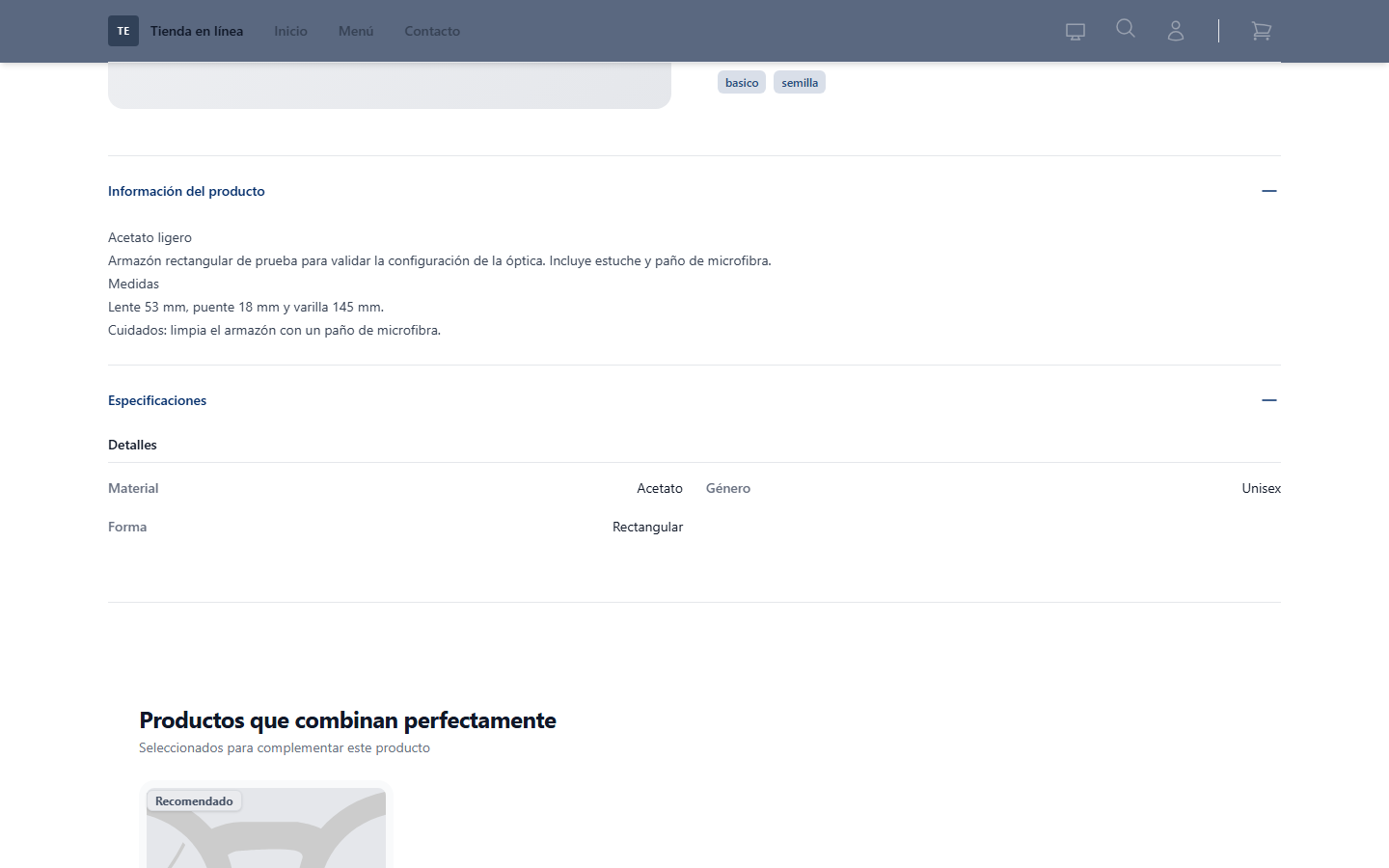
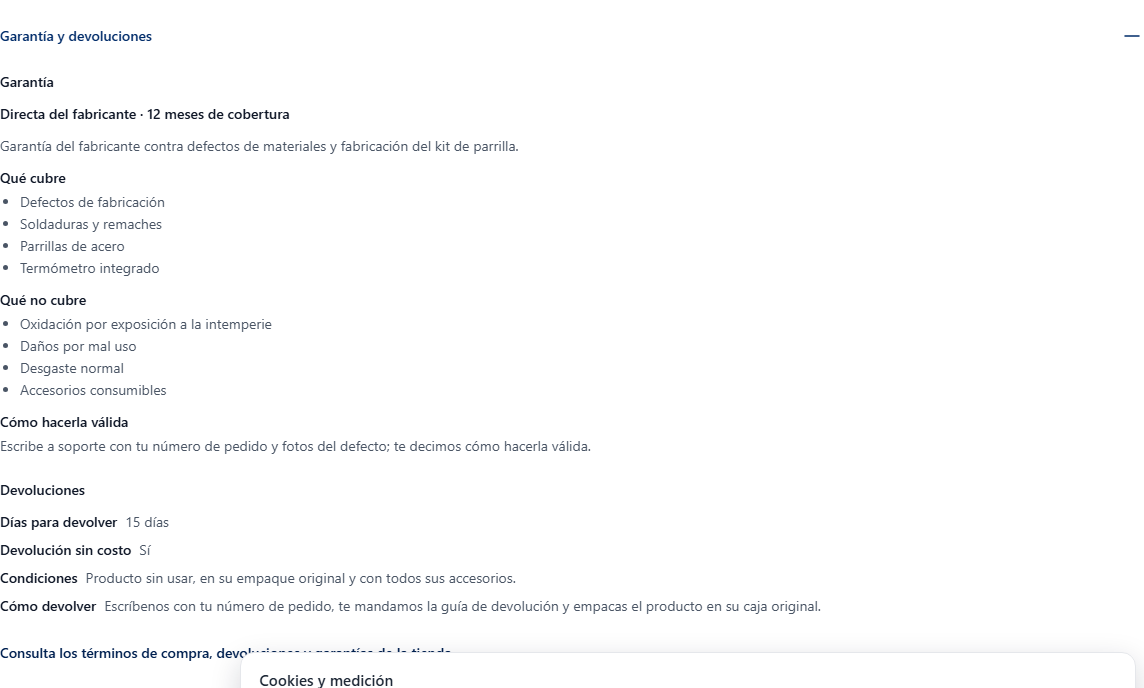
- Las secciones con información se ven abiertas. El cliente no tiene que buscar las medidas o la garantía detrás de un "+". Puede plegarlas si quiere.
- Una sección sin información no aparece. No verás títulos vacíos.
- Garantía y devoluciones es una sola sección. Junta lo que capturaste en la garantía (tipo, meses, qué cubre y qué no, cómo hacerla válida) y en devoluciones (días, si es sin costo, condiciones). Si el producto no tiene política de devoluciones, usa el punto de devoluciones de tu bloque de confianza (Configuración de la tienda). Si publicas tus términos, la sección enlaza a ellos.
- Sólo se muestra lo que capturaste. Un campo vacío no se rellena con un texto de la plataforma: si no dijiste si la devolución es sin costo, la ficha no lo dice.
Lo que la tienda corrige al mostrar
Para que el cliente no lea datos rotos, la tienda limpia lo que muestra:
| Si capturaste | El cliente ve |
|---|---|
Un campo con el texto null o undefined |
Nada: ese renglón no aparece |
Un valor entre corchetes, como [Mediano] |
Mediano |
SI, NO, true, false |
Sí o No |
Un atributo en mayúsculas, como ANCHO DE MICA |
Ancho de mica |
Un atributo con forma de clave, como ancho_de_mica |
Ancho de mica |
Esto evita que se vea mal, pero no reemplaza escribirlo bien: corrígelo en el producto para que el texto sea exactamente el que quieres.
Avisos de la vista previa
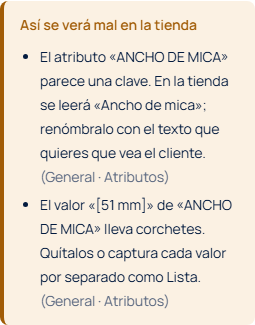
En el editor, el panel Vista previa en la tienda te avisa de lo que el cliente vería mal, antes de guardar, en el recuadro Así se verá mal en la tienda:
- un campo de garantía o de devoluciones que dice
nulloundefined; - una garantía con tipo o meses pero sin detalle de cobertura;
- un atributo cuyo nombre parece una clave o está todo en mayúsculas (te dice cómo se leerá);
- un valor entre corchetes o que dice
null; - una imagen de la galería que no carga.
Los avisos no impiden guardar. Corrige el dato en la pestaña que indica cada aviso.
Datos ópticos y coherencia de la protección
La protección, las micas y la graduación sólo aplican a armazones y lentes de sol. En un producto de otra categoría, como un estuche o un kit de limpieza, la tienda no los publica, así que el panel no los guarda.
- Al guardar un producto de otra categoría con casillas ópticas activadas o con datos de graduación, el guardado se rechaza con un mensaje que dice que la categoría del producto no admite datos ópticos. Desactiva esas casillas, borra la graduación o cambia la categoría, y vuelve a guardar.
- Una variante usa la categoría de su producto principal, salvo que tenga una propia.
- Si el producto ya tenía datos ópticos de antes y editas otra cosa, sí se guarda: el rechazo sólo aplica a los datos ópticos que envías en ese guardado.
En armazones y lentes de sol, el panel compara el texto de protección con las casillas. Si se contradicen, por ejemplo el texto dice «UV sin certificar» y la casilla de protección UV está activada, el producto sí se guarda y ves el aviso Producto guardado con aviso: «El texto de protección dice … pero las casillas … la tienda publica ambos». El mismo aviso aparece al abrir el producto. Corrige el texto o las casillas para que el cliente no lea dos cosas distintas.
Lo que el cajero ve en el punto de venta
En Punto de venta el cajero puede abrir la Ficha del artículo desde la búsqueda para enseñársela al cliente. Esa ficha sale de lo que captures aquí:
- las fotos de Multimedia (sin fotos, la ficha dice Sin foto);
- marca, categoría, precio y precio anterior;
- SKU, código de barras y atributos de la variante;
- la descripción;
- las demás variantes activas del mismo producto, en Otras presentaciones.
Sólo aparecen productos activos. El cajero no necesita acceso a esta pantalla para ver la ficha, así que vale la pena que fotos y descripción estén completas también para los productos que sólo se venden en mostrador.
Publicar variantes: generar el lote no las pone a la venta
Es el punto donde mas se atora la operacion, y conviene tenerlo claro antes de empezar:
- Generar el lote crea borradores. Las variantes nacen Inactivas. El resumen dira "N creadas" y aun asi el cliente no vera ninguna.
- La tienda solo muestra variantes activas. Una variante inactiva no aparece en el selector de la ficha: no es que se haya perdido, es que no esta publicada.
- Para activar una variante necesita existencias, igual que cualquier producto. El orden es: generar el lote → Agregar a almacen en cada variante → pasarla a Activo.
- El producto padre se activa cuando alguna variante tiene stock. Si ninguna lo tiene, la pantalla te lo dira y no podras activarlo.
Ademas: el listado de la tienda muestra el producto padre, no las variantes sueltas. Eso es intencional: el cliente elige la combinacion dentro de la ficha, no en el grid. Si vieras SKUs hijos sueltos en el catalogo publico, eso si seria un problema que hay que reportar.
Enlaces a una variante concreta
La ficha reconstruye la seleccion desde la URL usando un parametro por atributo, no el SKU. Un enlace a la variante naranja talla M se ve asi:
/catalog/mi-producto?Color=Naranja&Talla=M
Al abrirlo, la ficha llega con esa combinacion ya elegida y con su precio. Es lo
que se comparte por WhatsApp o se manda en una campana. Los parametros de campana
(utm_*) y los que agrega la propia tienda se ignoran para esto, asi que agregarlos
no altera la variante que ve el cliente.
Consecuencia practica de cambiar un slug ya publicado: los enlaces compartidos con el slug anterior dejan de resolver. Por eso "cambiar slug despues de publicar" aparece en la tabla de errores comunes.
Dónde se ofrece cada producto
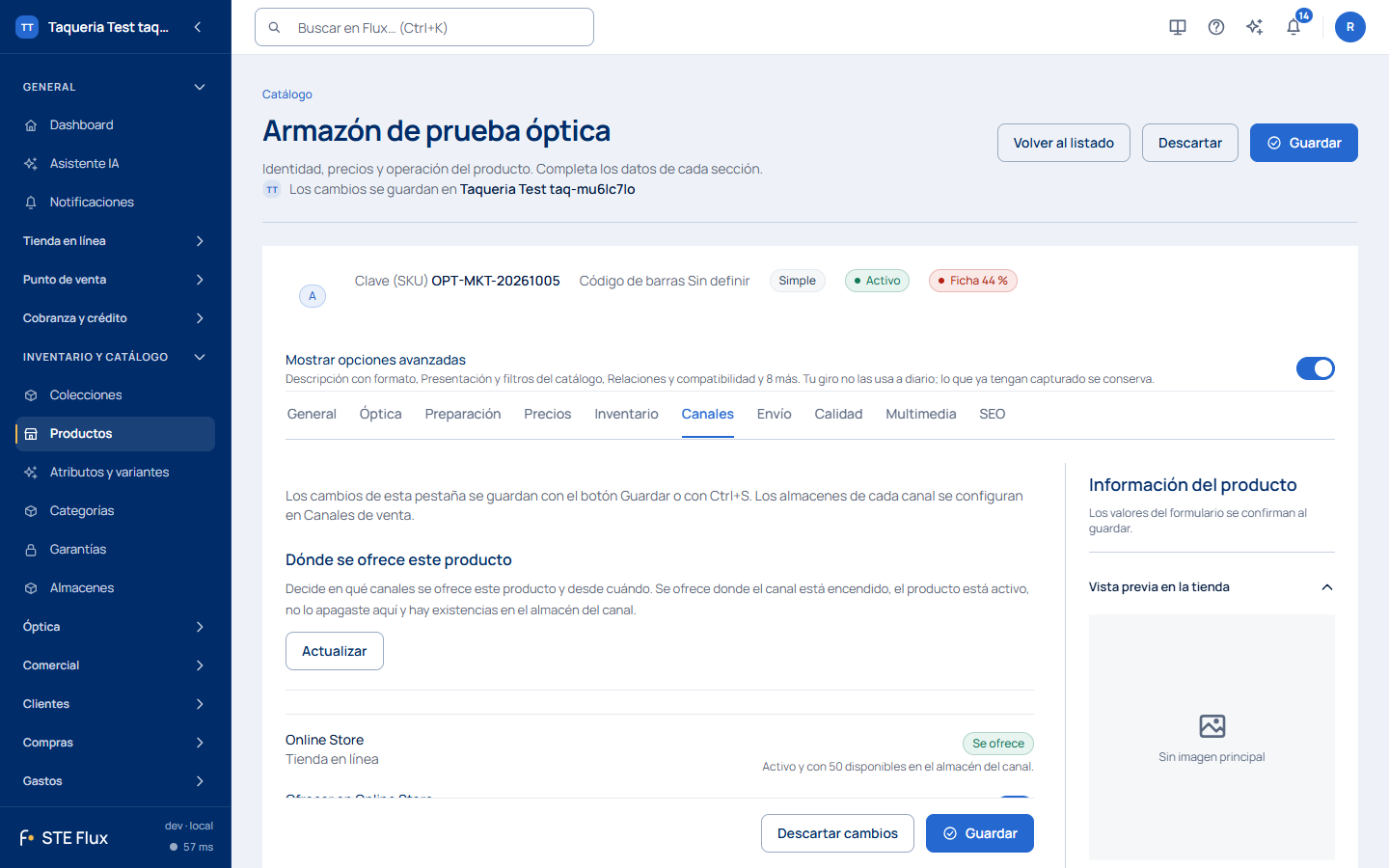
La pestaña Canales del producto muestra Dónde se ofrece este producto: un renglón por cada canal de venta de tu negocio, con el resultado calculado al guardar. Un producto se ofrece en un canal cuando se cumplen las cuatro condiciones, en este orden:
- el canal está encendido para tu negocio;
- el producto está Activo;
- no lo apagaste para ese canal (ni tú, ni el producto principal si es una variante), y la fecha de hoy está entre Ofrecer desde y Ofrecer hasta;
- hay existencias en el almacén de ese canal.
La primera condición que falla es la que ves en el renglón:
| Resultado | Qué significa | Qué hacer |
|---|---|---|
| Se ofrece | Activo y con existencias en el almacén del canal. | Nada. |
| Canal apagado | El canal está apagado para todo el negocio. | Enciéndelo en Canales de venta. |
| No se ofrece | El producto no está activo. | Actívalo. |
| Apagado en este producto | Apagaste Ofrecer en {canal}. | Enciéndelo si quieres venderlo ahí. |
| Apagado en el producto principal | Es una variante y su producto principal está apagado en ese canal. | Enciende el canal en el producto principal. |
| Sin existencias para este canal | No hay piezas en el almacén de ese canal. | Recibe existencias en ese almacén. |
Para apagar o encender un canal:
- Abre el producto y presiona Editar producto.
- Entra a Canales y usa el interruptor Ofrecer en {canal} del canal. El renglón muestra Sin guardar mientras no guardes.
- Si quieres, elige un Estado en este canal distinto del producto, o las fechas Ofrecer desde y Ofrecer hasta (vacío: sin fecha límite).
- Presiona Guardar. El resultado de cada canal se vuelve a calcular.
El panel lateral Existencias y canales resume Se ofrece en: con la lista de canales, o No se ofrece todavía.
Lo que conviene saber:
- Apagar un canal sólo resta: nunca enciende un producto inactivo. Sin ajuste propio, un producto está encendido en todos los canales.
- Apagado en la tienda en línea, el producto desaparece del catálogo, de la búsqueda y de las recomendaciones; su página responde que no existe, no se puede agregar al carrito y, si ya estaba en un carrito, la tienda pide quitarlo antes de pagar. En WhatsApp no se puede cotizar ni pedir.
- Una variante sigue a su producto principal en cada canal: aparece como Encendido · igual que el producto principal (o Apagado). Tocar el interruptor le da un ajuste propio; Volver a lo del producto principal lo quita. Si el producto principal está apagado en un canal, toda la familia queda apagada ahí, aunque una variante diga encendido.
- El punto de venta vende lo que hay en el almacén de su caja; el renglón del canal POS te dice el resultado con la misma regla.
Checklist antes de terminar
- SKU unico confirmado con busqueda previa.
- Nombre, marca, categoria y colecciones revisados.
- Estado coherente con la preparacion del producto.
- Precio base capturado y precios especiales revisados si aplican.
- Imagen principal y medios importantes cargados.
- Variantes creadas solo para combinaciones reales.
- Registro de inventario creado con Agregar a almacen y stock o reglas de almacen revisadas antes de vender.
- SEO revisado cuando el producto se publicara en tienda.
Preguntas frecuentes
1. ¿Cómo creo un producto nuevo? Entra a Productos y pulsa Nuevo producto. Captura nombre, SKU, marca, categoría, tipo, precio y estado. Antes de guardar, revisa las secciones que apliquen: General, Óptica, Precios, Inventario, Variantes, Canales, Envío, Calidad, Multimedia y SEO. Finaliza con Guardar.
2. ¿Qué debo revisar antes de activar un producto? En Productos, pasa el estado a Activo solo cuando el producto tenga precio, imagen principal, categoria, datos de venta y existencias disponibles en al menos un almacen. Si no tiene registro de inventario, entra a Inventario y usa Agregar a almacen antes de activarlo. Si faltan datos, mantenlo Inactivo hasta completar la preparacion.
3. ¿Cómo evito crear un producto duplicado? Antes de usar nuevo producto, busca por SKU, nombre o marca en Productos. Si existe un producto similar, ábrelo y edítalo. Para variaciones como color o talla, usa variantes en lugar de crear productos aislados con el mismo propósito comercial.
4. ¿Dónde configuro el precio de venta? Abre el producto y entra a la sección Precios. Captura precio base, precio original, costo, precio miembro, mayoreo, promoción, manejo, envío e impuestos cuando aplique. Después usa Guardar. Revisa margen si vas a usar precio promocional.
5. ¿Cómo publico información SEO del producto?
Abre el producto y entra a la pestaña SEO. Revisa Slug, Meta title, Meta description, Focus keyword, Keywords, long tail y Robots. La vista previa SEO muestra cómo se verá el resultado público. Evita noindex salvo decisión consciente. Imagen para compartir (og:image) fija la foto del enlace en redes; vacía, la tienda usa la primera imagen de la galería, y Alt de la imagen al compartir es su texto alternativo.
6. ¿Qué significa el score SEO? El score SEO en la sección SEO resume la calidad del título, la descripción, el slug y otras señales del producto. Si la pantalla muestra observaciones, corrige título, descripción, marca, categoría o contenido antes de activar el producto.
7. ¿Cómo agrego imágenes al producto?
Abre el producto, pulsa Editar producto y ve a Multimedia. Usa la galería principal para cargar imágenes y revisar miniaturas. Guarda para conservar los cambios. Quitar una imagen del borrador y descartar restaura la referencia guardada. Cada imagen lleva su Texto alternativo (obligatorio para vender en línea: es el alt de la foto en la tienda) y el orden se ajusta arrastrando las miniaturas — la primera posición es la imagen principal y también puedes usar Marcar como principal o los botones de mover. Si el producto tiene variantes con opciones declaradas, el campo Valor de opción liga una imagen a un valor (por ejemplo «Rojo») para que la tienda la adelante cuando el comprador elige esa opción. Agrega medios adicionales cuando el producto lo necesite.
8. ¿Cómo administro stock por almacén? Abre el producto y entra a Inventario. Si no hay registros, usa primero Agregar a almacen para asociar el producto a un almacen y capturar la cantidad inicial. Despues usa Ajuste rapido para entradas, salidas o correcciones, Actualizar inventario para recargar datos y Transferencia interna para mover stock entre almacenes cuando exista inventario avanzado. Captura cantidad, almacen, referencia y razon para trazabilidad.
9. ¿Cómo ajusto inventario sin editar todo el producto? En la pestaña Inventario, usa Ajuste rapido cuando el producto ya tenga un registro en el almacen que quieres modificar. Selecciona operacion, direccion, almacen, cantidad, referencia y razon. Confirma con Aplicar ajuste. Si el almacen todavia no aparece para el producto, usa primero Agregar a almacen.
10. ¿Cómo transfiero stock entre almacenes? En Inventario, usa Transferencia interna cuando tu negocio tenga inventario avanzado.
- Elige el Almacén origen, la Cantidad a mover y el Motivo, y presiona Continuar.
- Elige el Almacén destino y la Referencia, y presiona Continuar.
- Revisa el Resumen y presiona Confirmar transferencia.
La pantalla no te deja avanzar si algo no cuadra:
- La cantidad debe ser un número entero mayor que cero y no puede pasar de lo disponible en el origen («Solo hay N disponibles en …»). Si tu negocio permite inventario negativo, la pantalla solo te avisa y te deja continuar.
- El destino lista todos los almacenes activos de tu negocio menos el origen. Si un almacén no aparece, revisa en Almacenes que esté activo.
- El destino no necesita tener existencias previas de ese producto: la transferencia crea su registro.
La salida y la entrada se registran juntas. Si algo falla, no se mueve ninguna unidad y el resumen muestra el motivo.
11. ¿Cómo creo variantes de un producto? En el producto principal, abre Variantes. Usa Agregar variante para crear una ficha individual o selecciona una plantilla, elige sus valores y pulsa Crear variantes faltantes. Guarda primero el producto si cambiaste su plantilla. Las variantes creadas por lote quedan inactivas; revisa precio, inventario e imágenes antes de activarlas. Los atributos diferenciales se editan en Variantes de cada ficha hija.
12. ¿Cuándo uso atributos de producto y cuándo atributos de variante? Usa General para información común como estilo, temporada o actividad: se muestra en Especificaciones de la ficha de la tienda. Usa Variantes para opciones que distinguen cada SKU, como color, talla o material. Las opciones del selector son casillas de selección múltiple; el resumen muestra combinaciones nuevas, existentes y excluidas antes de confirmar. Al presionar Editar producto, las dos secciones de atributos se abren ya para editarse; no hay un segundo botón de edición.
13. ¿Dónde configuro disponibilidad por canal? Abre el producto, presiona Editar producto y entra a Canales. Ahí decides en qué canales se ofrece; se guarda con Guardar. Los almacenes de cada canal se configuran en Canales de venta, no en el producto. El detalle está en la sección Dónde se ofrece cada producto de esta guía.
14. ¿Cómo preparo un producto para tienda en línea? Además de nombre, precio y stock, revisa descripción, descripción con formato, imágenes, SEO, categoría, colección, filtros y atributos. La tienda usa estos datos para la ficha del producto, los buscadores, los filtros y las recomendaciones.
15. ¿Dónde capturo garantías y devoluciones? En el bloque Garantía y devoluciones del editor, captura catálogo de garantía, meses, tipo, cobertura, exclusiones, proceso de reclamación, URL de proveedor, días de devolución, condiciones e instrucciones. Esto reduce fricción postventa.
16. ¿Dónde pongo peso y dimensiones para envío? En la sección Envío del editor, captura peso, dimensiones, uso de envío estándar y datos logísticos. Esto ayuda a Logística y al cálculo del envío al pagar.
17. ¿Cómo configuro información óptica? Para productos ópticos, usa las secciones de óptica y atributos. Relaciona materiales, tipos de lente, tratamientos y opciones de personalización cuando el producto lo requiera. Si faltan catálogos, revisa Materiales de lente, Tipos de lentes o Tratamientos.
18. ¿Qué hago si el producto no aparece en tienda?
Revisa que el estado sea Activo, que en Canales el renglón de tu tienda en línea diga Se ofrece (si no, te dice por qué), categoría/colección válidas, imágenes y que en SEO no esté marcado noindex si esperas aparecer en buscadores. Si está correcto, valida navegación en Navegación y contenido en Configuración de tienda.