

Administracion de plataforma
Logística
Configura la logística de tu tienda con el editor v2 (opciones de entrega, servicios y cobertura, transportistas, conexiones, tabla de tarifas, envío gratis y simulador); conserva la ayuda del editor v1 mientras la migración no termina.
Logística
Se abre desde Administración de plataforma → Logística.
Objetivo operativo
Esta página documenta primero el editor v2 de logística, que aparece cuando tu empresa ya tiene activada la nueva configuración. Si tu pantalla muestra las pestañas Proveedores, Métodos de envío y Zonas de envío, estás en el editor v1: salta a Editor v1 (actual). Los dos editores conviven durante la migración; la ayuda del editor v1 se mantiene hasta que se retire.
Esta pantalla reúne la configuración logística de tu empresa: qué opciones de entrega ve el cliente al pagar (paquetería, reparto local, recolección en tienda), qué servicios las operan y dónde cubren, qué transportistas y conexiones con paqueterías intervienen, cuánto cobra cada opción y desde qué monto el envío es gratis. Con ella decides cuánto cobrar por enviar, dónde se ofrece cada servicio, qué tiempo de entrega se promete y desde qué monto el envío es gratis.
Una configuración correcta reduce los carritos abandonados en el paso de envío, evita cotizaciones incorrectas y asegura que el pedido registre el método y el tiempo de entrega esperados.
Cuándo usar esta pantalla
- Cuando se agrega una paquetería nueva o cambia la operación logística.
- Cuando se ajustan tarifas, montos de envío gratis o tiempos de entrega.
- Cuando se quiere mostrar u ocultar un método de envío en la tienda.
- Cuando se delimita la cobertura por país, estado, ciudad, código postal o región.
- Cuando se configura recolección en tienda o entrega el mismo día.
- Cuando un cliente reporta que no puede cotizar envío para su código postal.
- Cuando se carga o actualiza una tabla de tarifas en archivo CSV.
Editor v2
El editor v2 organiza la logística en seis pestañas. Lo que ves en cada una:
| Pestaña | Qué define | Efecto en la operación |
|---|---|---|
| Opciones | Lo que el cliente ve al pagar: nombre, descripción, modo de entrega (paquetería, reparto local, recolección en tienda), servicio que la opera y regla de cobro. | Decide qué opciones aparecen en la tienda y cuánto cuestan. |
| Servicios | Cómo se ejecuta la entrega: modo, cobertura, promesa de entrega, horario y las conexiones que pueden operarlo. | Determina dónde se ofrece cada opción y con qué promesa. |
| Transportistas | Catálogo de paqueterías usadas por tus servicios. | Da nombre y rastreo a las entregas por paquetería. |
| Conexiones | Cuentas con paqueterías: conector, ambiente, credenciales enmascaradas, capacidades verificadas y límite diario de llamadas. | Prepara la cotización y guías en línea con la paquetería (próximamente). |
| Envío gratis | Un monto único y las opciones a las que aplica. | Define desde qué compra el envío sale gratis en la tienda. |
| Simulador | Prueba la configuración guardada con un código postal, un subtotal y un paquete. | Muestra exactamente lo que la tienda cobraría: usa la misma función que la cotización y el checkout. |
Opciones de entrega
Cada opción es lo que el cliente elige al pagar. Una opción apunta a un servicio del mismo modo de entrega y tiene una regla de cobro vigente.
| Campo o control | Cómo llenarlo | Impacto |
|---|---|---|
| Nombre | Nombre que ve el cliente, por ejemplo Envío estándar. |
Aparece como opción de envío al pagar. |
| Descripción | Promesa corta, por ejemplo Llega en 3 a 5 días hábiles. |
Ayuda al cliente a elegir. |
| Modo de entrega | Paquetería, Reparto local o Recolección en tienda. | Decide qué servicios puede usar la opción. |
| Servicio | Servicio activo del mismo modo. | Hereda cobertura, promesa y horario del servicio. |
| Regla de cobro | Tarifa fija, Reparto local (tarifa fija) o Tabla de tarifas (CSV). | Es lo que cobra la tienda. Las reglas declaradas pero aún no operativas (Por volumen, Conexión con el carrier, Niveles de reparto local) aparecen deshabilitadas con su motivo, no se pueden elegir. |
| Disponible | Muestra u oculta la opción. | Una opción no disponible no aparece en la tienda. |
Servicios y cobertura
Un servicio es la forma de cumplir la entrega: de dónde sale, a dónde llega, en cuánto tiempo y en qué horario.
| Campo o control | Cómo llenarlo | Impacto |
|---|---|---|
| Cobertura | Nacional (todo el país) o Restringida (una lista de códigos postales y/o un radio en km). Sin configurar deja el servicio sin cobertura: no se ofrece en ningún destino hasta que la definas. | Decide si un destino cotiza o no. Ojo: una cobertura Restringida con la lista vacía no cubre todo el país — cubre nada. |
| Promesa | Tiempo de preparación y de tránsito (mínimo y máximo), hora límite y días laborables. | Es el plazo que la tienda promete al cliente. |
| Horario | Ventana por día de la semana. | Fuera de horario la opción no se ofrece (aplica sobre todo a reparto local). |
| Conexiones que pueden operar este servicio | Lista de conexiones con la paquetería; puedes ligar varias. Cada liga puede llevar el código externo del servicio en la paquetería. | Prepara la operación en línea con la paquetería; no cambia el cobro actual. |
Transportistas
Catálogo de paqueterías (Estafeta, DHL, FedEx, Redpack, 99 Minutos, etc.) con su plantilla de rastreo. Sirven para nombrar quién entrega y alimentar el seguimiento de guías.
Conexiones
Una conexión es tu cuenta con una paquetería: el conector del catálogo (que declara qué credenciales pide y qué operaciones soporta), un alias, el ambiente (pruebas o producción) y tus credenciales.
- Las credenciales se capturan enmascaradas: la pantalla sólo muestra «Configurado · termina en 1234 · fecha», nunca el valor. Puedes conservar, reemplazar o quitar cada una.
- Probar conexión verifica la cuenta contra la paquetería y muestra el resultado con su fecha.
- Capacidades muestra por operación (cotizar, guías, rastreo, recolección) si está Verificada, Sin verificar o No disponible.
- Límite diario de llamadas: es la cuota de tu cuenta con la paquetería; al agotarse, las consultas se pausan hasta el día siguiente. Por omisión usa el valor del conector.
Avisos automáticos de la paquetería
Aparece sólo en las conexiones cuyo conector ofrece avisos automáticos (la paquetería avisa por sí misma cuando una guía cambia de estado, sin gastar consultas de tu cuota). Requiere el permiso de administración de la tienda.
- Recibir avisos automáticos de la paquetería enciende o apaga la suscripción de la conexión. Apagados, las guías se siguen consultando periódicamente mientras haya cuota.
- El estado lo informa la paquetería: Activo (ya llegan avisos), Pendiente de aprobación de la paquetería (la cuenta aún no está autorizada para avisos), Falló con la causa en lenguaje claro (por ejemplo, credenciales incompletas o falta la dirección pública de la tienda), o No disponible para esta paquetería.
- La pantalla muestra la última notificación recibida y las suscripciones activas; nunca muestra el token ni el secreto de la suscripción.
- Regenerar token pide confirmación y crea un token nuevo: las suscripciones vigentes dejan de recibir avisos con el token anterior al término de su periodo de gracia. El token nuevo no se muestra; sólo lo usa el sistema para validar los avisos.
Para DHL los avisos automáticos exigen además que tu cuenta tenga aprobado el producto Shipment Tracking – Unified Push en su app de DHL y una cuota de producción: mientras DHL no lo apruebe, el estado queda en Pendiente de aprobación de la paquetería y las guías se mantienen por consulta.
Las operaciones de cotización y guías en línea todavía no cobran ni generan guías: se registran para las entregas siguientes.
Tabla de tarifas v2
En una opción con regla Tabla de tarifas (CSV) ya guardada, el panel de tabla aplica el archivo completo sobre la regla — varias filas, rangos de código postal y bandas de peso incluidas:
- Elige el archivo
.csv; el servidor lo lee y muestra la vista previa con sus hallazgos. Hasta aquí no se guarda nada. - Si no hay hallazgos bloqueantes, presiona Aplicar tabla. El envío incluye la versión de la opción y de la regla junto con el resumen (digest) de la vista previa; el servidor lo recalcula y rechaza la aplicación si el archivo cambió entre la lectura y el envío.
El formato es el mismo de 9 columnas: cp_desde,cp_hasta,peso_desde_kg,peso_hasta_kg,precio,extra_por_kg,dias_min,dias_max,zona.
Envío gratis
La pestaña Envío gratis define un monto y las opciones a las que aplica (por omisión las de paquetería). Al guardar:
- El umbral anunciado que muestra la pantalla es el que resuelve el servicio de la tienda — el mismo con el que el checkout decide si cobra el envío y del que salen las leyendas «envío gratis a partir de $X».
- Si alguna opción activa quedó fuera, el panel avisa qué opciones no tienen envío gratis, para que decidas si es intencional.
Simulador
El Simulador prueba la configuración guardada: captura el código postal de destino, el subtotal y, si quieres, el paquete (peso y medidas), el código postal de origen, la fecha/hora, el modo y las opciones a evaluar. El resultado pinta:
- las opciones ofrecidas con su monto, la regla que cobró (incluida la fila de tabla usada), si salió gratis y por qué fuente, la cobertura, la promesa y sus explicaciones;
- las opciones rechazadas con la razón de cada rechazo.
No calcula nada en tu navegador: la respuesta la da el mismo evaluador que cotiza y cobra en la tienda. Si hay cambios sin guardar en el editor, el simulador lo advierte («El simulador usa lo guardado») y no simula el borrador.
Editor v1 (actual)
Esta sección describe el editor anterior, que sigue siendo el que ves mientras tu empresa no tiene activada la nueva logística. Se mantiene hasta que la migración termine.
Áreas de trabajo
| Pestaña o panel | Qué define | Efecto en la operación |
|---|---|---|
| Proveedores | Paqueterías con su forma de calcular el costo y su tarifa. | Es la referencia de costo de cada paquetería. |
| Métodos de envío | Opciones que ve el cliente: envío estándar, exprés, recolección, etc., con su regla de cobro, su tabla de tarifas y una simulación. | Determina qué opciones aparecen al pagar y cuánto cuestan. |
| Zonas de envío | Reglas geográficas con costos, tiempos, códigos postales, peso y dimensiones. | Decide qué tarifa aplica según el destino del cliente. |
| Reglas generales | Tarifa de respaldo y paquete estándar. | Se usan cuando ninguna zona cubre el destino o el producto no trae peso. |
| Gobernanza de envío gratis | Panel lateral con los montos de envío gratis configurados en métodos y zonas. | Muestra qué monto de envío gratis rige y de dónde sale. |
Cómo operar la pantalla
- Abre Administración de plataforma → Logística. Arriba verás los indicadores Proveedores activos, Métodos disponibles, Zonas activas y Activos en esta vista.
- En la pestaña Proveedores, da de alta al menos un proveedor con Proveedor activo marcado. Si usa Tarifa fija, captura el importe.
- Cambia a Métodos de envío. Crea o edita un método y define Transportista, Costo, Envío gratis desde, días de entrega y las casillas Disponible, Envío gratuito, Permite seguimiento y Recolección en tienda. En Regla de cobro elige cómo cobra el método; si eliges Tabla de tarifas (CSV), carga el archivo, revisa su lectura y aplícalo. Prueba el resultado en Simulación antes de guardar.
- Ve a Zonas de envío. Configura la cobertura geográfica, los costos por modalidad, el monto de envío gratis, peso y dimensiones, Prioridad y Días disponibles.
- Revisa el panel Gobernanza de envío gratis para confirmar el monto de envío gratis de referencia.
- Guarda cada sección por separado. Después haz una compra de prueba con un código postal real.
Proveedores
| Campo o control | Cómo llenarlo | Impacto |
|---|---|---|
| Código | Clave corta en mayúsculas, por ejemplo ESTAFETA. Máximo 40 caracteres. |
Identifica al proveedor en tablas y en los métodos que lo usan. |
| Nombre | Nombre legible, por ejemplo Estafeta nacional. Máximo 120 caracteres. |
Se muestra en listados y en la operación. |
| Cálculo de tarifa | Por volumen y zona, Tarifa fija o Cotización del proveedor. | Hoy la tienda cobra el costo del método o la tabla que le aplicaste. Por volumen y zona y Cotización del proveedor se pueden registrar, pero todavía no calculan nada: la tienda no le pregunta el costo a la paquetería. |
| Tarifa fija | Importe cuando el cálculo es fijo, o como referencia. | Afecta el costo base del envío. |
| Proveedor activo | Casilla que habilita al proveedor. | Un proveedor inactivo no se usa para cotizar. |
| Tarifa CSV | Botón en la fila de un proveedor que ya tiene método de envío. | Abre el editor del método, donde la tabla se lee con vista previa antes de aplicarla. En proveedores sin método el botón se llama Cargar CSV y aplica el archivo directamente, con las mismas reglas. |
Métodos de envío
| Campo o control | Cómo llenarlo | Impacto |
|---|---|---|
| Nombre | Nombre que ve el cliente. Obligatorio, máximo 120 caracteres. | Aparece como opción de envío al pagar. |
| Descripción | Texto corto con la promesa de entrega. Máximo 200 caracteres. | Ayuda al cliente a elegir. |
| Transportista | Elige la paquetería o Recolección en tienda. | Relaciona el método con la operación logística y el rastreo. |
| Costo | Importe del envío. | Se suma al total del carrito si no aplica envío gratis. |
| Envío gratis desde | Monto mínimo de compra para que el envío sea gratis. Vacío o 0 mantiene la tarifa. | No aplica si el método está marcado como Envío gratuito siempre. |
| Compra mínima | Subtotal de productos desde el que aparece el método. Para "más de $1,300", captura 1300.01. | Oculta el método si el subtotal no alcanza. |
| Código postal de origen | Código postal desde donde sale el envío. | Sirve de referencia para la logística. |
| Códigos postales permitidos | Códigos de 5 dígitos separados por comas o saltos de línea. Vacío permite cualquiera. | El método sólo aparece para esos destinos; por ejemplo, para recoger sólo en Tuxtla captura 29000. |
| Días estimados / Días mínimos / Días máximos | Plazo de entrega prometido. | Se muestra al pagar y se guarda en el pedido. Si los dejas vacíos, la tienda no promete un plazo: ya no se inventa uno de 3 días. |
| Disponible | Muestra u oculta el método. | Un método no disponible no aparece en la tienda. |
| Permite seguimiento | Indica si el envío tiene guía de rastreo. | Permite mostrar el rastreo en la cuenta del cliente y en el pedido. |
| Envío gratuito | Envío sin costo. | Si se marca, ignora el costo. |
| Recolección en tienda | Indica que el cliente recoge en tienda. | Usa el transportista Recolección en tienda. |
Regla de cobro, tabla de tarifas y simulación
En el editor de un método de envío, la sección Regla de cobro dice cómo cobra ese método. Sólo se pueden elegir las reglas que ya funcionan; las demás aparecen deshabilitadas con su motivo.
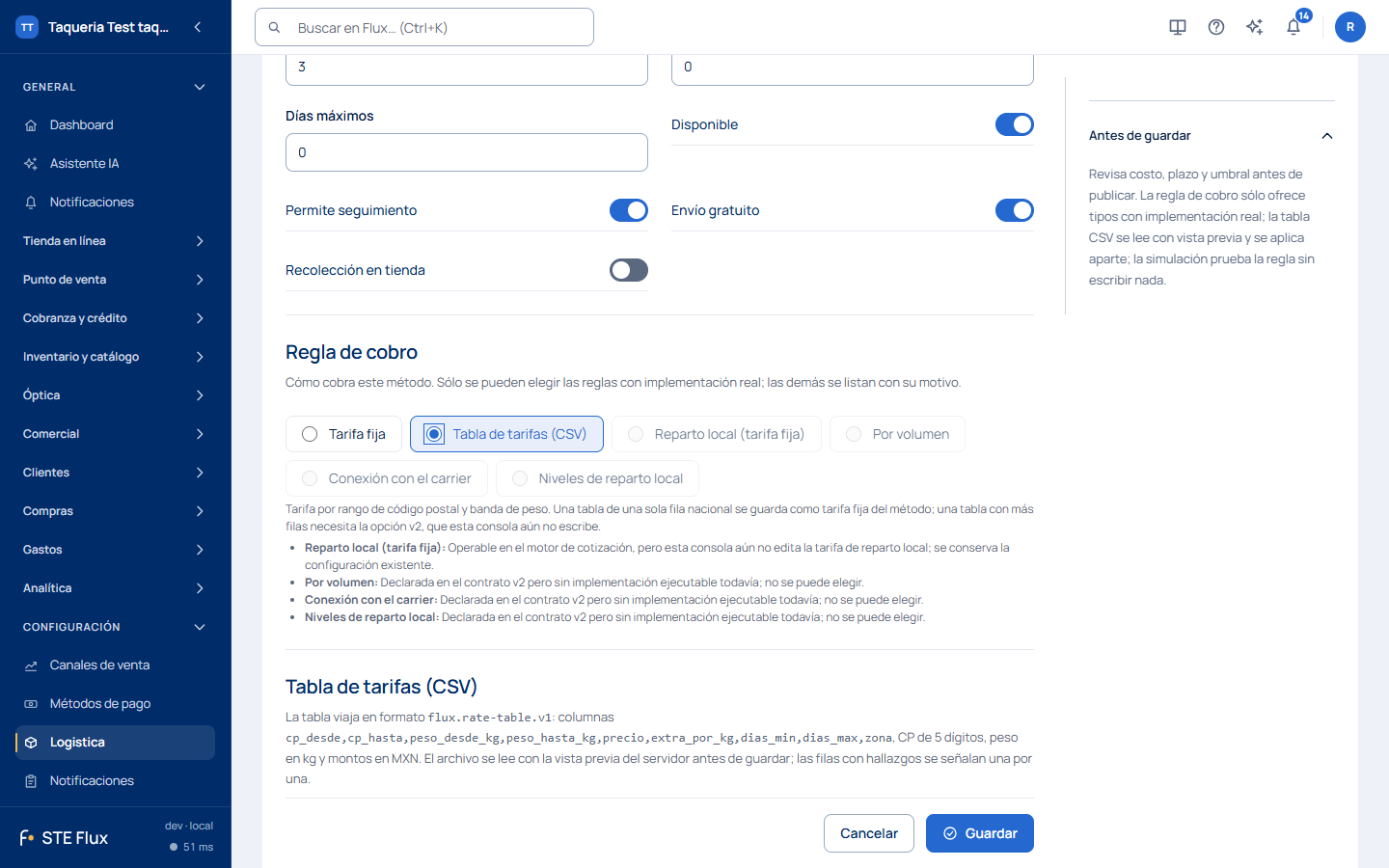
| Regla | Qué hace hoy |
|---|---|
| Tarifa fija | Cobra el Costo del método en cualquier destino cubierto. |
| Tabla de tarifas (CSV) | Lee una tabla por rango de código postal y banda de peso. Hoy sólo se puede aplicar una tabla de una sola fila nacional, que se guarda como la tarifa fija del método. |
| Reparto local (tarifa fija) | Funciona en la tienda, pero este editor todavía no la modifica: se conserva la que ya tenías. |
| Por volumen, Conexión con el carrier, Niveles de reparto local | Todavía no funcionan; no se pueden elegir. |
Cargar una tabla de tarifas
- Guarda primero el método: la tabla se aplica sobre un método que ya existe.
- En Regla de cobro elige Tabla de tarifas (CSV).
- En Archivo de la tabla elige tu archivo
.csv. El panel lo lee completo y te muestra cada fila (zona, códigos postales, peso, precio, extra por kg y días) y sus Hallazgos. Hasta aquí no se guarda nada. - Si hay hallazgos, corrige el archivo y vuelve a cargarlo, o presiona Descartar archivo.
- Si la tabla es una sola fila que cubre todos los códigos postales y cualquier peso, presiona Aplicar como tarifa del método. Al aplicarla ves Tabla aplicada: su precio pasa a ser el costo del método y, si la fila trae días, se actualizan los días mínimos y máximos.
Una tabla con más filas (varios rangos de código postal o varias bandas de peso) se lee y se muestra, pero no se puede aplicar todavía: el panel lo explica y no guarda nada. Mientras tanto, cobra por destino con las Zonas de envío.
El archivo debe estar en UTF-8, pesar menos de 1 MiB y tener hasta 5,000 filas. La primera línea son los nombres de columna:
cp_desde,cp_hasta,peso_desde_kg,peso_hasta_kg,precio,extra_por_kg,dias_min,dias_max,zona
00000,99999,0,,149,,2,5,NACIONAL
cp_desde, cp_hasta, peso_desde_kg y precio son obligatorias; peso_hasta_kg vacío significa "sin límite de peso". También se acepta el formato anterior de 6 columnas; se lee como una tabla sin extra por kg.
Simular antes de guardar
En Simulación captura un Código postal de destino, el Peso del paquete (kg) y, si quieres, el Subtotal del pedido, y presiona Simular. El resultado dice si el método se ofrecería, a qué precio y si saldría gratis por el monto de envío gratis. Usa la tabla que tienes cargada en la vista previa o, si no hay, los valores del formulario. No guarda nada y es una estimación: el cobro real lo calcula la tienda al pagar.
Zonas de envío
| Campo o control | Cómo llenarlo | Impacto |
|---|---|---|
| Nombre | Nombre descriptivo, por ejemplo Cobertura nacional. Obligatorio. |
Identifica la zona en listados. |
| Código | Clave interna en mayúsculas, por ejemplo MX-NATIONAL. Obligatorio, máximo 60 caracteres. |
Referencia única para búsquedas y tablas de tarifas. |
| Tipo de zona | Default (predeterminada), Nacional, Estado, Ciudad, Rango postal, Código postal puntual o Región. | Define cómo se decide si un destino está cubierto. |
| País | Código de dos letras, por ejemplo MX. Si lo dejas vacío se usa MX. |
Ámbito geográfico principal. |
| Estado / Ciudad | Opcionales. Acotan la zona. | Se usan cuando el tipo es Estado o Ciudad. |
| Códigos postales | Uno por línea; también acepta comas. | Define la cobertura puntual o la lista de códigos postales. |
| Costo estándar / Costo exprés / Costo mismo día | Tarifa por modalidad. | Determina el costo según el método elegido. |
| Envío gratis desde | Monto mínimo de compra. | Puede ser el monto de envío gratis que rige en la tienda. |
| Días para entrega estándar / exprés | Tiempo prometido por modalidad. | Lo que el cliente espera recibir. |
| Costo por kg adicional / Peso base (kg) | Cargo extra cuando el peso pasa del peso base. | Ajusta el costo de paquetes pesados. |
| Cargo por sobredimensión | Importe adicional por paquetes voluminosos. | Cobra más por medidas excesivas. |
| Dimensión máxima (cm) | Suma de largo + ancho + alto permitida. | Referencia operativa. |
| Hora límite para entrega el mismo día | Hora de corte, por ejemplo 14:00. |
Controla cuándo se ofrece la entrega el mismo día. |
| Días disponibles | Números del 1 (lunes) al 7 (domingo), separados por coma. Si lo dejas vacío: 1,2,3,4,5,6. |
Define qué días se ofrece el servicio. |
| Prioridad | Número entero. Mayor número = mayor prioridad. | Decide qué zona gana cuando varias cubren el mismo destino. |
| Notas | Restricciones o aclaraciones internas. | Contexto para soporte y operación. |
| Zona activa | Habilita la zona. | Una zona inactiva no se considera al cotizar. |
| Entrega el mismo día | Habilita la entrega el mismo día. | Requiere un Costo mismo día mayor a cero. |
Umbral de envío gratis
El panel lateral Gobernanza de envío gratis muestra el umbral que la tienda usa de verdad:
- Umbral vigente: el monto resuelto por el servicio de la tienda — el mismo con el que el checkout decide si cobra el envío y del que salen las leyendas «envío gratis a partir de $X» en la ficha de producto, el carrito, la franja superior y el pago. Se toma de la zona activa Default o Nacional con mayor Prioridad que tenga monto; si no hay, es el monto más bajo configurado entre las fuentes vigentes.
- Si la lectura resuelta no responde, el panel muestra en su lugar el Umbral de referencia estimado con los datos de la pantalla, marcado como estimación.
- Si ninguna regla vigente tiene monto, el panel lo dice en texto y no muestra cifra: la tienda tampoco anuncia la leyenda hasta que definas el monto.
- Debajo aparece la lista de métodos y zonas activos con monto de envío gratis, de menor a mayor, con su tipo (Zona o Método), nombre y valor.
Este panel no cambia el monto; solo muestra la configuración vigente. El cálculo final lo hace la tienda al pagar, con la zona que corresponde al destino y el método elegido.
Formas de cálculo, transportistas y zonas
Formas de calcular la tarifa
| Opción | Significado |
|---|---|
| Por volumen y zona | Se registra en el proveedor, pero todavía no calcula: la tienda cobra el costo del método. |
| Tarifa fija | Importe fijo. |
| Cotización del proveedor | Se registra en el proveedor, pero todavía no hay conexión con la paquetería: la tienda cobra el costo del método. |
Transportistas disponibles
| Transportista | Uso típico |
|---|---|
| Estafeta | Envío nacional económico. |
| DHL Express | Envío rápido nacional e internacional. |
| FedEx | Envío rápido nacional e internacional. |
| Redpack | Envío nacional económico. |
| 99 Minutos | Entrega el mismo día, por ejemplo en CDMX. |
| Recolección en tienda | El cliente recoge en tienda; sin rastreo. |
Tipos de zona
| Tipo | Significado |
|---|---|
| Default | Zona predeterminada: se usa cuando ninguna otra zona coincide. |
| Nacional | Cobertura en todo el país. |
| Estado | Cobertura de un estado. |
| Ciudad | Cobertura de una ciudad. |
| Rango postal | Rango de códigos postales. |
| Código postal puntual | Un código postal específico. |
| Región | Región personalizada (por ejemplo, Bajío o Norte). |
Acciones disponibles y comportamiento
| Acción | Qué hace | Cuándo usarla |
|---|---|---|
| Nuevo proveedor / Nuevo método / Nueva zona | Abre el alta de la pestaña en la que estás. | Para agregar un proveedor, método o zona. |
| Crear proveedor o Guardar | Crea o actualiza un proveedor. | Después de capturar código, nombre, cálculo de tarifa e importe. |
| Tarifa CSV / Cargar CSV | Abre la tabla de tarifas del método o, en proveedores sin método, la aplica directamente. | Cuando quieres cargar la tarifa nacional desde un archivo. |
| Aplicar como tarifa del método | Guarda la tabla leída como tarifa del método. | Sólo con una tabla de una fila nacional y sin hallazgos. |
| Simular | Calcula, sin guardar, si el método se ofrecería y a qué precio. | Antes de guardar un cambio de costo, cobertura o tabla. |
| Eliminar (proveedor) | Quita al proveedor. | Cuando ya no operas con esa paquetería. |
| Crear método o Guardar | Crea o actualiza un método de envío. | Cuando defines una opción que verá el cliente. |
| Eliminar (método) | Quita el método. | Cuando el método ya no se ofrece. |
| Crear zona o Guardar | Crea o actualiza una zona. | Cuando cambia la cobertura, la tarifa o el monto de envío gratis. |
| Eliminar (zona) | Quita la zona. | Cuando la cobertura deja de aplicar. |
| Actualizar | Vuelve a cargar proveedores, métodos y zonas. | Para ver cambios hechos por otra persona o refrescar el estado. |
Buenas prácticas
- Configura primero los proveedores, luego los métodos y al final las zonas.
- Mantén los códigos de proveedor y zona en mayúsculas, sin espacios y consistentes.
- No marques un método como Envío gratuito si también tiene costo fijo.
- Define siempre al menos una zona Default o Nacional como respaldo.
- Si usas rangos de códigos postales, verifica que el inicio sea menor o igual que el fin.
- Después de cambiar tarifas o cobertura, haz una compra de prueba con un código postal real.
- Usa el campo Notas para restricciones como horarios de corte, días especiales o cobertura parcial.
- Revisa el panel Gobernanza de envío gratis para confirmar el monto de envío gratis vigente.
Errores comunes y prevención
| Situación | Cómo prevenirla |
|---|---|
| La tienda no muestra métodos de envío | Confirma que existan proveedores y métodos activos, y una zona que cubra el código postal del cliente. |
| El costo de envío sale en cero sin querer | Revisa si el método está marcado como Envío gratuito o si el subtotal supera el monto de envío gratis. |
| Un código postal no cotiza envío | Verifica que haya una zona activa que lo cubra, que otra zona con más prioridad no la esté desplazando y que tenga costos válidos. |
| La tabla de tarifas CSV no se refleja | Revisa los Hallazgos de la vista previa y que la aplicaste con Aplicar como tarifa del método. Una tabla con varias filas todavía no se aplica. |
| No se pudo cargar el CSV de matriz al usar Cargar CSV | El mensaje dice la causa: archivo vacío, mayor a 1 MiB, que no está en UTF-8, o una tabla con más de una fila. Corrige el archivo o usa una tabla de una fila nacional. |
| La tienda no muestra el plazo de entrega | El método no tiene días capturados. Captura Días mínimos y Días máximos, o una fila de tabla con dias_min y dias_max. |
| Zonas que se enciman dan un costo inesperado | Usa Prioridad para definir qué zona gana cuando varias coinciden. |
| No aparece la entrega el mismo día | Confirma que la zona tenga Entrega el mismo día activo, Costo mismo día mayor a cero y Hora límite para entrega el mismo día configurada. |
Reglas generales
La pestaña Reglas generales reúne los valores de respaldo que antes estaban en Configuración de la empresa como "Paquete y tarifa de envío":
| Campo | Cuándo se usa |
|---|---|
| Tarifa fija de respaldo (MXN) | Si ninguna zona cubre el código postal del cliente, la tienda cobra esta tarifa. Déjala vacía para no vender a destinos sin zona. |
| Peso estándar (kg) | Cuando un producto no trae su peso o usa las condiciones de envío de la tienda. |
| Largo / Ancho / Alto (cm) | Medidas del paquete típico. |
Un producto puede tener su propio costo de envío (Productos → Envío → "Usar un costo de envío específico"). En la tienda en línea ese costo se suma a la tarifa de logística del resto del pedido y, si todos los artículos traen costo propio, reemplaza la tarifa. Guardar estas reglas con Guardar reglas generales requiere permiso para modificar la configuración de la empresa.