

Comercial
Cotizaciones
Crea, aprueba, envía y convierte propuestas comerciales con control de precio, margen, crédito y trazabilidad.
Se abre desde Comercial → Cotizaciones. Necesitas la herramienta Cotizaciones (o Experiencia Óptica, o el plan Control) y el permiso de la operación que quieras hacer.
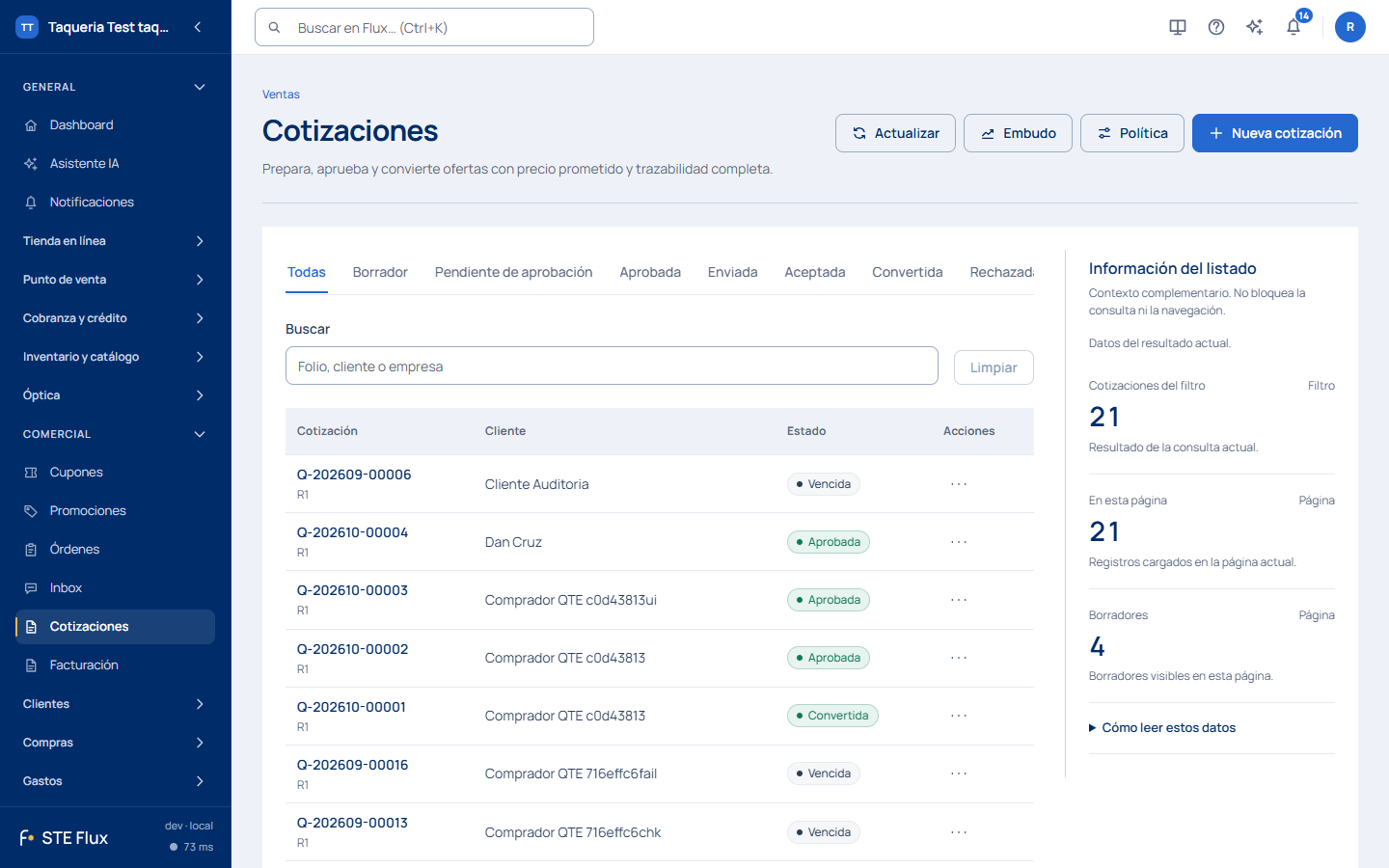
Operación y comportamiento de la pantalla
La bandeja distingue borrador, pendiente de aprobación, aprobada, enviada, aceptada, convertida, rechazada, vencida y cancelada. Arriba de la lista están Actualizar, Embudo (de creada a venta, por periodo), Política y Nueva cotización, que abre una ficha independiente. El estado organiza el seguimiento comercial; cancelar invalida el enlace público y solicita confirmación.
Beneficio empresarial
Las cotizaciones convierten una conversación comercial en un compromiso medible: reducen el tiempo de preparación de ofertas, aumentan la conversión al dar seguimiento puntual, protegen margen con aprobaciones y dejan trazabilidad desde la propuesta hasta la venta, pedido o crédito. El Embudo muestra por periodo cuántas propuestas se crearon, se enviaron, vio el cliente, se aceptaron y se convirtieron en venta, y cuántas se perdieron por rechazo o vencimiento.
Disponibilidad, aislamiento y responsabilidades
Cotizaciones está disponible si tu negocio tiene la herramienta Cotizaciones (se contrata en cualquier plan), la especialización Experiencia Óptica (que la incluye) o el plan Control. Funciona igual en cualquier giro (comercio, óptica, restaurante o servicios financieros): el giro no la quita ni la exige. El paquete sugerido Muebles y hogar a crédito sólo la preselecciona en el alta. Una cotización cobrada en mostrador aparece en los reportes con el canal Cotización convertida. Cobrarla en el punto de venta o convertirla en venta a crédito exige además que tu negocio tenga esas herramientas y que tú tengas esos permisos.
| Responsabilidad | Rol habitual | Control esperado |
|---|---|---|
| Preparar, revisar y enviar | Ejecutivo comercial u operador autorizado | Sólo clientes y catálogo de su negocio. |
| Aprobar excepciones | Administrador o aprobador delegado | Límites de descuento, total, margen y crédito. |
| Convertir | Operador POS, comercio o crédito autorizado | Revalida estado, vigencia, inventario y condiciones de pago. |
| Auditar y reportar | Administrador | Timeline, revisión origen, resultado y atribución. |
Clientes, precios, aprobaciones, documentos y métricas nunca se comparten entre negocios. Si a tu negocio le falta la herramienta o a ti el rol o el permiso, la opción no aparece.
Cómo usar la pantalla de cotización
- Entra a Cotizaciones y selecciona Nueva cotización.
- Busca al cliente por nombre, correo o teléfono. Selecciona un resultado para vincular la venta a un solo cliente; si todavía no existe, captura nombre, correo y teléfono y usa Alta rápida. Para guardar, el cliente necesita correo y teléfono.
- Selecciona el canal de venta. La pantalla limita los almacenes y productos a las opciones disponibles para ese canal.
- Selecciona el almacén y define la vigencia de la propuesta.
- Agrega una partida, conserva el tipo Producto y escribe al menos dos caracteres del nombre, SKU o código. Elige una opción del listado propio de la pantalla; el precio unitario se carga desde el catálogo y no se captura manualmente.
- Para un concepto sin producto de catálogo, cambia el tipo a Servicio, captura su nombre y precio unitario.
- Ajusta cantidades, envío y términos públicos. Si existe un cupón, escribe el código y selecciona Aplicar.
- Revisa el Resumen de la cotización: subtotal, promociones y cupón, impuestos, envío y Total estimado. Se calcula con el catálogo, los descuentos y la configuración fiscal de tu empresa.
- Selecciona Guardar cotización. La cotización queda como borrador con su folio y el resumen pasa a Total guardado. Guardar no la envía: el aviso te lo recuerda.
- Si tu política lo pide, la pantalla avisa que la cotización requiere aprobación; usa Solicitar aprobación. Cuando esté lista, presiona Enviar para mandársela al cliente.
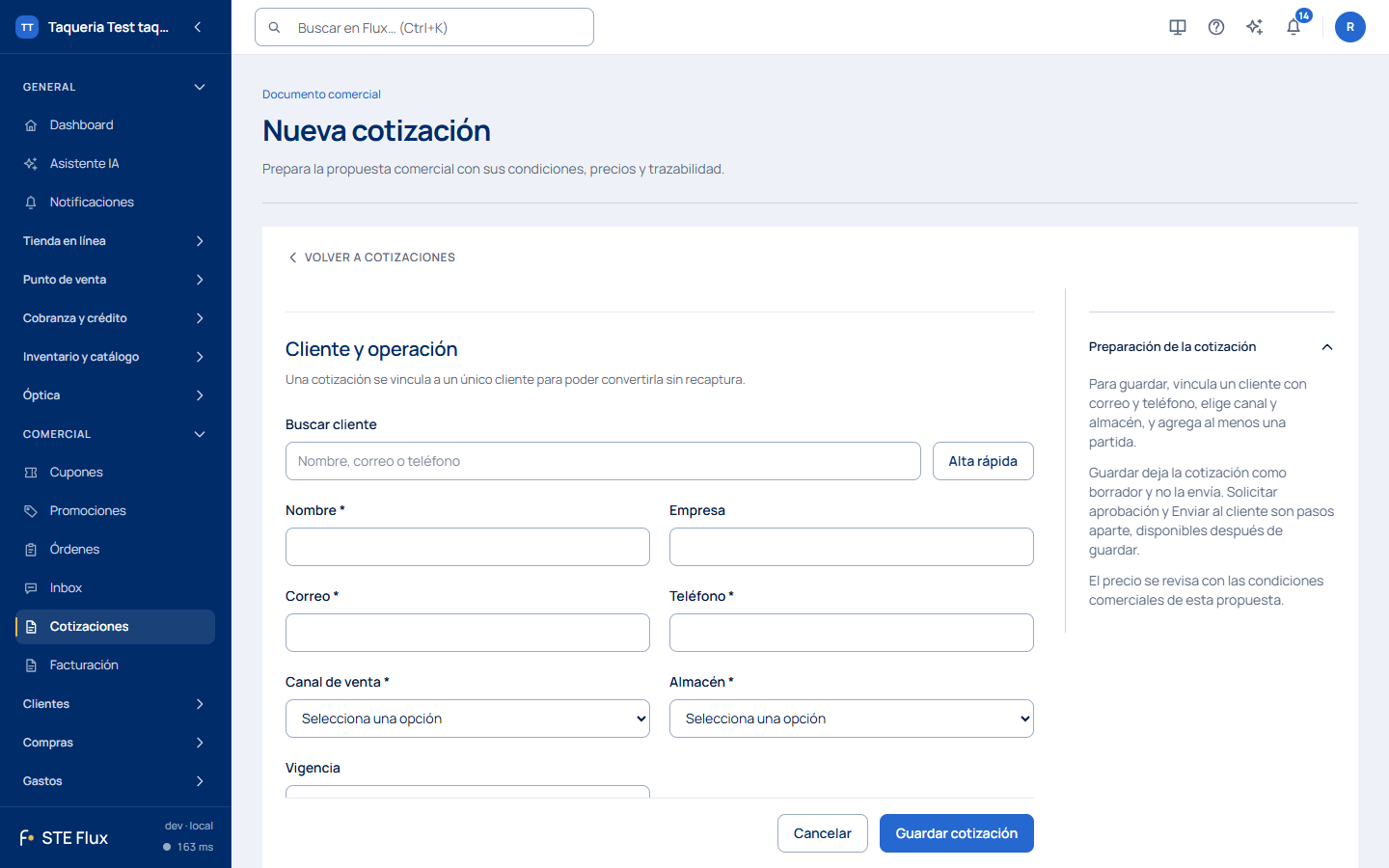
Los campos de búsqueda de clientes y productos muestran su propia lista de resultados debajo del campo; si hay muchos, puedes desplazarte dentro de ella.
Controles de captura
| Campo o control | Para qué sirve | Comportamiento esperado |
|---|---|---|
| Buscar cliente | Localiza un cliente existente. | Filtra por nombre, correo o teléfono y vincula un solo cliente. |
| Alta rápida | Registra el cliente mínimo necesario. | Requiere nombre, correo y teléfono antes de crear y vincular. |
| Canal de venta | Define el contexto comercial. | Filtra catálogo y almacenes disponibles. |
| Almacén | Define de dónde se atenderá la conversión. | Sólo muestra almacenes activos compatibles con el canal. |
| Vigencia | Define hasta cuándo puede aceptarse la propuesta. | Una cotización vencida no puede convertirse. |
| Tipo de partida | Distingue producto de catálogo y servicio. | Producto usa el precio del catálogo; servicio permite precio manual. |
| Producto / servicio | Agrega el concepto cotizado. | Producto se elige del buscador propio; servicio se captura libremente. |
| Cantidad | Define unidades cotizadas. | Debe ser al menos una. |
| Cupón | Solicita un beneficio comercial existente. | El sistema revisa si el cupón aplica y calcula el descuento sin gastarlo. |
| Envío | Agrega el importe de entrega. | Se incorpora al total mostrado y guardado. |
| Resumen | Presenta el cálculo vigente. | Desglosa descuentos, impuestos y Total estimado antes de guardar; en una cotización guardada sin cambios muestra el Total guardado. |
| Guardar cotización | Guarda la propuesta como borrador. | No la envía al cliente. Solicitar aprobación y Enviar son pasos aparte, disponibles después de guardar. |
El cálculo que ves durante la captura es una vista previa. Al guardar, el sistema vuelve a calcular y guarda el precio definitivo; la cotización se puede abrir en cuanto termina de guardarse.
Ciclo comercial completo
- Crea un borrador para un cliente existente con productos, servicios, cantidades, impuestos, vigencia y notas comerciales.
- Calcula el precio y guarda una revisión inmutable. El precio, descuento, cupón y promoción aplicables quedan congelados en esa revisión, no en el catálogo vivo.
- Si rebasa una política, pasa a pendiente de aprobación; de otro modo queda aprobada y lista para enviar.
- Envía el enlace y PDF, programa recordatorios y consulta el timeline de entrega, apertura, código de verificación, aceptación, rechazo o vencimiento.
- Una propuesta aceptada y vigente se convierte una sola vez a venta POS, pedido en línea, anticipo o crédito. La promoción o cupón se consume al convertir, nunca al crear, enviar, aceptar o vencer la cotización.
- Mide resultado y atribución; conserva el origen para auditoría incluso si la venta se cancela o requiere atención posterior.
| Estado comercial | Significado | Transición esperada |
|---|---|---|
| Borrador | Aún editable. | Guardar revisión o cancelar. |
| Pendiente de aprobación | Espera resolución de una excepción. | Aprobar, rechazar o crear revisión. |
| Aprobada / Enviada | Autorizada o ya entregada al cliente. | Aceptar, rechazar, vencer o revisar. |
| Aceptada | El cliente aceptó la revisión indicada. | Convertir mientras siga vigente. |
| Rechazada, Vencida, Cancelada | No se puede convertir. | Crear una nueva revisión o cotización. |
| Sustituida | Una revisión más nueva la reemplazó. | Trabajar sobre la revisión vigente. |
| Convertida | Ya originó una operación. | Consultar la venta, pedido o crédito resultante. |
El cobro se sigue aparte de la aceptación: según el canal puede no requerirse, quedar pendiente, esperar un anticipo, quedar pagado, pasar a crédito, fallar o cancelarse. Una cotización aceptada nunca se da por cobrada.
Productos, precios y políticas de aprobación
Agrega productos y servicios vigentes en tu catálogo. Antes de enviar, confirma SKU, variante, cantidad, impuesto, descuento, cupón, promoción y total. La propuesta muestra el desglose y la razón comercial; no revela reglas internas, costo ni umbrales confidenciales al cliente.
Una política puede requerir aprobación por elegibilidad de crédito, porcentaje o importe de descuento, total de la propuesta o margen mínimo. El aprobador ve la revisión, la excepción y la decisión con fecha; no modifica silenciosamente la propuesta. Si la corrección cambia precio, productos, vigencia o condiciones, crea una nueva revisión y vuelve a evaluar las políticas.
Envío, portal y seguimiento
El envío genera un PDF de la revisión aprobada y un enlace al portal del cliente. Los recordatorios sólo se envían dentro de la vigencia y respetan las preferencias de notificación. El portal presenta la revisión, su vigencia y las opciones de aceptar o rechazar; Cuando el flujo pide un código de verificación al cliente, se comprueba sin almacenar, mostrar ni registrar el código en el historial ni en los reportes.
El timeline registra eventos seguros: creación, revisiones, solicitud y resolución de aprobación, envío, recordatorio, entrega, apertura, aceptación, rechazo, vencimiento y conversión. Un fallo de entrega, un código de verificación inválido, enlace vencido, autorización ausente o intento repetido de conversión debe informar una causa accionable sin exponer secretos ni datos sensibles.
Conversión e inventario
| Destino | Cuándo usarlo | Resultado y validaciones |
|---|---|---|
| POS | Cliente paga en mostrador. | Genera venta y ticket; exige sesión de caja, método de pago y validación final. |
| Pedido en línea | Se completa por canal digital. | Genera orden; aplica el flujo de pago, preparación, envío y avisos de Órdenes. |
| Anticipo | Se requiere un pago parcial antes de continuar. | Registra el anticipo y deja saldo/condición pendientes; no equivale a liquidación. |
| Crédito | El cliente compra bajo financiamiento. | Exige cliente elegible, límite, condición y autorización de crédito antes de crear la venta a crédito. |
Una cotización no reserva stock. Al convertir, el sistema vuelve a validar disponibilidad, precio aplicable bajo la revisión y condiciones de negocio. Si faltan existencias, venció la propuesta, cambió la elegibilidad, falla el pago o ya existe una conversión, la operación termina sin venta duplicada ni consumo de cupón/promoción; explica el siguiente paso, como crear revisión, reabastecer o corregir condiciones.
Revisiones, vigencia y buenas prácticas
Las revisiones son inmutables: se conserva lo enviado y aceptado, y cualquier cambio crea una nueva versión con su propio precio congelado, aprobaciones y vigencia. No edites una propuesta enviada para cambiar sus términos. Define una vigencia razonable, verifica datos del cliente y aclara impuestos, entregables, anticipo, crédito y exclusiones antes de enviar.
Evita prometer disponibilidad: la cotización es una oferta comercial, no una reserva. Antes de convertir, confirma inventario y explica de inmediato cualquier diferencia. Para rentabilidad, no uses descuentos fuera de política y revisa tasa de aceptación, tiempo a primera respuesta, tiempo a conversión, descuento promedio, margen protegido y razones de rechazo.
Preguntas frecuentes
¿Por qué no puedo escribir libremente el precio de un producto? Los productos usan el precio vigente del catálogo para el canal seleccionado. Si el concepto no pertenece al catálogo, agrégalo como servicio.
¿Por qué no aparecen productos al buscar? Primero selecciona canal y almacén; después escribe al menos dos caracteres. Confirma también que el producto esté activo, disponible para el canal y con precio de catálogo.
¿El total mostrado antes de guardar es definitivo? Es una vista previa (Total estimado). Al guardar, el sistema recalcula y conserva los importes definitivos de la cotización (Total guardado).
¿Guardar la cotización se la manda al cliente? No. Guardar deja un borrador. Para que le llegue, usa Enviar (y antes Solicitar aprobación, si tu política lo pide). Lo mismo pasa con Guardar como cotización en el punto de venta.
El resumen dice que no pudo calcular el total. ¿Se perdió mi cotización? No. Si la cotización ya estaba guardada y no la cambiaste, el aviso dice que sí está guardada y se queda el Total guardado; modifica una partida o recarga la página para reintentar. Si tenías cambios sin guardar, el aviso te dice que aún no se guardan.
¿Qué hago si la cotización no abre después de guardarla? Reintenta desde el listado de cotizaciones sin cambiar de negocio. Si continúa, reporta el folio y la hora; no cambies de negocio para buscarla.
¿Cuándo se consume un cupón o promoción? Sólo al convertir exitosamente la cotización. Crear, enviar, aceptar, rechazar o dejar vencer una propuesta no lo consume.
¿Qué ocurre si el precio del catálogo cambia? La revisión conserva el precio congelado con el que se aprobó y envió; cualquier cambio comercial debe abrir una revisión nueva.
¿Aceptar reserva inventario? No. La disponibilidad se valida al convertir para evitar promesas de stock que no pueden cumplirse.
¿Quién puede aprobar una excepción? Únicamente un rol o permiso configurado como aprobador en tu negocio y según los límites de crédito, descuento, total o margen.
¿Qué debo hacer si la cotización venció o fue rechazada? No la conviertas. Revisa el motivo, crea una nueva revisión con vigencia y condiciones actualizadas, y vuelve a pasar las aprobaciones necesarias.
Política de cotizaciones
El botón Política de la lista abre la política de cotizaciones (antes estaba en la configuración de la empresa): vigencia por defecto, si el crédito requiere aprobación, porcentaje de descuento manual y total que exigen aprobación, margen mínimo y recordatorios antes del vencimiento. Cualquiera con acceso a cotizaciones puede consultarla; cambiarla requiere el permiso de administrar cotizaciones.