

Tienda en linea
Configuración de tienda
Configura el comportamiento y la presentacion operativa de la tienda en linea.
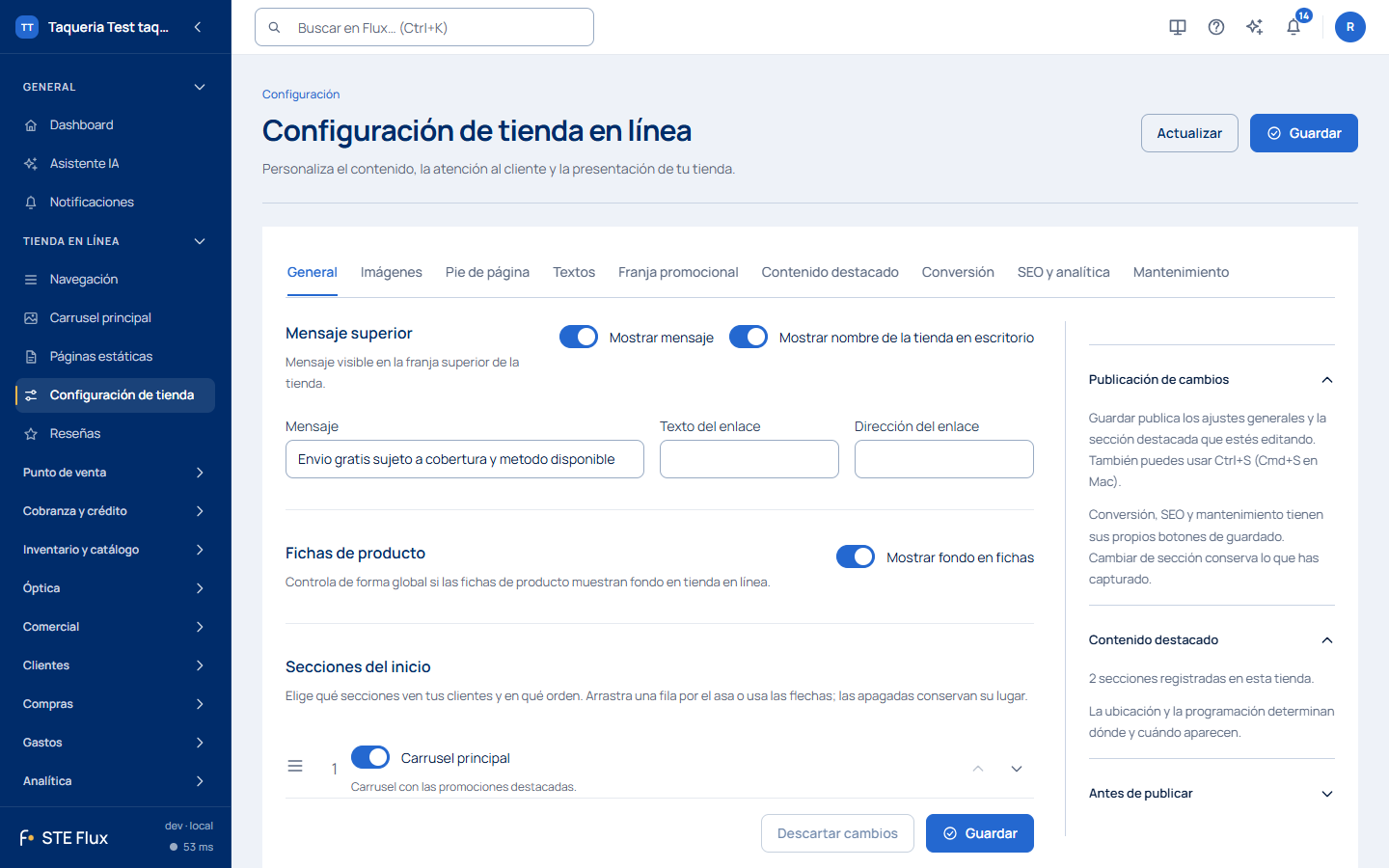
Menú: Tienda en línea → Configuración de tienda. La pantalla se titula Configuración de tienda en línea.
Tienda en línea. Ruta base:
/settings/storefront.
Qué controla esta pantalla
Esta pantalla concentra ajustes visuales y comerciales del storefront. Desde aquí se configura el mensaje superior, el comportamiento visual de cards de producto, textos de una sección de productos aleatorios, imágenes de login y recuperación de contraseña, footer, promos del hero y secciones destacadas del home.
Úsala cuando quieras ajustar la experiencia general de la tienda sin entrar a productos, categorías o navegación.
Disponibilidad por plan: esta pantalla se abre con la herramienta Tienda en línea (en cualquier plan) o con el plan Control. En el plan Gratis no hay tienda publicada. En Negocio sin la herramienta, la tienda se publica en modo catálogo: home, catálogo, detalle de producto y contacto por WhatsApp con precios visibles, pero la configuración del escaparate corre con los valores de fábrica y no es editable: la entrada del menú aparece bloqueada con un badge del plan requerido y lleva a Suscripción (
/billing). Lo mismo aplica a Navegación, Carrusel principal, Páginas estáticas, Reseñas y Secciones destacadas.Las secciones del home que dependen de funciones superiores se apagan solas sin el plan que las trae aunque el documento guardado las tenga activas: Recomendaciones personalizadas y Venta destacada requieren
PERSONALIZATION, base desde Negocio (catálogo v10.1), y Hero promos en modoPROMOTIONSrequiereADVANCED_PROMOTIONS(Control). El entitlement del servidor gana sobre el documento.Los IDs de Google Analytics, Tag Manager y Meta Pixel, la pestaña Conversión y los feeds de catálogo para Google Merchant y Meta van sólo con la herramienta Tienda en línea: sin ella, Google y Meta no pueden leer los feeds.
Para darlos de alta en Google Merchant y en el catálogo de Meta, usa estas direcciones con el dominio de tu tienda:
https://<dominio de tu tienda>/api/v1/public/feeds/google.xml
https://<dominio de tu tienda>/api/v1/public/feeds/meta.xml
Cómo operar la pantalla
- Revisa primero los ajustes globales: Mensaje superior, Fichas de producto, Productos aleatorios, Imágenes de acceso, Pie de página y Franja promocional.
- Guarda esos ajustes con el botón principal Guardar, que también queda fijo al pie del formulario mientras te desplazas.
- Si necesitas banners o bloques promocionales más ricos, usa Secciones destacadas en la parte inferior.
- Para imágenes, puedes subir archivo desde el selector o pegar una URL existente.
- Después de guardar, revisa el storefront para confirmar que el mensaje, imágenes y secciones se ven como esperas.
Atajo de teclado:
Ctrl+S(Cmd+Sen Mac) guarda el formulario activo sin abrir el diálogo del navegador. Funciona igual que presionar Guardar: si el formulario tiene errores o no tiene cambios, ves el mismo aviso que con el clic, y si un diálogo está abierto, el atajo guarda ese diálogo.
Bloques de configuración
| Bloque | Qué modifica | Efecto para el cliente |
|---|---|---|
| Mensaje superior | Mensaje, texto y dirección del enlace, y nombre de la tienda en escritorio. | Muestra una franja informativa o promocional al entrar a la tienda. |
| Fichas de producto | Activa o desactiva el fondo de las fichas de producto. | Cambia la presentación visual de los listados de productos. |
| Productos aleatorios | Título y subtítulo de la sección de productos aleatorios del inicio. | Define cómo se presenta el bloque que completa la página con productos activos. |
| Imágenes de acceso | Imágenes de fondo para iniciar sesión y recuperar contraseña. | Personaliza las pantallas de acceso de la tienda. |
| Pie de página | Boletín, texto del botón y enlaces legales. | Controla el contenido visible al final de la tienda. |
| Franja promocional | Elige entre promociones activas o texto personalizado en columnas. | Cambia los mensajes promocionales cercanos al carrusel principal. |
| Secciones destacadas | Banners con imagen, botón de acción, programación y estilo. | Agrega bloques visuales en el inicio, la categoría, el producto, el carrito o el pago. |
Campos principales
| Campo o control | Para qué sirve | Validación visible |
|---|---|---|
| Mostrar mensaje | Enciende o apaga el mensaje superior. | Casilla. |
| Mensaje | Texto principal del mensaje superior. | Obligatorio, máximo 200 caracteres. |
| Texto y dirección del enlace | Agrega un enlace dentro del mensaje superior. | Opcional. |
| Mostrar nombre de la tienda en escritorio | Controla si se muestra el nombre junto al mensaje. | Casilla. |
| Mostrar fondo en fichas | Control visual de las fichas de producto. | Casilla. |
| Random products título | Encabezado de la sección aleatoria. | Obligatorio, máximo 120 caracteres. |
| Random products subtítulo | Texto secundario de la sección. | Opcional, máximo 220 caracteres. |
| Imagen Login | Archivo o URL de imagen para la pantalla de login. | URL máximo 500 caracteres. |
| Imagen Recuperar contraseña | Archivo o URL de imagen para recuperación de contraseña. | URL máximo 500 caracteres. |
| Mostrar boletín | Muestra u oculta newsletter en footer. | Checkbox. |
| Newsletter título | Título del bloque de boletín. | Obligatorio, máximo 120 caracteres. |
| Newsletter descripción | Explicación del boletín. | Opcional, máximo 260 caracteres. |
| Newsletter botón | Texto del botón de suscripción. | Obligatorio, máximo 40 caracteres. |
| Links legales | Label, pageSlug o URL para términos, privacidad y cookies. | Label obligatorio, máximo 40 caracteres. |
| Hero promos mode | Decide si usar promociones activas o texto personalizado. | Obligatorio: PROMOTIONS o CUSTOM. |
| Columnas personalizadas | Texto superior, texto principal y URL de cada columna. | Aparecen sólo cuando el modo es CUSTOM. |
| Cotizador «Calcula tu envío» | Enciende por separado la consulta de costo de envío en la ficha de producto y en el carrito. | Casillas en la pestaña Conversión. Apagarlas sólo oculta la consulta: el checkout siempre cotiza y cobra el envío. |
Secciones destacadas
Las secciones destacadas son bloques promocionales con imagen de fondo, texto, botón, ubicación y programación. Funcionan para destacar campañas sin modificar la navegación principal.
| Campo | Para qué sirve |
|---|---|
| Nombre interno | Identifica la sección dentro del panel. |
| Ubicación | Dónde se muestra: Inicio principal, Inicio secundario, Inicio inferior, Encabezado de categoría, Franja de producto, Promoción al pagar o Venta complementaria en carrito. |
| Prioridad | Orden dentro de la ubicación: 1 va primero. Debe ser 1 o mayor. |
| Estado | Activa, Inactiva o Programada. |
Varias secciones en la misma ubicación. La tienda muestra todas las secciones vigentes de una ubicación, una tras otra, ordenadas por Prioridad: las Activas siempre y las Programadas mientras estén dentro de su horario (fechas, días u horas, evaluados en la zona horaria del negocio). La regla es la misma en cada ubicación: una sección programada vigente se ve en el inicio, en la categoría, en el producto, al pagar y en el carrito. Ya no se muestra sólo la primera: si tienes dos secciones vigentes en Franja de producto, el cliente ve las dos en cada producto. Si quieres que se vea una sola, deja las demás Inactivas. Una Programada sin fechas, días ni horas capturados no tiene cuándo mostrarse y queda oculta. | Título, subtítulo y descripción | Copys visibles de la sección. | | CTA | Texto, URL, tipo de link, variante visual y apertura en nueva pestaña. | | Background image | Imagen principal, alt, imagen móvil y punto focal. | | Styling | Overlay, alineación, altura, tema y bordes redondeados. | | Schedule | Fecha inicio, fecha fin, días activos y horas activas. | | Analytics | Tracking ID, campaña, source, impresiones y clics cuando se necesite seguimiento. |
Buenas prácticas
- Usa el top header para mensajes breves: envío gratis, preventa, aviso de horario o campaña.
- Si el top header tiene link, el texto debe explicar claramente a dónde lleva.
- Las imágenes de login deben tener buena lectura detrás del formulario; evita fondos con texto importante.
- Si dejas vacía una imagen de login o recuperación, el storefront usará su imagen fallback actual.
- Para footer legal, usa
pageSlugcuando la página exista en Páginas estáticas; usa URL cuando apunte fuera de/content. - Usa
PROMOTIONSen Hero promos si quieres que la tienda tome promociones activas; usaCUSTOMsi quieres controlar exactamente el texto. - En secciones destacadas, combina el estado Programada con fechas cuando sea una campaña temporal.
Errores comunes y cómo evitarlos
| Situación | Cómo prevenirla |
|---|---|
| No se guardan los ajustes globales. | Revisa campos obligatorios: mensaje, random products título, newsletter título, newsletter botón y modo de hero promos. |
| La imagen subida no cambia en el storefront. | Confirma que la URL quedó pegada en el campo después de subir el archivo y guarda cambios. |
| Un link legal abre una página incorrecta. | Usa sólo uno de estos enfoques por link: pageSlug para páginas internas o URL para destino directo. |
| La sección destacada se guarda pero no se ve. | Revisa ubicación, prioridad, estado y fechas de programación. Una Programada se ve sólo dentro de su horario; sin fechas, días ni horas capturados queda oculta. |
| En una ubicación aparecen dos o más secciones y querías una. | La tienda muestra todas las vigentes de la ubicación. Deja Inactivas las que no quieras mostrar. |
| El texto sobre imagen no se lee. | Ajusta overlay, tema y alineación en Styling. |
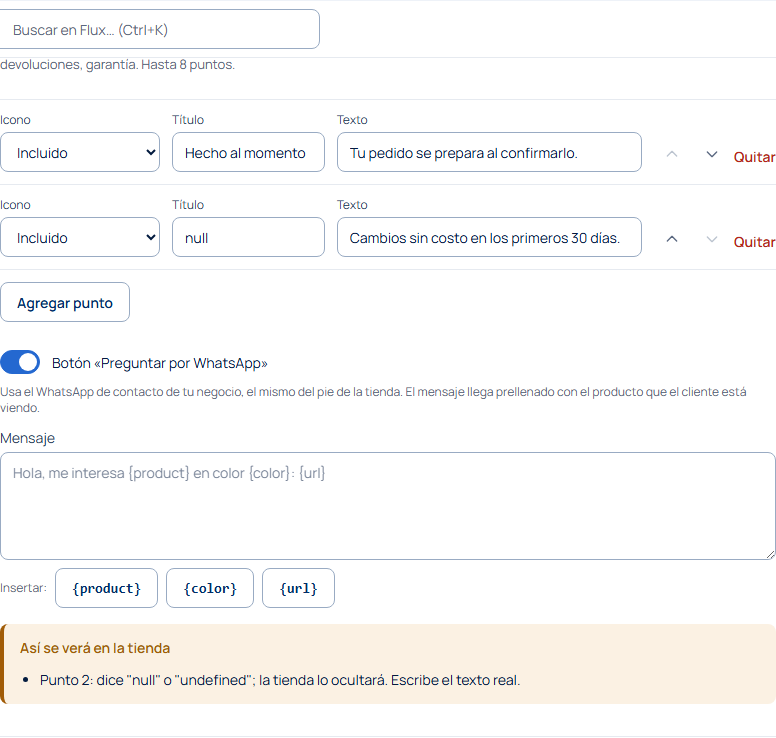
Un punto del bloque de confianza dice null o está vacío. |
La pantalla lo avisa debajo del bloque. Escribe el título o el texto real, o quita el punto: la tienda no lo mostrará. |
| La imagen de inicio de sesión o de recuperar contraseña no carga. | La pantalla avisa debajo de la vista previa. Vuelve a subirla o deja el campo vacío para usar la imagen predeterminada. |
Checklist antes de guardar
- Mensaje superior revisado si está activo.
- Textos de random products y newsletter completos.
- Links legales revisados contra Páginas estáticas o URL final.
- Imágenes cargadas y previsualizadas cuando apliquen.
- Hero promos en el modo correcto.
- Secciones destacadas con estado, ubicación y fechas coherentes, y vigentes sólo las que quieres mostrar en cada ubicación.
Preguntas frecuentes
1. ¿Cómo cambio textos generales de la tienda?
Entra a Configuración de tienda, edita los bloques de configuración y presiona Guardar (o Ctrl+S). Usa Recargar si quieres descartar lectura local y traer la configuración persistida.
2. ¿Cómo activo el mensaje superior de la tienda? En Configuración de tienda, en Mensaje superior activa Mostrar mensaje y captura el mensaje, el texto y la dirección del enlace. Si quieres mostrar el nombre de la tienda en escritorio, activa Mostrar nombre de la tienda en escritorio y guarda.
3. ¿Dónde cambio imágenes de login y recuperación de contraseña? En Configuración de tienda, usa el bloque de imágenes de autenticación. Captura URL o sube imagen para login y forgot password; revisa la previsualización antes de Guardar.
4. ¿Cómo configuro newsletter y links legales? En el bloque de footer, activa newsletter o bottom links, captura título, descripción, botón y links. Para páginas internas usa pageSlug; para destinos externos usa URL directa. Las páginas se administran en Páginas estáticas.
5. ¿Qué es Hero promos mode?
Define cómo se llenan las columnas promocionales cerca del hero. Usa PROMOTIONS si quieres tomar promociones activas desde Promociones; usa CUSTOM si quieres controlar eyebrow, headline y link manualmente.
6. ¿Cómo creo una sección destacada? En Configuración de tienda, baja a Secciones destacadas, crea una sección y captura nombre interno, ubicación, prioridad, estado, contenido, enlace de acción, imagen de fondo, presentación y programación. Guarda con Guardar de la sección.
7. ¿Cómo edito o elimino una sección destacada? Selecciona la sección en Secciones registradas, modifica los campos y guarda. Si ya no debe existir, usa Eliminar: la sección se borra y deja de verse en la tienda. Si sólo quieres pausarla, cambia el estado a Inactiva para conservar su configuración.
8. ¿Por qué una sección destacada no se ve en la tienda? Revisa ubicación, estado, fechas, días y horas de la programación, imagen y enlace de acción, y que la ubicación sea el lugar donde esperas verla. Guarda y revisa la tienda.
9. ¿Cómo hago que el texto se lea sobre la imagen? En la sección destacada, ajusta en Presentación la capa de color sobre la imagen, la alineación, el tema (Claro u Oscuro) y los bordes. Usa la vista previa para confirmar que el texto se lee.
10. ¿Cómo conecto la configuración de la tienda con promociones?
Activa PROMOTIONS en Hero promos si quieres reutilizar promociones activas. Para campañas visuales con más control, crea secciones destacadas y enlázalas a una colección, categoría, producto o promoción.
11. ¿Qué hago si un link legal abre mal? Usa sólo un enfoque por link: pageSlug para una página administrada en Páginas estáticas o URL para destino directo. No llenes ambos con valores contradictorios.
12. ¿Cuándo uso Configuración de tienda y cuándo Carrusel principal? Configuración de tienda controla configuración global, header, footer, promos y secciones. Carrusel principal controla los slides principales del hero. Para campañas grandes conviene coordinar ambos.
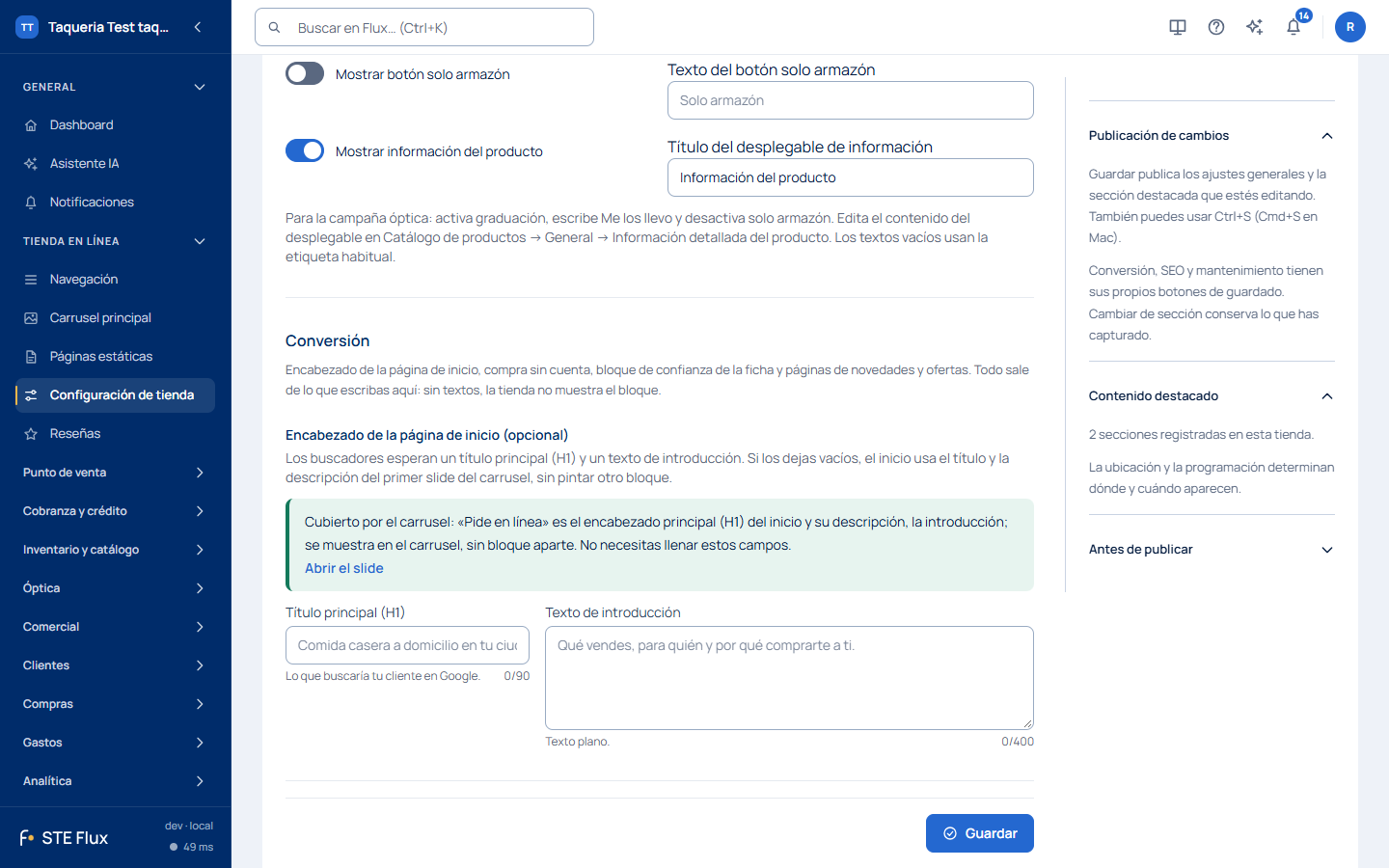
13. ¿Tengo que llenar el título principal (H1) y la introducción del inicio? No, son opcionales. Si los dejas vacíos, el inicio usa el título y la descripción del primer slide del Carrusel principal como encabezado principal e introducción para buscadores, sin pintar otro bloque. En Conversión, la nota bajo Encabezado de la página de inicio te dice qué slide se está usando, o qué falta: un slide con título, o una descripción en ese slide. Si escribes un título aquí, se muestra como un bloque arriba del carrusel y reemplaza al del slide.
14. ¿Cómo quito la consulta «Calcula tu envío» de la ficha de producto o del carrito? En la pestaña Conversión, bloque Cotizador «Calcula tu envío», apaga En la ficha de producto o En el carrito — son interruptores independientes — y guarda. El cliente deja de ver la consulta en esa vista, pero el envío se sigue cotizando y cobrando en el pago. El aviso «envío gratis a partir de…» no se captura aquí: sale del umbral de envío gratis vigente definido en Logística.
SEO y analitica
La pestana SEO y analitica (antes en Configuracion de la empresa) define como aparece la tienda en buscadores y al compartirse: URL base, nombre del sitio, descripcion, palabras clave, imagen al compartir, IDs de Google Analytics y Meta Pixel, y los codigos de verificacion de Google, Meta y Bing. Tiene su propio boton de guardado. Si la imagen al compartir queda vacia se usa el logotipo.
En producción tu tienda sí se indexa: tanto en tu dominio propio como en su dirección de la plataforma (tutienda.shop.stegroup.com.mx). En el ambiente de prueba ninguna tienda se indexa, y el panel de administración nunca: piden a los buscadores no indexarlos, así que una página de prueba no compite con tu tienda real ni el login del panel aparece en Google.
Los secretos de medicion del servidor (Meta Conversions API y GA4 Measurement Protocol) se configuran en la pestana Conversion.