

Compras
Facturas de compra
Registra y consulta documentos de compra asociados con proveedores e inventario.
Facturas de compra
Registra mercancía comprada a un proveedor, su almacén de destino, costos y documento soporte. Una compra se guarda como borrador; al confirmarla, actualiza el inventario. Revisa cantidades, conversión de unidades y almacén antes de confirmar.
Consultar compras
El listado permite buscar, ordenar y paginar los resultados, además de filtrar por proveedor, almacén y estado. Los filtros de proveedor, almacén y estado consultan el servidor; la búsqueda y la paginación de la tabla operan sobre los resultados recibidos.
Los indicadores muestran el total de registros, borradores, confirmados y monto de la vista filtrada. El monto excluye compras canceladas.
Exportar Excel descarga las compras con los filtros de proveedor, almacén y estado. La búsqueda de texto y la página visible de la tabla no limitan esa exportación.
Registrar una compra
- Selecciona Nueva compra.
- Captura folio, proveedor activo, almacén destino y fecha de factura.
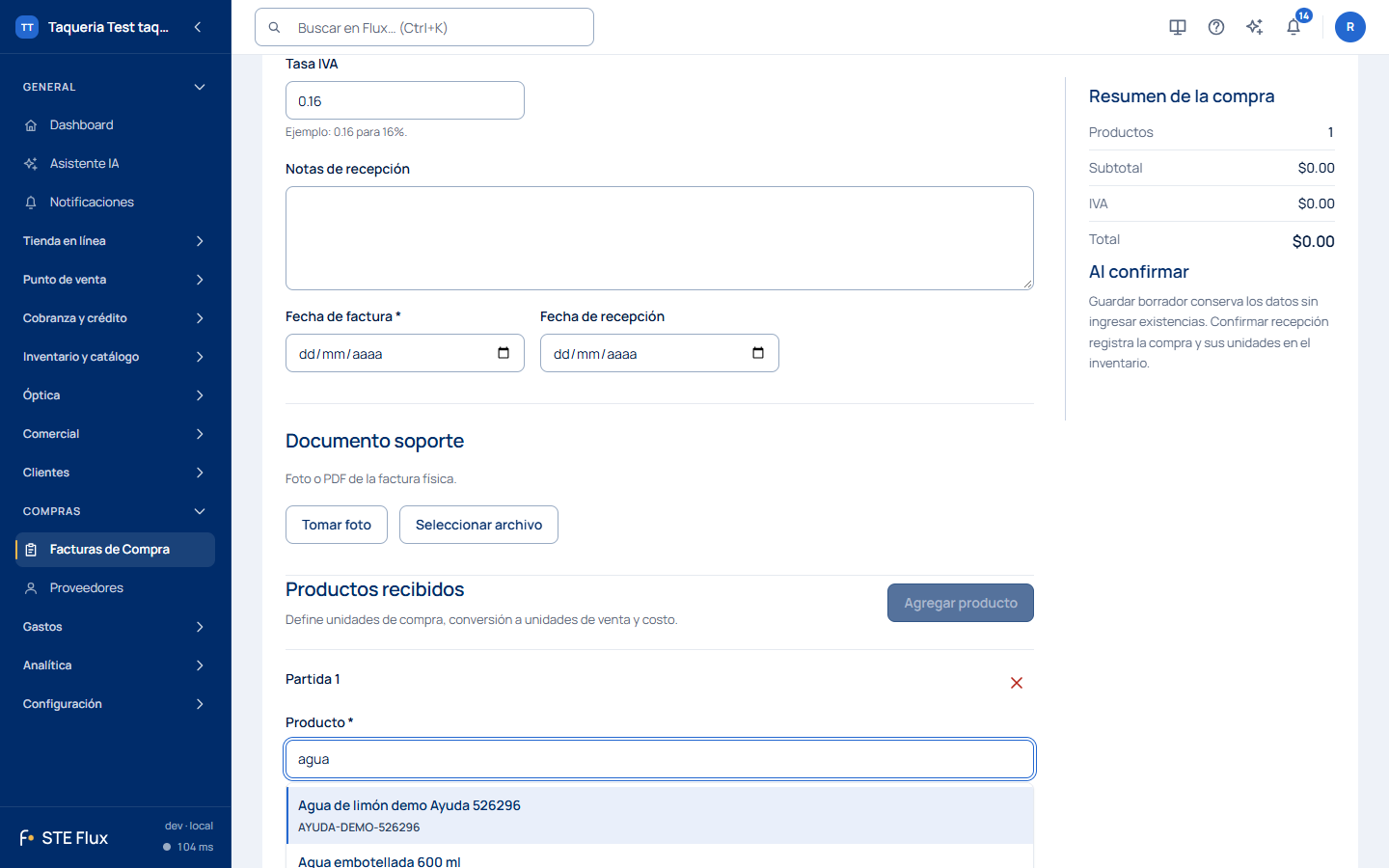
- En Productos recibidos, presiona Agregar producto. Se agrega una Partida con su buscador.
- En Producto, escribe al menos dos letras del nombre o del SKU y elige un resultado de la lista con el ratón, o con las flechas y Enter. Debajo del campo debe decir Producto vinculado. El texto que escribes no vincula nada: si sólo escribes el nombre, al guardar la pantalla te pide Selecciona un producto de la lista; el texto escrito no lo vincula. y te lleva a esa partida.
- Por cada partida, captura la unidad de compra, cantidad, unidades por unidad de compra y costo. Debajo ves Unidades de venta, Costo por unidad y Subtotal de la partida. Para quitar una partida, usa la X de su encabezado.
- Revisa subtotal, IVA y total.
- Adjunta un documento soporte si lo necesitas.
- Usa Guardar borrador para continuar después o Guardar y confirmar recepción cuando la recepción esté verificada.
Si un guardado falla, el aviso de error se reemplaza en el siguiente intento y desaparece cuando el guardado sale bien, para que no confundas un error viejo con uno nuevo.
| Dato | Regla |
|---|---|
| Folio, proveedor, almacén y fecha de factura | Obligatorios. Un folio duplicado puede ser rechazado por el servidor. |
| Fecha de recepción y notas | Opcionales. |
| Productos | Debe existir al menos una línea con producto seleccionado. |
| Cantidad comprada | Mínimo 1. |
| Unidades por unidad de compra | Mínimo 1; convierte la compra a unidades de venta. |
| Costo unitario | Mínimo 0.01 por unidad de compra. |
| Tasa IVA | De 0 a 1; 0.16 representa 16 %. Valor inicial: 0.16. |
Escribir otra vez en el buscador de una partida ya vinculada quita el vínculo; vuelve a elegir el producto de la lista.
Por ejemplo, 3 cajas de 10 piezas representan 30 unidades de venta. El subtotal de la línea usa la cantidad de compra por el costo de cada caja; el factor de conversión no debe multiplicar otra vez ese costo.
Documento soporte
Puedes subir, abrir o quitar el documento vinculado al borrador. Quitar el vínculo afecta al formulario y se conserva al guardar; no equivale a eliminar físicamente el archivo del almacenamiento.
Espera a que termine la carga antes de guardar o salir. Un error al subir el documento se muestra para que puedas reintentar.
Estados y acciones
| Estado | Qué puedes hacer con escritura autorizada |
|---|---|
| Borrador | Editar, guardar, confirmar o cancelar. |
| Confirmado | Consultar o cancelar; el formulario deja de ser editable. |
| Cancelado | Consultar; no vuelve a confirmarse desde este listado. |
Confirmar desde el listado solicita confirmación y advierte que actualizará inventario. Cancelar advierte que, si la compra ya estaba confirmada, se revertirá el inventario conforme a las reglas del servidor.
Guardar y confirmar recepción primero guarda y después confirma. Si falla la segunda parte, el borrador puede haber quedado guardado. Revisa la compra existente y el mensaje antes de intentar otra alta; el editor conserva su identidad para evitar duplicarla.
Permisos y cambios pendientes
La consulta exige purchases:read y la capacidad de compras disponible para la empresa. Crear, editar, cargar o quitar documentos, confirmar y cancelar exige purchases:write. Sin escritura, el detalle se puede consultar y el borrador no se puede modificar.
Salir con cambios pendientes ofrece Descartar cambios o Seguir editando. Se incluyen las líneas y el documento vinculado. Durante una carga de archivo o guardado no se permite abandonar la operación desde la aplicación.