

Comercial
Promociones
Crea, edita y activa descuentos automaticos por porcentaje, monto fijo, escalonado, bundle y compra X lleva Y, con alcance por canal, categoria, marca o SKU para tienda en linea y punto de venta.
Promociones
Menú: Comercial → Promociones.
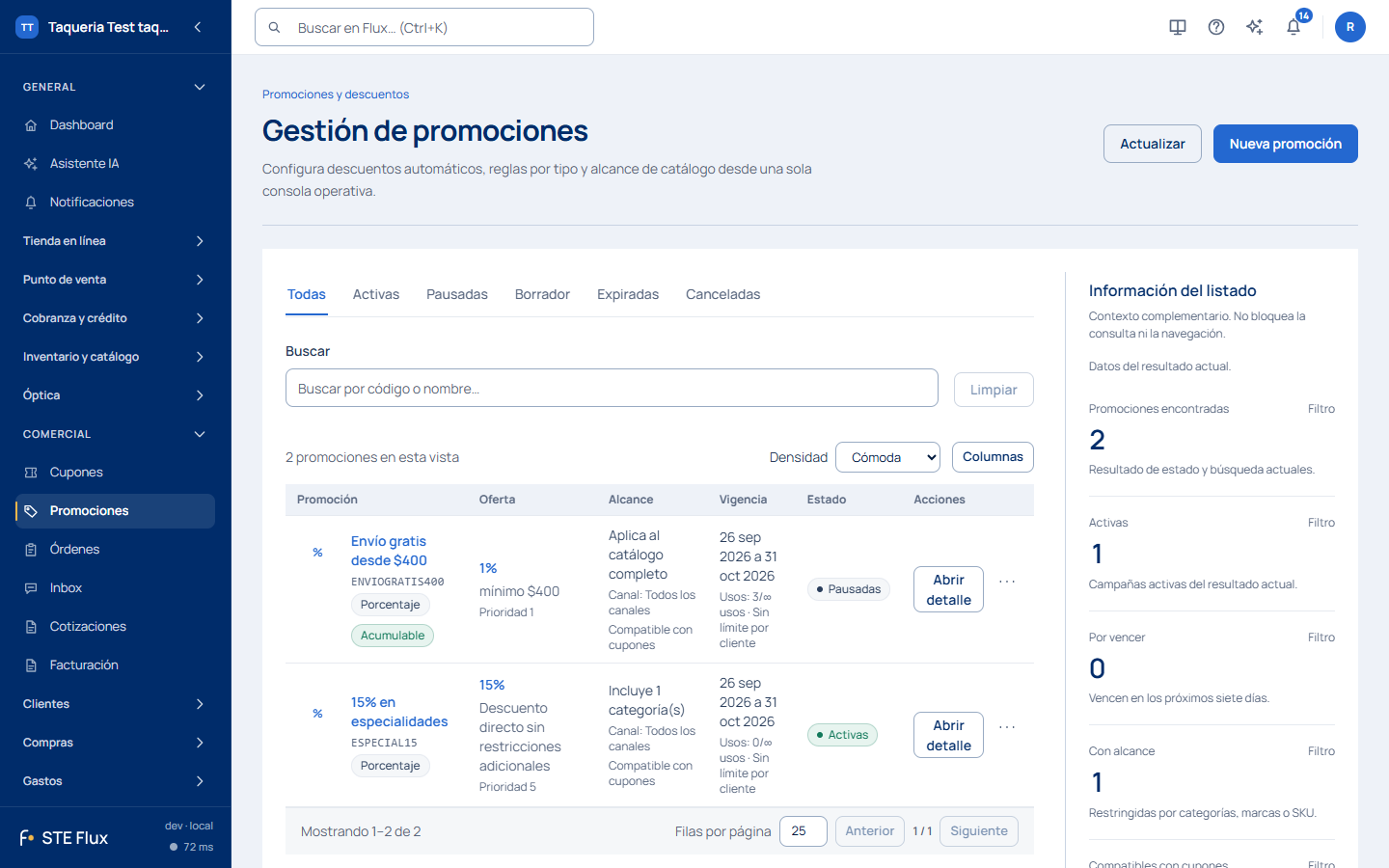
Operación y comportamiento de la pantalla
Las promociones se consultan por estado: activas, pausadas, borrador, expiradas o canceladas. La configuración define un descuento automático y su alcance; revisa la compatibilidad con cupones antes de activar una campaña.
Objetivo operativo
La pantalla Promociones reúne la creación, edición y control de descuentos automáticos. Permite configurar reglas por porcentaje, monto fijo, escalonado por cantidad, paquete y compra X lleva Y, con vigencias, límites de uso, canales donde aplica, prioridades y alcance por categorías, marcas o SKUs.
Una promoción bien configurada afecta directamente el precio publicado de los productos, el carrito de la tienda, el punto de venta, el cálculo de totales de cada venta, las páginas de ofertas y los reportes de campañas.
Cuándo usar esta pantalla
- Crear una campaña de descuento por temporada, inventario, bienvenida o fidelización.
- Configurar descuentos automáticos que el cliente ve en el catálogo, en la ficha del producto y al pagar, sin capturar un código.
- Restringir una promoción a la tienda en línea, al punto de venta o a ambos canales.
- Incluir o excluir productos por SKU, categoría o marca.
- Pausar y reactivar una promoción sin perder su configuración, o eliminarla cuando ya no sirve.
- Revisar el consumo de promociones y detectar campañas próximas a vencer.
- Verificar que la página de la promoción muestre exactamente los productos que descuenta, ni más ni menos.
Cómo operar la pantalla
- Abre Comercial → Promociones.
- Revisa los indicadores superiores: Promociones encontradas, Activas, Por vencer, Con alcance y Compatibles con cupones. Se calculan sobre lo que muestran la búsqueda y la pestaña de estado actuales.
- Elige una pestaña de estado (Todas, Activas, Pausadas, Borrador, Expiradas, Canceladas) o busca por código o nombre.
- Pulsa Nueva promoción para crear una campaña; se abre el editor de la regla.
- Completa los datos comerciales, la regla de descuento, el alcance del catálogo, los límites de uso y la imagen opcional.
- Guarda. El código se convierte a mayúsculas, se revisa que no esté repetido y la tienda toma el cambio automáticamente.
- Desde el listado puedes abrir una promoción, activarla o pausarla, o eliminarla.
- Vigila la vigencia y el uso para evitar promociones vencidas o agotadas que sigan anunciándose.
Puedes buscar por código o nombre, elegir qué columnas ver en Columnas (y volver a las de siempre con Restablecer columnas), cambiar el espaciado de la tabla en Densidad (Cómoda o Compacta) y mostrar 25, 50, 100 o 200 filas en Filas por página. Si la lista no carga, aparece Reintentar: eso no significa que no tengas promociones.
Indicadores del encabezado
| Indicador | Qué mide | Interpretación |
|---|---|---|
| Promociones encontradas | Promociones que coinciden con la búsqueda y la pestaña de estado actuales. | Base de la vista actual. |
| Activas | Promociones en estado activo. | Campañas vigentes en este momento. |
| Por vencer | Promociones activas cuya fecha Válido hasta cae en los próximos 7 días. | Requieren revisión o extensión de vigencia. |
| Con alcance | Promociones restringidas por categorías, marcas o SKU. | Campañas segmentadas; requieren validar exclusiones. |
| Compatibles con cupones | Promociones con Compatible con cupones encendido. | Pueden convivir con un cupón capturado por el cliente. |
Estados de una promoción
| Estado | Significado | Efecto |
|---|---|---|
| Borrador | Creada pero no activada. | No se aplica ni se publica. |
| Activa | Activa y dentro de vigencia. | Se aplica en carritos y en el catálogo. |
| Pausada | Pausada manualmente. | No se aplica; se puede reactivar. |
| Expirada | Vencida por fecha. | No se puede reactivar; solo consultar. |
| Cancelada | Estado reservado; hoy ninguna acción de la pantalla lo produce. | Aparece solo como categoría del filtro de estados. |
Estar activa no basta: también debe estar dentro de las fechas Válido desde – Válido hasta, no haber llegado a Usos totales máximos y cumplir las reglas de alcance.
La pestaña Canceladas existe en el filtro de estados, pero hoy ninguna acción de la pantalla lleva una promoción a ese estado: para sacarla de circulación están Pausar (reversible) y Eliminar (borrado permanente).
Tipos de promoción
| Tipo en el admin | Cómo se configura | Ejemplo | Cómo se aplica |
|---|---|---|---|
| Porcentaje | Valor %, tope de descuento opcional, alcance opcional. | 15 % en lentes de sol. | Según el alcance: por marca, por categoría o por compra mínima. |
| Monto fijo | Descuento fijo sobre el subtotal, alcance opcional. | $200 de descuento en compras mayores a $1,500. | Según el alcance: por marca, por categoría o por compra mínima. |
| Compra X lleva Y | Cantidad mínima y Cantidad gratis. | Compra 2, lleva 1 gratis. | Regala unidades al llegar a la cantidad. |
| Paquete | SKU requeridos, Valor del paquete y uno de tres modos de Tipo de descuento (ver la sección Paquete: los tres modos del tipo de descuento). | Lentes + estuche con 25 % de descuento, o armazón + estuche por $1,350. | Descuenta solo cuando el carrito trae el paquete completo. |
| Escalonado | Niveles por cantidad, cada uno con cantidad mínima, descuento y tipo. | 10 % en 2 unidades, 15 % en 3, 20 % en 4+. | Aplica el nivel alcanzado por cantidad. |
Paquete: los tres modos del tipo de descuento
Un paquete se forma con la Cantidad mínima por SKU de cada uno de los SKU requeridos. Con mínimo 1, dos armazones y dos estuches forman dos paquetes completos. El campo Valor del paquete se interpreta según el Tipo de descuento que elijas dentro de la regla:
| Tipo de descuento | Qué significa el valor | Ejemplo con armazón $1,200 + estuche $300 |
|---|---|---|
| Porcentaje | Porcentaje de descuento sobre las unidades que forman paquetes completos. | Valor 10: el par cobra $1,350 ($150 de descuento). |
| Monto fijo | Pesos de descuento por cada paquete completo, nunca más que el importe de esas unidades. | Valor 100: el par cobra $1,400 ($100 de descuento). |
| Precio del paquete | Lo que cuesta el paquete completo, exactamente. | Valor 1,350: el par cobra $1,350. |
Precio del paquete es el modo para anunciar "llévate los dos por $1,350" sin calcular a mano el porcentaje o el monto que da ese precio. Así se cobra:
- Paquetes completos al precio del paquete. El comprador paga el valor capturado por cada paquete completo: armazón $1,200 + estuche $300 con Precio del paquete 1,350 cobra $1,350 por el par, y dos pares cobran $2,700.
- Unidades de más a precio normal. Lo que no completa un paquete no recibe descuento: dos armazones y tres estuches cobran dos paquetes ($2,700) más un estuche a precio de lista ($300), $3,000 en total.
- Nunca sube el precio. Si el precio del paquete es igual o mayor a la suma regular de sus productos, no hay descuento: con 1,600 el par sigue costando $1,500. Un valor de 0 tampoco regala el paquete; no descuenta nada.
- El descuento se reparte por artículo. La diferencia entre la suma regular y el precio del paquete se reparte entre los productos del paquete en proporción a su precio regular, redondeada al centavo y con el residuo en el último artículo. En el ejemplo, $150 de descuento quedan en $120 para el armazón y $30 para el estuche. Ese reparto es el que muestran el carrito, el ticket, la orden y los conceptos del CFDI, así que una devolución parcial o una factura por concepto cuadran con lo cobrado.
- Impuestos como en el catálogo. El precio del paquete se expresa en los mismos términos que los precios de tu catálogo: si tu configuración fiscal captura los precios con IVA incluido, $1,350 ya incluye IVA; si los captura sin IVA, el IVA se suma encima ($1,350 + 16 % = $1,566). El impuesto se calcula después del descuento.
Con Precio del paquete el valor debe ser mayor a 0. Revisa la suma regular de los SKU requeridos antes de guardar: un precio mayor no descuenta nada y la promoción aparece activa sin efecto.
Controles principales
| Campo o control | Para qué sirve | Cómo llenarlo bien | Efecto operativo |
|---|---|---|---|
| Buscar | Filtra promociones por código o nombre. | Texto libre; no importan mayúsculas. | Reduce la tabla a coincidencias. |
| Pestañas de estado | Muestra promociones según su estado. | Todas, Activas, Pausadas, etc. | Controla qué promociones ves. |
| Nueva promoción | Abre el editor en blanco. | Propone un código automático PROM- seguido de seis caracteres. |
Crea una promoción en estado activo. |
| Actualizar | Recarga el listado. | Úsalo tras editar desde otro dispositivo. | Muestra los cambios más recientes. |
| Código | Identificador único. | Letras y números; se convierte a mayúsculas. | Identifica la promoción en reportes, en su página y en el uso. |
| Nombre | Descripción corta. | Obligatorio. | Aparece en listados y etiquetas. |
| Descripción | Notas internas. | Opcional. | Contexto para operadores. |
| Canal | Dónde aplica. | Todos los canales, Solo tienda en línea, Solo punto de venta. | Limita dónde se ve y se aplica. |
| Tipo | Estrategia de descuento. | Selecciona una de las cinco opciones. | Determina qué controles aparecen. |
| Tipo de descuento | Porcentaje o Monto fijo; en Paquete también Precio del paquete. | Obligatorio dentro de la regla. | Base del cálculo. |
| Valor | Magnitud del descuento. | Mayor o igual a 0. | Importe o porcentaje descontado. |
| Compra mínima | Subtotal mínimo requerido. | Opcional; vacío si no aplica. | La promoción no aplica si no se alcanza. |
| Tope de descuento | Tope para porcentajes. | Opcional; solo para Porcentaje. | Evita descuentos desproporcionados. |
| Prioridad | Orden de aplicación. | Mayor número = mayor prioridad. | Decide cuál va primero cuando varias aplican al mismo carrito. |
| Acumulable | Permite sumar con otras promociones. | Encendido o apagado. | Define si puede combinarse con otras. |
| Compatible con cupones | Permite que un cupón también descuente. | Encendido o apagado. | Si está apagado y esta promoción es la primera que se aplica (la de mayor Prioridad entre las que descuentan), el cupón no descuenta: prevalece la promoción (ver Promoción y cupón en la misma compra). |
| Usos totales máximos | Límite global. | Vacío = ilimitado (∞). |
Al alcanzarse, deja de aplicar. |
| Usos máximos por cliente | Límite por cliente. | Vacío = sin límite. | Solo funciona con clientes identificados. |
| Válido desde / Válido hasta | Vigencia. | La promoción sigue vigente todo el último día. | Determina cuándo aplica. |
| SKU aplicables / SKU excluidos | Productos incluidos o excluidos. | Busca por SKU y selecciona. | Filtra el alcance por producto. |
| Categorías aplicables / excluidas | Categorías incluidas o excluidas. | Selecciona del catálogo. | Filtra el alcance por categoría. |
| Marcas aplicables / excluidas | Marcas incluidas o excluidas. | Selecciona del catálogo. | Filtra el alcance por marca. |
| Regla por tipo (cantidad) | Para Compra X lleva Y y Escalonado. | Cantidad mínima y Cantidad gratis, o Niveles por cantidad. | Define el umbral y la recompensa. |
| Regla por tipo (paquete) | Para Paquete. | SKU requeridos, Cantidad mínima por SKU, Tipo de descuento y Valor del paquete. | Define el paquete y su descuento o, con Precio del paquete, su precio. |
| Mensaje promocional | Texto para el cliente. | Opcional. | Puede mostrarse en tarjetas y en la ficha del producto. |
| Usar imagen propia | Imagen de la campaña. | Enciéndelo y usa Subir imagen o pega la URL de imagen. | Si está apagado, no se usa imagen propia. |
| Etiquetas | Clasificación interna. | Separadas por coma. | Sirven para agrupar campañas. |
| Guardar cambios / Crear promoción | Guarda la configuración. | Revisa obligatorios y que el código no esté repetido. | Guarda la promoción; la tienda toma el cambio automáticamente. |
Acciones disponibles y comportamiento
| Acción | Qué hace | Cuándo usarla |
|---|---|---|
| Buscar y pestañas de estado | Filtran la tabla en cuanto los cambias. | Para encontrar una promoción. |
| Limpiar | Vuelve a Todas y deja la búsqueda vacía. | Para reiniciar la vista. |
| Nueva promoción | Abre el editor en blanco con valores por defecto. | Para crear una campaña. |
| Actualizar | Recarga la lista. | Para ver cambios recientes. |
| Abrir detalle | Edita una promoción existente. | Para modificar vigencia, alcance o límites. |
| Activar | Cambia el estado a activa. | Para reactivar una promoción pausada. |
| Pausar | Cambia el estado a pausada; la promoción y su configuración se conservan. | Para detenerla temporalmente. |
| Eliminar | Borra la promoción de forma permanente: sale del listado y no se puede reactivar ni recuperar. Las órdenes y ventas que ya la usaron conservan el descuento que se les aplicó. | Solo cuando la campaña ya no es necesaria; para detenerla sin perderla, usa Pausar. |
| Generar | Crea un código aleatorio PROM- seguido de seis caracteres. |
Si el actual ya existe o es poco legible. |
| Subir imagen | Carga un archivo como imagen de la promoción. | Cuando la campaña lleva imagen propia. |
| Guardar | Guarda la edición. | Después de modificar cualquier campo. |
| Volver al listado | Cierra el editor. | Para salir del detalle. |
Promoción y cupón en la misma compra
Primero se aplican las promociones automáticas y después el cupón, sobre el importe que ya dejó la promoción. Si el cupón también descuenta lo decide Compatible con cupones de la promoción que se aplicó primero (la de mayor Prioridad):
| Compatible con cupones | Qué descuenta | Ejemplo con una promoción de $20 y un cupón de $10 sobre $100 |
|---|---|---|
| Encendido | La promoción y el cupón se suman. | Promoción -$20 y cupón -$10: total $70. |
| Apagado | Prevalece la promoción. El cupón no descuenta nada; la promoción se queda. | Promoción -$20 y cupón $0: total $80. |
La regla es la misma en la tienda en línea (carrito y pago), en el punto de venta y en el simulador de precios, porque los tres calculan con el mismo motor. Lo que cambia es cómo se avisa:
- Tienda en línea: el cupón no se aplica y el carrito muestra "La promoción actual no es compatible con cupones."
- Simulador de precios: el cupón queda en $0 y la simulación devuelve el código rechazado con el motivo "La promoción actual no es compatible con cupones."
- Punto de venta: el código se conserva en el ticket con beneficio $0 y la caja muestra el motivo junto al cupón ("El cupón no se aplicó: no es compatible con la promoción del ticket."); la venta cobra solo la promoción, no registra el código ni le consume un uso. Revisa el total antes de Confirmar pago; si el cupón debe descontar, quítalo y enciende Compatible con cupones en la promoción.
Si quieres que un cupón siempre descuente, enciende Compatible con cupones en las promociones que puedan coincidir con él.
Cómo crear una promoción paso a paso
- Ve a Comercial → Promociones y pulsa Nueva promoción.
- Revisa el Código generado automáticamente; puedes cambiarlo con Generar.
- Elige el Canal: Todos los canales, Solo tienda en línea o Solo punto de venta.
- Escribe el Nombre y una Descripción clara.
- Selecciona el Tipo:
- Porcentaje o Monto fijo: captura valor, compra mínima y tope de descuento si aplica.
- Compra X lleva Y: captura Cantidad mínima y Cantidad gratis.
- Paquete: captura los SKU requeridos, la Cantidad mínima por SKU, el Tipo de descuento (Porcentaje, Monto fijo o Precio del paquete) y el Valor del paquete.
- Escalonado: con Agregar nivel captura cada nivel con cantidad mínima, descuento y tipo.
- Define la Prioridad y si es Acumulable y Compatible con cupones.
- Establece Usos totales máximos y Usos máximos por cliente; déjalos vacíos para no poner límite.
- Captura Válido desde y Válido hasta. La fecha final no puede ir más allá del año siguiente, y la pantalla te avisa si la vigencia supera 3 meses.
- En el alcance, agrega SKU, categorías y marcas a incluir o excluir. Si dejas todo vacío, aplica a todo el catálogo.
- Si quieres, agrega Mensaje promocional, imagen y Etiquetas.
- Revisa el resumen y pulsa Crear promoción.
La promoción sigue vigente durante todo el día que elijas en Válido hasta.
Cómo definir el alcance de una promoción
- Alcance global: deja vacías las listas de categorías, marcas y SKU aplicables.
- Inclusiones: si agregas valores a una o más listas, el producto debe coincidir con las listas que tengan contenido. Por ejemplo, si defines marcas y categorías, el producto debe estar en ambas.
- Exclusiones: un producto queda fuera si su SKU, categoría o marca aparece en alguna lista de exclusión, aunque también aparezca en las inclusiones.
- Alcance por canal: una promoción Solo punto de venta no se aplica en la tienda en línea y viceversa, sin importar las listas.
Errores comunes y prevención
| Situación | Cómo prevenirla |
|---|---|
| El código de la promoción ya existe. | Usa el botón Generar o escribe un código único antes de guardar. |
| El valor del descuento no es válido. | Para porcentaje usa 0–100; para monto fijo usa un número positivo. |
| La fecha final es anterior a la inicial. | Verifica que Válido hasta sea posterior a Válido desde. |
| La promoción no aparece en la tienda. | Revisa que esté activa, su vigencia, su canal y su alcance. Al guardar, la tienda toma el cambio sola. |
| La promoción no aplica a un producto esperado. | Revisa exclusiones; un SKU, categoría o marca excluida anula la aplicación. |
| La promoción aplica a todo cuando no debería. | Si agregaste inclusiones, asegúrate de llenar todas las listas que el caso requiere. |
| Se agotó antes de lo previsto. | Compara los Usos del listado con Usos totales máximos. |
| Una promoción pausada sigue vigente. | Pausarla la detiene; recuerda reactivarla antes de la fecha límite. |
| Descuento por porcentaje muy alto. | Configura Tope de descuento para limitar el impacto en carritos grandes. |
| Un paquete con Precio del paquete no descuenta nada. | El precio es igual o mayor a la suma regular de los SKU requeridos, o el carrito no trae un paquete completo (falta un SKU o la cantidad mínima por SKU). |
| La imagen no se carga. | Verifica formato y tamaño del archivo e intenta de nuevo con Reintentar. |
| Al pagar se anuncia un precio distinto al del listado. | El catálogo, la ficha del producto y las recomendaciones deben mostrar el mismo precio; si no coinciden, abre una solicitud de soporte (botón de ayuda ? → Soporte) con el producto y la promoción. |
Qué está verificado de esta guía
La guía describe la pantalla completa; la automatización todavía no la recorre entera. Esto es lo que está verificado hoy y hasta dónde llega cada verificación:
| Promesa de la guía | Verificación | Alcance real |
|---|---|---|
| La página de la promoción lista exactamente los productos que descuenta, ni más ni menos. | Flujo E2E STO-PRM-001 | Tienda en línea; promoción vigente con exclusiones por SKU. |
| El precio tachado, el precio final y el porcentaje coinciden en catálogo, ficha y recomendaciones. | Flujo E2E STO-PRC-001 | Tienda en línea; producto con variantes. |
| Un paquete con Precio del paquete cobra el precio capturado y reparte el descuento por artículo. | Flujo E2E RTP-PRM-001 | Alta en admin → carrito de la tienda; tipo Paquete. |
| Las promociones con canal Solo punto de venta o Todos los canales se cobran en la caja, y una de solo tienda en línea no. | Pruebas del servicio de ventas del POS | Regla de canal en el cobro; sin recorrido de pantalla. |
| Con Compatible con cupones apagado, la promoción prevalece y el cupón no descuenta. | Pruebas del simulador de precios y del cobro POS | Mismo motor en tienda, caja y simulador. |
| El cálculo de cada tipo de descuento (porcentaje, monto fijo, escalonado, compra X lleva Y, paquete). | Pruebas del motor de precios compartido | El importe que se cobra; no la pantalla. |
Sin verificación automatizada todavía: la pantalla de administración recorrida de punta a punta (el flujo ADM-COM-001 está en borrador) y un recorrido E2E por cada tipo de promoción en cada canal. Que algo no tenga flujo no significa que no exista: la regla de cada tipo sí está probada en el motor de precios.
Checklist operativo
- El código es único dentro de tu negocio.
- El nombre y la descripción explican la campaña.
- El canal coincide con la estrategia (tienda en línea, punto de venta o ambos).
- El tipo de promoción, el descuento y el valor son correctos.
- El porcentaje no supera el 100 % y tiene Tope de descuento si es necesario.
- La compra mínima refleja la estrategia comercial.
- Usos totales máximos y Usos máximos por cliente están acordes con el presupuesto.
- Las fechas de vigencia son correctas y la final es posterior a la inicial.
- El alcance (inclusiones y exclusiones) cubre los productos correctos.
- La regla de cantidad o de paquete está completa según el tipo.
- Se probó la promoción en la tienda o en el punto de venta antes de difundirla.
- Se revisan la página de la promoción y que el precio coincida en catálogo, ficha y recomendaciones.
Preguntas frecuentes
1. ¿Cómo se crea una promoción de porcentaje con tope máximo? Selecciona Tipo = Porcentaje, captura el porcentaje y define Tope de descuento. El descuento nunca superará ese tope.
2. ¿Cómo limito una promoción solo a la tienda en línea? En el campo Canal elige Solo tienda en línea. La promoción no se aplicará en el punto de venta.
3. ¿Cómo hago una promoción de compra 2 lleva 1? Elige Compra X lleva Y, captura Cantidad mínima = 2 y Cantidad gratis = 1.
4. ¿Por qué una promoción activa no aplica en el carrito? Revisa: vigencia, canal, compra mínima, Usos totales máximos, Usos máximos por cliente, y exclusiones del producto. Compatible con cupones no impide que la promoción se aplique: si está apagado, la que deja de descontar es el cupón.
5. ¿Qué pasa si pauso una promoción? Pasa a pausada; los clientes no la reciben. Puedes reactivarla si aún no venció ni se agotó.
5b. ¿Qué pasa si elimino una promoción? Se borra de forma permanente y no se puede recuperar. Las órdenes y ventas que ya la usaron conservan su descuento. Si solo quieres detenerla, pásala a pausada.
5c. El cliente trae un cupón y la promoción ya se aplicó, ¿cuál gana? Depende de Compatible con cupones de la promoción: encendido, se suman; apagado, prevalece la promoción y el cupón no descuenta. Es igual en la tienda, en el punto de venta y en el simulador.
6. ¿Cómo excluyo un SKU de una promoción? En SKU excluidos escribe el SKU. Cualquier producto con ese SKU queda fuera.
7. ¿Puedo crear una promoción que aplique a varias marcas pero no a una categoría? Sí. En Marcas aplicables incluye las marcas y en Categorías excluidas incluye la categoría. Las exclusiones tienen prioridad.
8. ¿Cómo sé cuántas veces se usó una promoción? En la tabla, debajo de la oferta aparece Usos: con los usos y el límite. En el detalle también puedes ver el consumo.
9. ¿Por qué el estado cambió a expirada sin que yo lo editara? El sistema revisa la fecha Válido hasta al consultar y aplicar la promoción. Si la fecha ya pasó, el estado pasa a expirada.
10. ¿Cómo edito la vigencia de una promoción activa? Abre el detalle, modifica Válido desde o Válido hasta y guarda. La tienda toma la nueva fecha automáticamente.
11. ¿La imagen de la promoción es obligatoria? No. Deja apagado Usar imagen propia y la promoción se guarda sin imagen.
12. ¿Cómo vendo dos productos juntos a un precio fijo? Elige Tipo = Paquete, agrega los SKU requeridos y en Tipo de descuento selecciona Precio del paquete. Captura el precio del par: con armazón $1,200 + estuche $300 y precio 1,350, el cliente paga $1,350 por los dos. Las unidades de más se cobran a precio normal, un precio mayor o igual a la suma regular no descuenta nada, y el descuento ($150) se reparte por artículo en proporción al precio regular ($120 y $30), que es lo que llevan el ticket, la orden y el CFDI. El precio va con o sin IVA igual que los precios de tu catálogo.
13. ¿Dónde se revisa si una promoción aplica a un carrito? En la tienda en línea, en el momento en que el cliente arma su carrito y paga. En esta pantalla solo se configuran las promociones.