

General
Dashboard
Consulta los indicadores operativos principales y entra a los modulos de gestion.
General. Ruta base:
/.
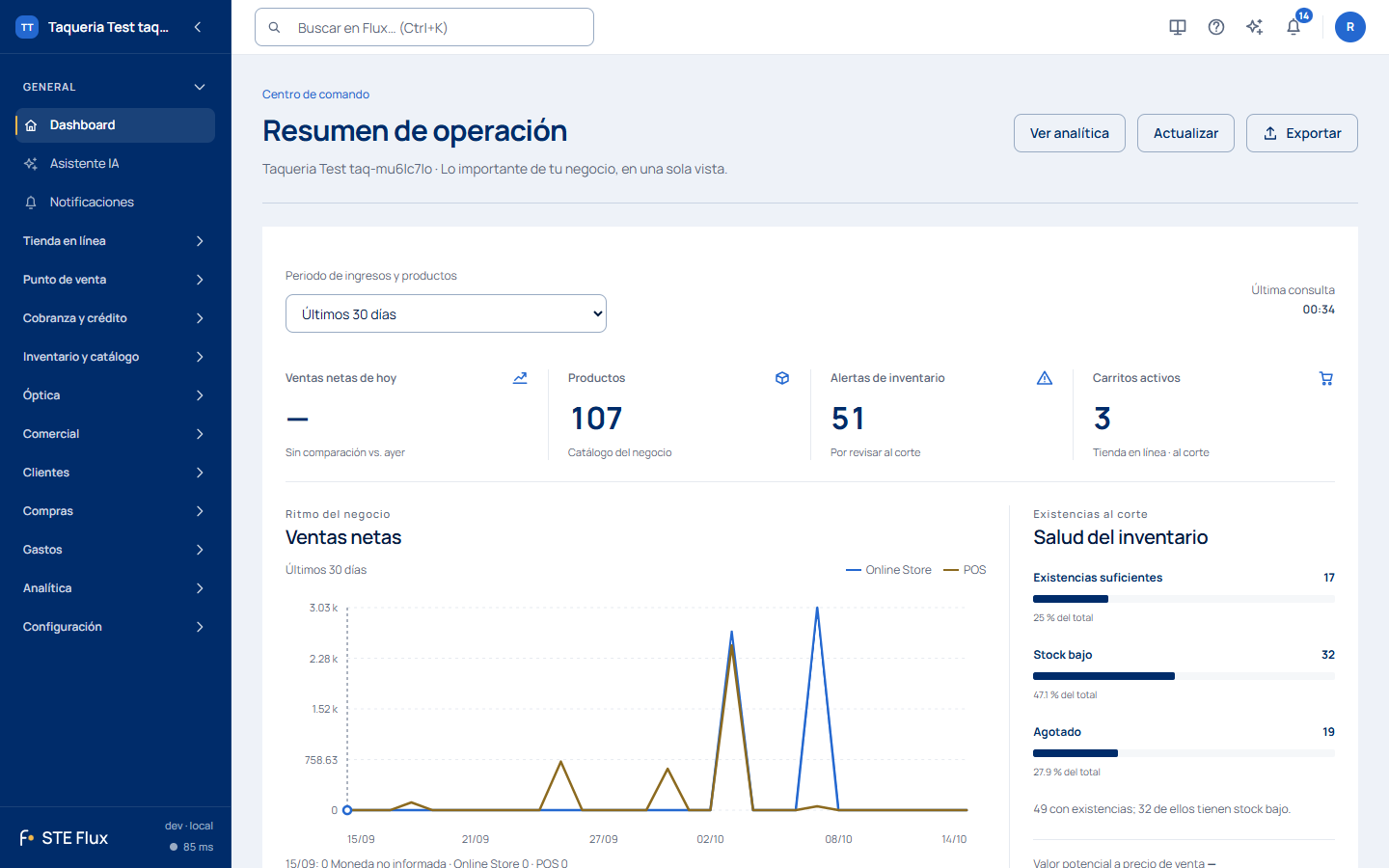
Qué muestra esta pantalla
El Dashboard es el centro de comando del administrador. Reúne señales de inventario, ventas, pedidos, productos destacados y comportamiento de la tienda en línea cuando esa capacidad está activa. No es una pantalla de captura: sirve para leer el estado del negocio, detectar prioridades y decidir qué módulo abrir después.
La pantalla trabaja con un periodo de lectura de 30 días para tendencias y métricas históricas. El valor de ingresos de hoy, pedidos de hoy y alertas de inventario ayuda a revisar operación diaria; la tendencia de ingresos, productos destacados, regiones y analítica ayudan a tomar decisiones comerciales.
Si quieres registrar una venta
El Dashboard no registra ventas: es una pantalla de lectura. Las ventas de mostrador se registran y se cobran en Punto de venta.
Para registrar una venta de mostrador:
- Ve a Punto de venta.
- Abre la caja con Abrir caja: elige una terminal disponible (ya trae su canal y su almacén) y captura el fondo inicial.
- Busca productos por nombre, SKU o código de barras.
- Agrega productos al ticket y confirma cantidades, precios y existencias.
- Aplica un cupón si el cliente trae un código válido.
- Elige si la venta será de contado o a crédito.
- Selecciona método de pago: efectivo, tarjeta o transferencia.
- Presiona Cobrar, confirma con Confirmar pago y entrega o imprime el ticket.
Si la operación es tienda en línea, la venta nace en el storefront con carrito y checkout, y se administra después en Órdenes. Si la operación es una venta presencial, se registra desde Punto de venta. Si la operación es venta a crédito, primero confirma el cliente en Clientes y después usa el flujo de crédito del Punto de venta, siempre que la capacidad y la política de crédito estén habilitadas.
Cómo leerlo en operación
- Empieza por las tarjetas superiores: Ventas netas de hoy, Productos, Alertas de inventario y Carritos activos (o Pedidos de hoy si no tienes tienda en línea).
- Si hay alertas de inventario, abre Productos o Almacenes antes de lanzar campañas nuevas.
- Elige el periodo en Periodo de ingresos y productos (últimos 7, 30 o 90 días) y revisa Ventas netas para identificar días con caída o crecimiento.
- Usa Productos destacados para entender qué se está vendiendo mejor y decidir reposición, promoción o exhibición.
- Si aparece la sección de analítica de tienda, cambia entre Conversión, Búsqueda, Carrito y Usuarios para revisar comportamiento de clientes.
- Exporta el archivo Excel cuando necesites compartir el corte operativo o analizarlo fuera del sistema.
Indicadores principales
| Indicador o control | Qué significa | Cómo interpretarlo | Módulo relacionado |
|---|---|---|---|
| Productos | Cantidad de productos registrados en catálogo. | Si está en cero, el tablero muestra estado vacío porque no hay base operativa para graficar. | Productos |
| Alertas de inventario | Productos o existencias que requieren atención. | Un valor alto indica riesgo de agotados o stock bajo. | Productos, Almacenes |
| Ventas netas de hoy | Monto vendido durante el día, menos devoluciones. | Úsalo para seguimiento diario, no como cierre contable formal. Si en lugar de una cifra muestra un guion largo, lee Moneda de los importes. | Órdenes, Punto de venta |
| Carritos activos | Carritos abiertos en tienda en línea. | Solo aparece cuando está activa la capacidad de tienda en línea. Ayuda a detectar intención de compra pendiente. | Analitica de experiencia |
| Pedidos de hoy | Pedidos procesados durante el día. | Aparece como alternativa cuando no se muestra analítica de carritos. | Órdenes |
| Existencias al corte | Conteo de productos con Existencias suficientes, Stock bajo y Agotado. | Prioriza reposición y corrección de inventario. | Almacenes, Productos |
| Ventas netas (tendencia) | Ventas netas por día del periodo, por canal. Cada canal aparece con el nombre que le diste; una devolución o cancelación se resta del canal de la venta original, aunque la caja que la registró tenga otro canal. | Busca caídas, picos o patrones de demanda. | Reportes, Órdenes |
| Productos destacados | Productos con mejor desempeño comercial. | Sirve para decidir reposición, campañas o visibilidad en tienda. | Productos, Colecciones, Promociones |
| Conversión, búsqueda, carrito y usuarios | Métricas de comportamiento online. | Ayudan a entender fricción de compra o demanda de búsqueda. | Analitica de experiencia, Reportes |
Moneda de los importes
Cada importe se muestra en la moneda con la que se registró la venta. El inicio no supone pesos: si una venta no trae su moneda, el importe no se suma ni se convierte, y verás un guion largo en lugar de la cifra en la tarjeta o en Ingresos, o Moneda no informada en la gráfica. Productos destacados sólo suma ingresos de ventas con moneda informada; las unidades vendidas sí se cuentan siempre.
Si tus ventas del día aparecen como un guion largo, no es que no hayas vendido: revisa el número de pedidos y el detalle en Punto de venta u Órdenes.
Acciones disponibles
- Actualizar vuelve a consultar las métricas del periodo sin cambiar información del negocio.
- Exportar genera un archivo
.xlsxcon hojas de resumen, tendencia de ingresos, productos destacados, geografía de clientes y salud de inventario. - Cambiar pestaña de analítica permite alternar entre conversión, búsqueda, carrito y usuarios cuando la tienda en línea está habilitada.
- Reintentar aparece si no se pudo cargar la información o si el tablero quedó sin datos.
Impacto en el sistema
Esta pantalla no guarda datos ni modifica estados. Su impacto es de visibilidad: concentra información de inventario, ventas y tienda para que el usuario tome mejores decisiones antes de operar otros módulos. Si el dashboard muestra datos vacíos, normalmente significa que aún no hay productos, ventas, pedidos o actividad suficiente en el periodo consultado.
Buenas prácticas
- No tomes decisiones de reposición solo por ingresos: revisa también stock bajo y productos destacados.
- Antes de interpretar una caída de ingresos, confirma si hubo campañas, cambios de precio, falta de stock o problemas de pago.
- Usa el exportable para reuniones o auditorías internas; el archivo conserva el corte visible del tablero.
- Si la analítica de tienda no aparece, puede deberse a que la cuenta no tiene activa la capacidad de tienda en línea.
Errores comunes y cómo evitarlos
| Situación | Cómo prevenirla |
|---|---|
| Leer el dashboard como cierre contable. | Úsalo como tablero operativo; para análisis profundo usa Reportes. |
| Ignorar alertas de inventario antes de lanzar promociones. | Revisa Productos y Almacenes cuando haya stock bajo o agotado. |
| Confundir carritos activos con ventas. | Los carritos muestran intención de compra; la venta se confirma en Órdenes o POS. |
| Compartir capturas manuales incompletas. | Usa Exportar para enviar el archivo con todas las hojas disponibles. |
| Pensar que el tablero está roto si no hay datos. | Si no hay productos o actividad reciente, el tablero muestra un estado vacío y permite reintentar. |
Checklist operativo
- Revisaste alertas de inventario antes de planear campañas.
- Confirmaste ingresos y pedidos del día.
- Revisaste tendencia de ingresos del periodo.
- Validaste productos destacados contra existencias reales.
- Exportaste el corte si alguien más debe revisarlo.
Cómo está organizado el panel
El panel tiene las mismas tres zonas en todas las pantallas: el menú lateral, la barra superior y el menú de usuario.
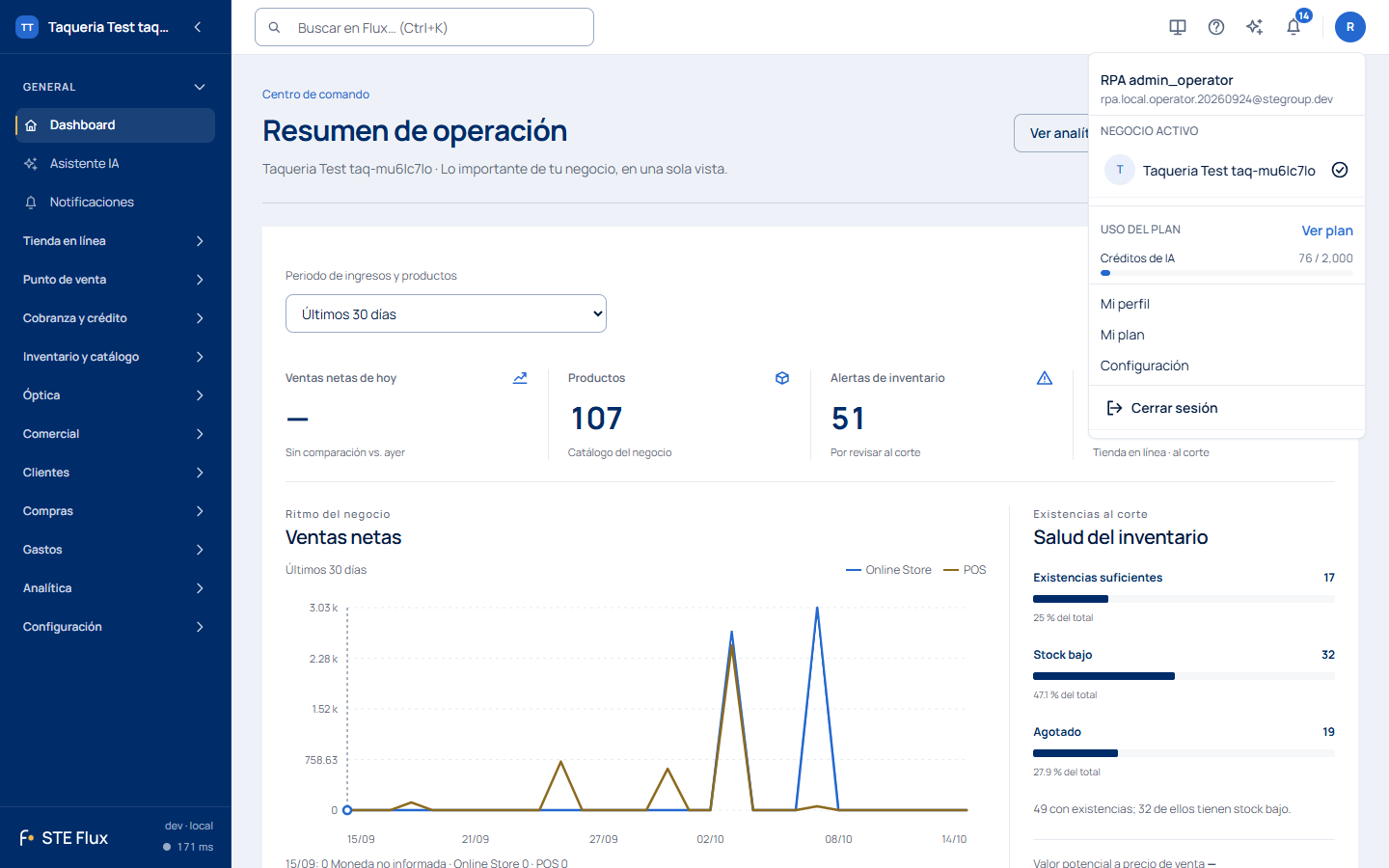
Arriba del menú lateral ves el negocio en el que estás trabajando: su logo y su nombre. Si tu usuario no puede ver la configuración del negocio, en lugar del logo aparecen las iniciales del negocio. Con el menú plegado sólo queda el logo.
La barra superior tiene el buscador (Ctrl+K), el cambio de tema (Claro, Oscuro o Sistema), la ayuda de la pantalla actual (signo de interrogación), el Asistente IA (icono de destellos) y tus notificaciones. A la derecha está tu foto.
Tu foto abre el menú de usuario. Ahí encuentras:
- tu nombre y tu correo;
- Negocio activo: la lista de negocios de tu cuenta, con el actual marcado. Elige otro para cambiarte sin salir del panel; es el único lugar para hacerlo;
- Uso del plan: hasta cuatro medidores (créditos de IA, facturas CFDI del mes, ventas del mes y correos comerciales) cuando tu usuario puede ver Mi plan. Lo que tu plan no incluye, o no tiene límite, no aparece. Ver plan abre el detalle;
- Mi perfil y, según tus permisos, Mi plan y Configuración;
- Cerrar sesión.
La foto es la de tu perfil: la de tu cuenta de Google o Microsoft si entraste con ella, o la dirección que guardaste en Mi perfil. Si no hay foto, o no carga, ves tu inicial.
Al pie del menú lateral está la marca STE Flux, que te lleva al inicio, junto a la versión del panel. En los entornos de prueba también se ve el nombre del entorno. Si reportas un problema a soporte, incluye esa versión.
Si se cierra tu sesión
La sesión del panel se cierra cuando pasa mucho tiempo sin uso, cuando presionas Cerrar sesión o cuando la cierras en otra pestaña del mismo navegador. Al volver a entrar, el panel te regresa a la misma pantalla en la que estabas, con sus filtros (por ejemplo, la lista de órdenes pagadas en la página 2), también si entras con Google o Microsoft.
- Sólo te regresa si entras con el mismo usuario y al mismo negocio, y dentro de las 24 horas siguientes. Si entra otra persona en ese navegador, o eliges otro negocio, empiezas en el inicio.
- Volver a la pantalla no recupera lo que no habías guardado en un formulario.
- Si tu usuario tiene una contraseña temporal, primero te pide cambiarla y después empiezas en el inicio.