

Tienda en linea
Carrusel principal
Administra el carrusel principal de la tienda en linea, su media, su agenda y su medicion.
Menú: Tienda en línea → Carrusel principal. La pantalla se titula Hero slides.
Qué controla esta pantalla
Esta pantalla administra el carrusel principal del home de la tienda: cada slide con su media, su texto, su llamada a la acción, su agenda y su etiquetado de campaña.
Es lo primero que ve un visitante, así que es la pantalla donde una campaña se enciende y se apaga. Para el resto de la portada (franja superior, secciones destacadas, footer) usa Configuración de tienda.
Cómo operar la pantalla
- Revisa el listado. Busca por título, descripción o texto de la acción, y cambia entre Todos, Activos, Inactivos, Programados y Borradores. Puedes ordenar con un clic en el encabezado de cada columna, elegir qué columnas ver en Columnas, cambiar el espaciado de la tabla en Densidad (Cómoda o Compacta) y mostrar 25, 50, 100 o 200 filas en Filas por página.
- Usa Nuevo slide, o selecciona uno existente para editarlo.
- Captura título, texto alternativo, descripción, texto y enlace de la acción, estado y orden, y elige la Alineación del texto: izquierda, centro o derecha.
- Elige el tipo de Media y carga la imagen, el MP4 o el ID de YouTube que corresponda.
- En Superposición y efectos, ajusta color, opacidad y efecto visual si la campaña los pide.
- Define Programación si el slide es temporal, y Analytics si la campaña se va a medir.
- Revisa la Vista previa en computadora y en celular, y guarda.
El texto alternativo es obligatorio junto con el título. No es un trámite de accesibilidad: es lo que se lee cuando la imagen no carga, que en un hero es exactamente cuando más se nota.
Consulta, permisos y cambios pendientes
Consultar y abrir un slide requiere permiso de lectura de hero slides. Crear, guardar, activar, desactivar o subir una imagen requiere escritura. Eliminar utiliza un permiso de eliminación separado. La personalización de la tienda debe estar habilitada para tu negocio.
Con acceso de lectura puedes revisar los datos y la vista previa; los campos quedan deshabilitados y no aparecen acciones de guardado, publicación o carga. Los controles de efectos permanecen deshabilitados también en consulta. La comprobación de permisos se repite al ejecutar las operaciones.
Una imagen subida queda vinculada al borrador: pulsa Guardar para conservar la configuración. Salir, cancelar o actualizar con cambios pendientes pide confirmación. Si rechazas el descarte, el borrador permanece abierto. Durante una carga de imagen o un guardado, espera a que termine antes de salir. Los cambios de programación, colores y días activos también forman parte del borrador.
Estados
| Estado | Qué significa |
|---|---|
ACTIVE |
Entra en la rotación del carrusel. |
INACTIVE |
Se conserva pero no se muestra. |
SCHEDULED |
Aparece dentro de su ventana de agenda. |
DRAFT |
Trabajo en curso; no se publica. |
Contenido principal
| Campo | Para qué sirve | Validación visible |
|---|---|---|
| Título | Encabezado del slide. | Obligatorio. |
| Alt | Texto alternativo de la media. | Obligatorio. |
| Estado | Activos (se publica), Inactivos, Programados (se publica dentro de su programación) o Borradores. | Selección. |
| Orden | Posición del slide dentro del carrusel. | Numérico. |
| Descripción | Texto secundario bajo el título. En el primer slide, también es la introducción del inicio para buscadores. | Opcional. |
| Alineación del texto | Lado del carrusel donde van título, descripción y botón. | Izquierda, Centro o Derecha. Centro por omisión. |
| CTA texto | Etiqueta del botón. | Opcional. |
| CTA link | Destino del botón. | Opcional. |
| Overlay color | Color de la capa sobre la media. | Selector de color. |
| Overlay opacidad | Cuánto cubre esa capa. | Porcentaje. |
El overlay no es decoración: es lo que hace legible el texto sobre una foto. Un slide con texto claro sobre imagen clara y opacidad baja se ve bien en el editor y no se lee en un teléfono al sol.
Media
| Tipo | Qué se captura |
|---|---|
IMAGE |
Imagen subida desde el selector o una URL existente. |
VIDEO |
URL de un MP4. |
YOUTUBE |
ID del video, no la URL completa. |
El selector de archivos acepta PNG, JPEG, WebP, AVIF y GIF. Espera a que termine la carga y comprueba la URL resultante antes de guardar. Al elegir una imagen subida, el tipo de media pasa a IMAGE. Al guardar otro tipo de media, se conserva la referencia correspondiente a ese tipo.
Vista previa
La vista previa muestra el slide como se ve en el inicio de tu tienda, en dos pantallas: Escritorio (1440 × 700 px) y Móvil (390 × 600 px). Usa el mismo tamaño, la misma tipografía y las mismas capas que la tienda, y el color principal de tu marca (el de Configuración de la empresa) en el botón y en los efectos con Color principal de la marca. Si el slide comparte el carrusel con otros slides activos, también aparecen las flechas y los puntos, con el punto de este slide marcado.
Cambia algo y la vista previa se actualiza sin guardar. Lo que no simula:
- No reproduce el MP4: muestra el color de fondo. Para YouTube muestra la miniatura del video.
- La Aurora interactiva se mueve en la tienda; en la vista previa es un cuadro fijo.
- No comprueba que el enlace del botón abra ni que el slide esté dentro de su programación.
Alineación del texto
Alineación del texto decide de qué lado del carrusel van el título, la descripción y el botón: Izquierda, Centro o Derecha. Se elige por slide y aplica igual en computadora y en celular.
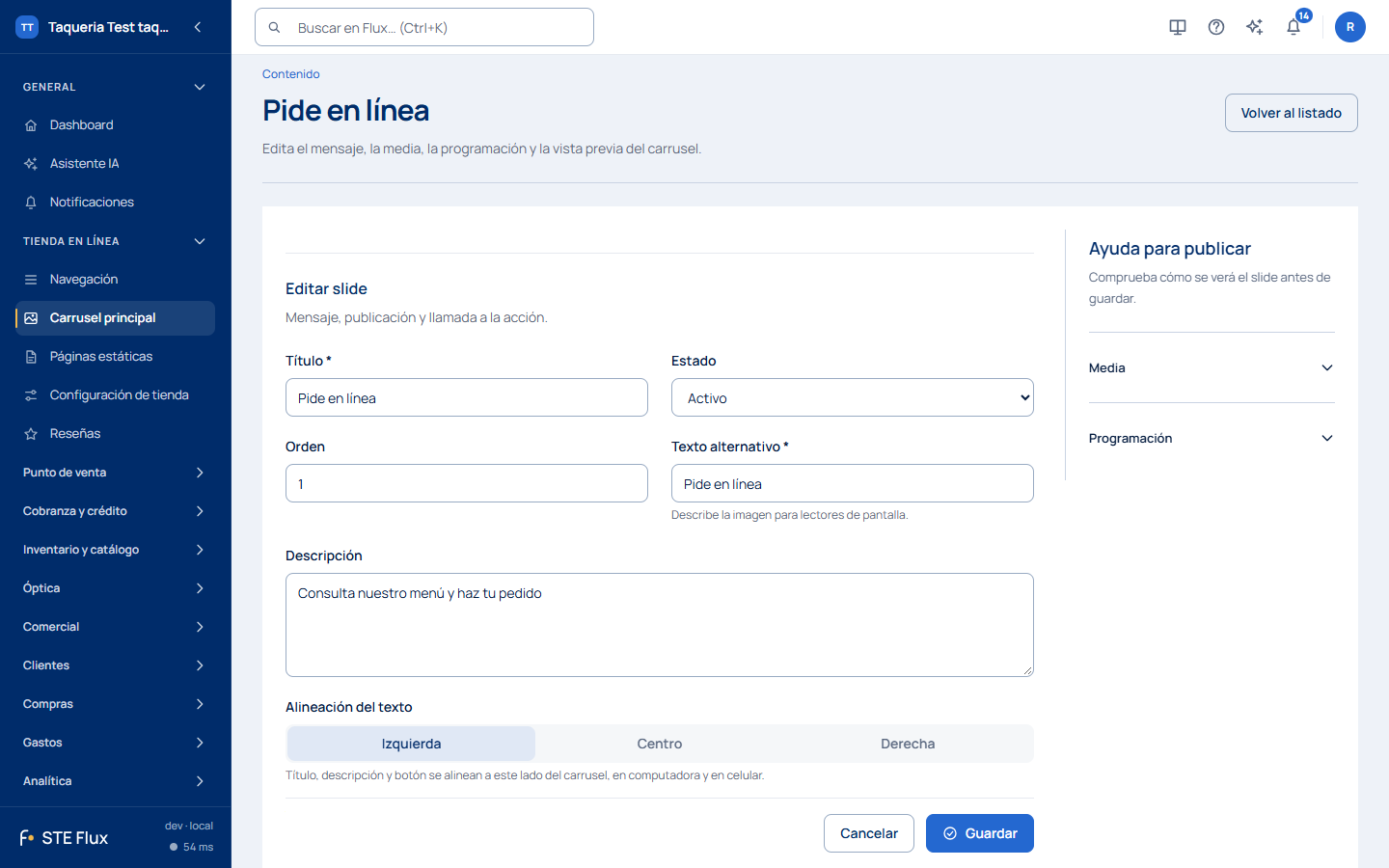
- Centro es la opción de siempre. Los slides creados antes de esta opción se ven centrados.
- Izquierda y Derecha dejan espacio para las flechas del carrusel: el texto no queda debajo de ellas.
- Elige el lado donde la imagen tenga una zona tranquila. Si el producto ocupa la derecha de la foto, alinea el texto a la izquierda.
Encabezado principal del inicio (SEO)
Los buscadores esperan que el inicio tenga un título principal (H1) y un texto de introducción. Tu tienda los toma del carrusel:
- El título del primer slide activo (el de menor Orden que tenga título) es el encabezado principal del inicio.
- Su descripción es la introducción. Si no escribiste una descripción en SEO y analítica, también es la descripción que muestra Google bajo el enlace a tu tienda.
- No se pinta ningún bloque aparte: el texto se ve en el carrusel, como siempre.
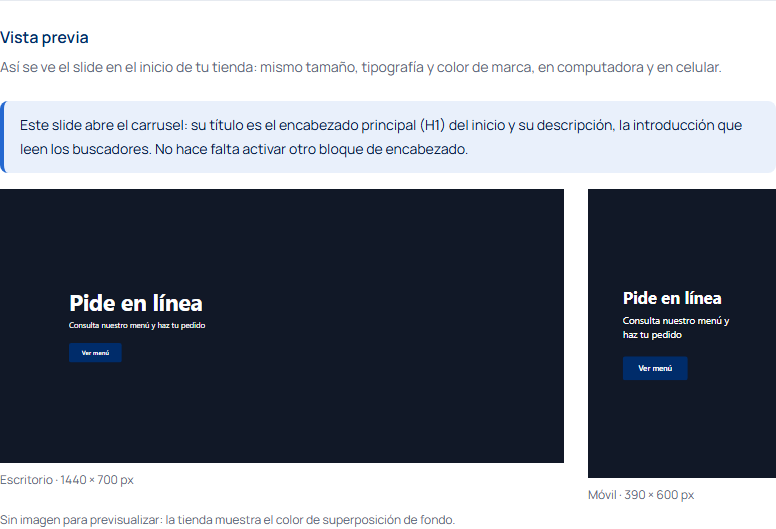
Cuando un slide abre el carrusel, la vista previa lo avisa. Si ese slide no tiene descripción, la nota te pide agregarla. Si otro slide activo tiene el mismo Orden, la nota te pide desempatar para decidir cuál abre el inicio.
Si prefieres otro texto como encabezado, escríbelo en Configuración de tienda → Conversión → Encabezado de la página de inicio. Ese texto se muestra como un bloque arriba del carrusel y reemplaza al del slide. Si lo dejas vacío, manda el carrusel.
Efectos visuales
| Control | Opciones | Nota |
|---|---|---|
| Preset | NONE, SHADER_AURORA, BRAND_GLOW, COLOR_WASH. |
NONE deja la media tal cual. |
| Intensidad | LOW, MEDIUM, HIGH. |
Aplica al preset elegido. |
| Color base | Color principal de la marca, Color del overlay o Color personalizado. | Color principal de la marca sigue el color de tu marca. |
| Color personalizado | Color libre. | Sólo se usa cuando el color base es CUSTOM. |
Al elegir Sin efecto, intensidad y color del efecto quedan deshabilitados, pero sus valores se conservan para volver a usarlos. El color personalizado se habilita cuando eliges esa fuente de color.
Agenda
| Campo | Qué decide |
|---|---|
| Inicio / Fin | Ventana de fechas en la que el slide puede mostrarse. |
| Días activos | Días de la semana, marcados uno por uno. |
Los días activos se combinan con la ventana de fechas. Revisa inicio, fin y días antes de guardar; la vista previa del editor no simula el calendario de publicación.
Desde las acciones de una fila, Activar cambia el estado a activo y Desactivar a inactivo. Activar un borrador o un slide programado cambia su estado; no reemplaza la revisión de sus fechas y días. Para conservar una campaña temporal en estado programado, ajusta Estado y Programación dentro del editor.
Analytics
| Campo | Para qué sirve |
|---|---|
| Tracking ID | Identificador propio del slide para seguimiento. |
| Campaña | Nombre de la campaña a la que pertenece. |
| Source | Origen atribuido. |
| Medium | Medio atribuido. |
Llénalos cuando la campaña se vaya a medir. Estos campos identifican el seguimiento y la atribución; esta pantalla no muestra un informe de rendimiento ni confirma por sí sola la recepción de eventos.
Buenas prácticas
- Tres o cuatro slides activos como máximo. Un carrusel de ocho es un carrusel que nadie termina de ver.
- Escribe el CTA como una acción concreta («Ver armazones») no como una etiqueta genérica.
- Sube la imagen ya recortada al encuadre del hero. El overlay corrige contraste, no composición.
- Para una campaña con fecha, usa
SCHEDULEDcon inicio y fin en vez de acordarte de apagarla a mano. - Si vas a medir, define el nombre de campaña antes de publicar: etiquetar después deja el primer tramo sin datos.
- Revisa la previsualización con el texto real, no con el de ejemplo.
Errores comunes y cómo evitarlos
| Situación | Cómo prevenirla |
|---|---|
| El slide no aparece en la tienda. | Revisa estado, ventana de agenda y días activos. |
| El texto no se lee sobre la imagen. | Sube la opacidad del overlay o cambia su color; revisa la previsualización. |
| El video de YouTube no carga. | El campo pide el ID, no la URL completa. |
| La imagen subida no se refleja. | Confirma que la URL quedó en el campo después de subir el archivo, y guarda. |
| No se puede guardar. | Título y alt son obligatorios; el formulario no envía sin ellos. |
| El orden del carrusel no es el esperado. | El campo Orden decide la posición; revísalo en todos los slides activos, no sólo en el que editas. |
| La campaña no se puede medir. | Los campos de analytics están vacíos. Etiqueta antes de publicar. |
Checklist antes de publicar
- Título y alt capturados.
- Media cargada y previsualizada.
- Overlay con contraste suficiente para el texto real.
- CTA con texto y destino verificados.
- Estado y agenda coherentes con la campaña.
- Orden revisado contra los demás slides activos.
- Analytics etiquetado si la campaña se va a medir.
Preguntas frecuentes
1. ¿Cómo cambio la imagen principal de la tienda? Entra a Carrusel principal, selecciona el slide, sube la imagen o pega su URL en el bloque de media, revisa la previsualización y guarda.
2. ¿Cómo agrego un slide nuevo? Usa Nuevo slide, captura título y alt (ambos obligatorios), elige la media, define CTA y overlay, y guarda.
3. ¿Cómo pongo un video en el hero?
En Media, cambia el tipo a VIDEO y captura la URL del MP4, o a YOUTUBE y captura sólo el ID del video. La vista previa no reproduce el MP4 y usa una miniatura para YouTube.
4. ¿Cómo programo una campaña con fecha de fin?
Deja el slide en SCHEDULED y captura inicio y fin en Programación. Si además sólo aplica ciertos días, marca los días activos.
5. ¿Por qué mi slide no se ve? Revisa que esté activo o programado según la campaña, que la ventana de publicación corresponda y que los días activos incluyan el día esperado. Guardar no equivale a comprobar su aparición en la tienda.
6. ¿Cómo hago que el texto se lea sobre la foto? Ajusta color y opacidad del overlay, y usa la previsualización con el texto real. Si aun así compite, cambia la imagen: el overlay corrige contraste, no composición.
7. ¿Para qué son los efectos visuales?
Aplican un tratamiento sobre la media: SHADER_AURORA, BRAND_GLOW o COLOR_WASH, con intensidad y color base configurables. NONE deja la media tal cual.
8. ¿Cómo cambio el orden del carrusel? Cada slide lleva su campo Orden. Revisa el valor en todos los slides activos, no sólo en el que estás editando.
9. ¿Cómo quito un slide sin perderlo?
Cámbialo a INACTIVE. Eliminar lo borra; INACTIVE conserva la configuración para volver a encenderlo.
10. ¿Cómo mido el resultado de una campaña del hero? Llena tracking ID, campaña, source y medium antes de publicar el slide.