

Comercial
Órdenes
Gestiona el ciclo administrativo de las órdenes y su seguimiento operativo.
Comercial. Menú Órdenes.
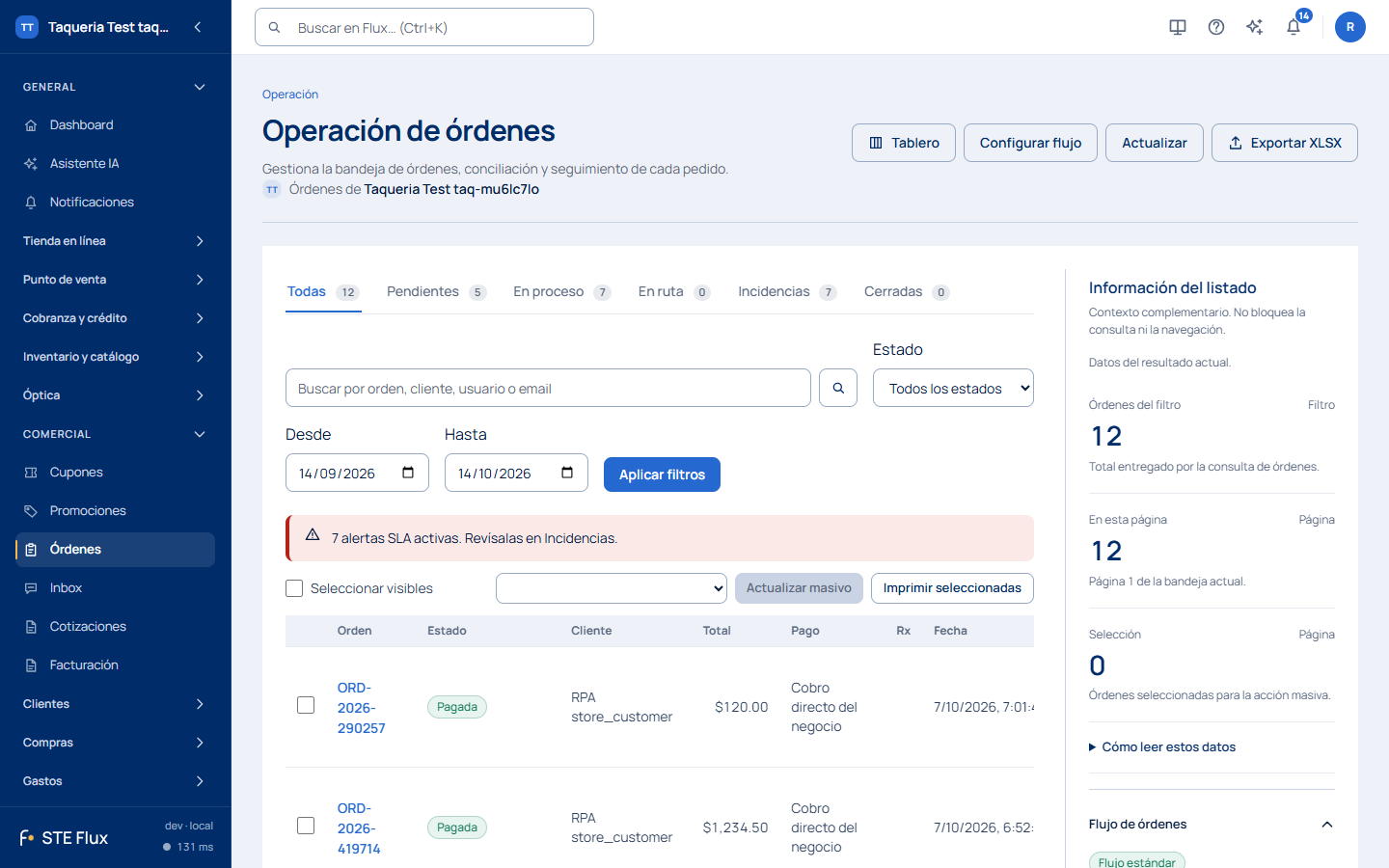
Si tu negocio tiene el tablero de pedidos habilitado, Órdenes abre primero el tablero por etapas; esta guía describe la vista Lista (pestaña Lista del tablero) y el detalle de la orden. Qué avisos recibe el cliente en cada cambio de estado se configura en Notificaciones → Avisos por estatus.
Qué administra esta pantalla
Órdenes concentra el seguimiento operativo de pedidos: ingreso, preparación, envío, entrega, incidencias y cierre. Permite consultar órdenes por periodo, abrir el detalle de cada una, cambiar su estado, registrar eventos de paquetería, avanzar el flujo de laboratorio, imprimir órdenes de trabajo y revisar antigüedad, conciliación y alertas de tiempo de atención.
Relación con cotizaciones
Una cotización aceptada puede convertirse en pedido en línea. La orden resultante conserva la referencia de la propuesta y de su revisión aprobada para que operación, logística y soporte distingan el compromiso comercial original de los cambios posteriores. La conversión no sustituye el flujo de órdenes: pago, preparación, envío, devolución y avisos se gestionan aquí.
Es una pantalla de operación sensible: los cambios de estado pueden activar seguimiento, logística y avisos al cliente, y quedan en el historial de la orden.
Cómo usarla
- Filtra por fecha, búsqueda, pestaña o estado para ubicar la orden.
- Abre el detalle de la orden con Ver o dando clic en el número de orden antes de cambiar estado si hay duda sobre cliente, productos, receta o dirección.
- Cambia el estado solo a los destinos que ofrece la lista; si una opción no aparece, el flujo de tu operación no la permite desde el estado actual.
- Escribe la razón (obligatoria) y, si hace falta, notas.
- En órdenes en camino, registra los eventos de paquetería con Logística.
- Imprime la orden de trabajo (OT o Imprimir OT) cuando laboratorio o surtido la necesiten.
- Revisa Incidencias para pagos fallidos, devoluciones o alertas de tiempo de atención.
Controles del listado
| Campo o control | Para qué sirve | Validación visible | Efecto operativo |
|---|---|---|---|
| Pestañas | Todas, Pendientes, En proceso, En ruta, Incidencias y Cerradas, con su conteo. | Una pestaña a la vez. | Agrupa las órdenes por etapa. |
| Buscar por orden, cliente, usuario o email | Localiza una orden por su número, el nombre o el correo del cliente. | Texto libre. | Se aplica al presionar Aplicar filtros. |
| Escanear QR (lupa junto al buscador) | Busca la orden leyendo el QR de su etiqueta. | Requiere permiso de cámara. | Llena la búsqueda con el folio leído. |
| Fecha desde / hasta | Limita el periodo de consulta. | Fechas. | Afecta la lista y la conciliación. |
| Estado | Filtra por un estado exacto. | Lista de estados. | Reduce la lista operativa. |
| Casillas y Seleccionar visibles | Marcan varias órdenes. | Casillas por renglón. | Habilitan Actualizar masivo e Imprimir seleccionadas. |
Estados de orden
| Etapa | Estados |
|---|---|
| Ingreso | Pendiente de pago, Pago fallido, Pagada |
| Preparación | En preparación, Lista para enviar, Enviada |
| Entrega | En tránsito, En reparto, Entregada |
| Cierre | Cancelada, Reembolsada, Devuelta |
Acciones del listado
En la barra superior:
- Actualizar recarga órdenes, antigüedad, conciliación, flujo y alertas.
- Exportar XLSX descarga las órdenes según los filtros activos.
- Aplicar filtros ejecuta la búsqueda con fecha, texto y estado capturados.
- Tablero regresa al tablero de pedidos (solo si tu negocio lo tiene habilitado).
- Configurar flujo abre la configuración del flujo de órdenes (solo con permiso para editarlo). En el panel lateral, Ver flujo de órdenes muestra el mapa de estados.
En cada renglón:
- Ver (o clic en el número de orden) abre el detalle de la orden.
- Estado abre Actualizar estado para esa orden. Solo aparece si tienes permiso para cambiar estados.
- Logística abre Gestión de logística. Solo aparece en las pestañas En proceso y En ruta y si tienes permiso para registrar eventos de paquetería.
- OT abre la ventana de impresión de la orden de trabajo.
Edición masiva
Para cambiar varias órdenes al mismo estado a la vez, marca las órdenes, elige el estado en la barra de selección y presiona Actualizar masivo. Imprimir seleccionadas genera las órdenes de trabajo de todas las marcadas. El paso a paso, cómo leer el resultado ("18 avanzadas · 2 rechazadas") y los motivos de rechazo están en la guía de actualización masiva de estatus.
Detalle de la orden
El detalle concentra todo lo que necesitas para operar una sola orden sin salir del listado.
Cómo abrirlo y compartirlo
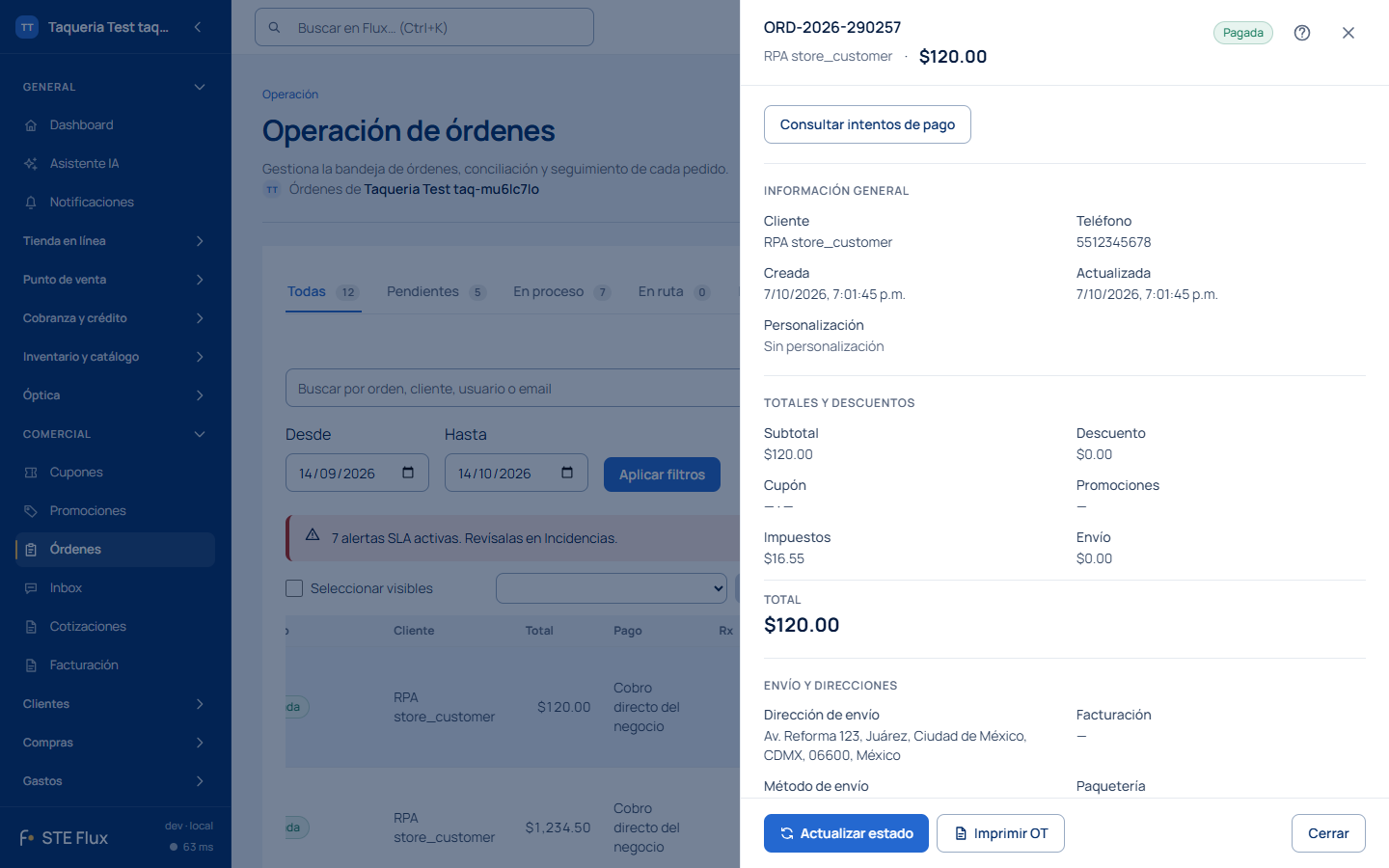
- Presiona Ver en el renglón o da clic en el número de la orden. El detalle se abre como panel lateral sobre el listado.
- La dirección del navegador cambia para incluir la orden abierta. Si copias esa dirección y la compartes con otra persona de tu equipo, al abrirla verá directamente el detalle de esa orden (siempre que tenga acceso a Órdenes). Lo mismo ocurre al abrir una orden desde la búsqueda general o desde un aviso del sistema.
- Ciérralo con la X (Cerrar detalle), con Cerrar en la parte inferior o con la tecla Esc. Al cerrar vuelves al listado.
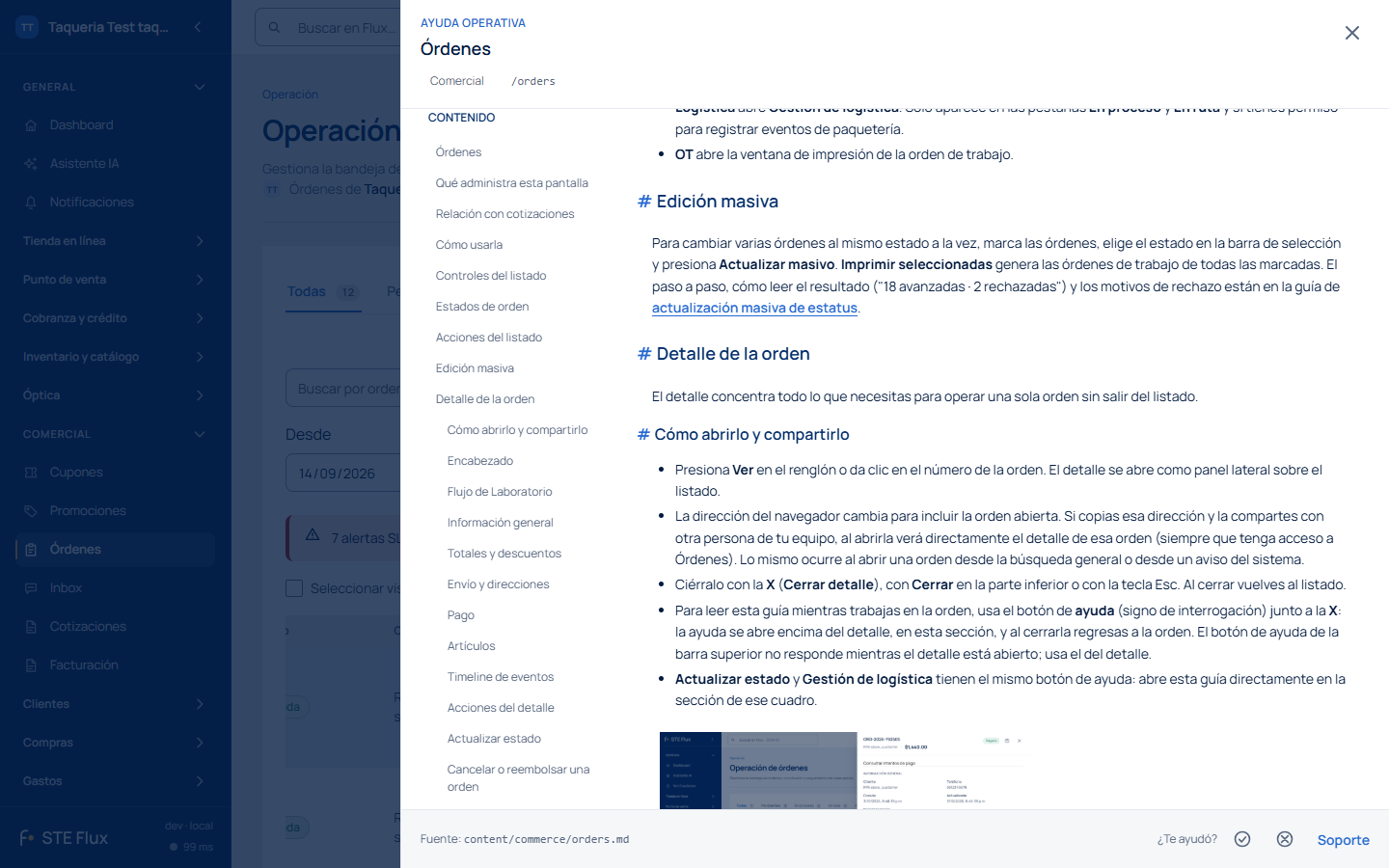
- Para leer esta guía mientras trabajas en la orden, usa el botón de ayuda (signo de interrogación) junto a la X: la ayuda se abre encima del detalle, en esta sección, y al cerrarla regresas a la orden. El botón de ayuda de la barra superior no responde mientras el detalle está abierto; usa el del detalle.
- Actualizar estado y Gestión de logística tienen el mismo botón de ayuda: abre esta guía directamente en la sección de ese cuadro.
Encabezado
Muestra el número de orden, el nombre del cliente, el total y el estado actual como etiqueta de color. Mientras el detalle carga verás Cargando detalle....
Flujo de Laboratorio
Aparece en órdenes En preparación o que ya avanzaron en laboratorio. Muestra cinco pasos en orden: Enviar a laboratorio, Orden lista, Control de calidad, Empacado y Etiqueta de envío, y debajo el Estado actual.
- Solo puedes dar clic en el siguiente paso; los anteriores aparecen como completados y los posteriores como pendientes. No se pueden saltar pasos ni regresar.
- El avance se guarda en cuanto das clic, sin confirmación adicional. Verás el aviso Laboratorio actualizado con el número de orden y el paso.
- Si el avance no se guarda, aparece No se pudo actualizar el laboratorio con el botón Reintentar.
- Cada avance queda en el Timeline de eventos.
Información general
Cliente, Teléfono, fechas Creada y Actualizada, y Personalización: muestra Con Rx cuando la orden incluye graduación o lentes personalizados.
Totales y descuentos
Subtotal, Descuento, Cupón (código y monto), Promociones, Impuestos, Envío y el Total cobrado. Úsalo para responder dudas del cliente sobre el importe.
Envío y direcciones
Dirección de envío, dirección de Facturación, Método de envío, Paquetería y Número de tracking. Revisa esta sección antes de imprimir etiquetas o registrar eventos de paquetería.
Rastreo del envío
Cuando tu empresa tiene activada la nueva logística, el detalle muestra la sección Rastreo del envío con el seguimiento que la paquetería reporta para la guía. Si tu empresa todavía no la tiene, esta sección no aparece.
Registrar o editar la guía
Con permiso para registrar eventos de paquetería:
- Presiona Registrar guía (o Editar guía si ya hay una).
- En Paquetería elige el transportista del catálogo. La elección es explícita: la guía no adivina la paquetería por su formato. Si la orden ya traía una paquetería del envío, viene seleccionada y puedes cambiarla.
- En Conexión elige la cuenta con la paquetería que mantiene el rastreo al día, o Sin conexión — actualización manual para operarla a mano. Solo se ofrecen las conexiones activas que sirven a la paquetería elegida; cuando hay una sola, viene preseleccionada.
- Escribe el Número de guía tal como aparece en el comprobante de la paquetería.
- Presiona Registrar guía. Si la guía ya está registrada en otra orden, el aviso lo indica y lo capturado se conserva para corregirlo.
Qué muestra el rastreo
La Paquetería, el Número de guía (con botón para copiarlo), el enlace Ver en la paquetería cuando existe el enlace público, el Estado del envío con su fecha y la línea de tiempo de eventos reportados. Cada evento lleva su estado, la descripción de la paquetería, el lugar y cómo llegó la noticia:
- Aviso de la paquetería: la paquetería avisó por sí misma.
- Consulta: el sistema la consultó periódicamente.
- Manual: lo registró una persona.
- Simulado: proviene del conector de simulación.
| Estado del envío | Significa |
|---|---|
| Guía registrada | La guía existe y espera el primer movimiento. |
| Recogida por la paquetería | La paquetería ya tiene el paquete. |
| En tránsito | Viaja entre centros de distribución. |
| En reparto | Salió a entrega el día de hoy. |
| Intento de entrega | Tocaron y no se pudo entregar; la orden no avanza. |
| Incidencia en la entrega | Hubo un problema reportado; la orden no avanza. |
| Entregada | La paquetería confirma la entrega. |
| Devuelta al remitente | Regresó a origen. |
| Envío cancelado | La guía se canceló. |
Cómo se actualiza solo
El campo Actualización dice en lenguaje claro cómo se mantiene el rastreo:
- La paquetería nos avisa de cada cambio: la conexión recibe los avisos automáticos de la paquetería; no gasta consultas de tu cuenta.
- Se consulta periódicamente: sin avisos automáticos, el sistema consulta la guía con la frecuencia permitida dentro de la cuota diaria de tu cuenta.
- Llegamos al límite diario de consultas de tu cuenta; se reanuda mañana: la cuota diaria de llamadas a la paquetería se agotó; la consulta sigue al día siguiente.
- Sin conexión: actualízala a mano: la guía no tiene conexión que la mantenga; el estado sólo cambia con los eventos registrados a mano.
- No encontramos la guía: la paquetería no reconoce ese número; revísalo.
- La conexión falló: revisa las credenciales: la cuenta de la paquetería dejó de responder; verifícala en Configuración → Proveedores de envío.
Los avisos automáticos se encienden por conexión en la sección Avisos automáticos de la paquetería de Proveedores de envío; la consulta periódica es el respaldo cuando no hay avisos o la paquetería no los ofrece.
Pago
Proveedor, Estatus pago, Método, Transacción, Comisión y Neto. Es solo de consulta: el pago no se modifica desde aquí.
Si tienes permiso para consultar reportes, arriba del detalle aparece Consultar intentos de pago: cierra el detalle y abre la bitácora de pagos de esta orden, con los métodos que intentó el cliente, la respuesta del proveedor y el estado de cada intento. Úsala cuando el cliente dice que pagó y la orden sigue Pendiente de pago.
Artículos
Lista cada artículo con nombre, SKU, cantidad, precio unitario, total y, si aplica, descuento e impuestos. En artículos con Personalización (Rx) verás:
- Descargar receta, cuando el cliente subió su receta, y el nombre del médico.
- La tabla de graduación por ojo (OD derecho, OI izquierdo) con esfera, cilindro, eje y adición.
- DIP (distancia interpupilar), Diseño, Tipo lente, Material y los tratamientos elegidos con su precio.
- Instrucciones especiales del cliente y el Costo adicional de la personalización.
Timeline de eventos
Historial de la orden: cada cambio de estado (estado anterior → nuevo), cada avance de laboratorio, quién lo hizo, cuándo, la razón y las notas. Si no aparece un usuario, el cambio fue automático (por ejemplo, la confirmación del pago).
Acciones del detalle
En la parte inferior del panel:
| Botón | Cuándo aparece | Qué hace |
|---|---|---|
| Consultar intentos de pago (arriba del detalle) | Si tienes permiso para consultar reportes. | Cierra el detalle y abre la bitácora de pagos de esta orden. |
| Actualizar estado | Si tienes permiso para cambiar estados. | Cierra el detalle y abre Actualizar estado para esta orden. |
| Logística | En las pestañas En proceso y En ruta, si tienes permiso para registrar eventos de paquetería. | Cierra el detalle y abre Gestión de logística. |
| Imprimir OT | Siempre. | Abre la orden de trabajo lista para imprimir. |
| Cerrar | Siempre. | Cierra el detalle. |
Actualizar estado
- Revisa el número de orden y el Estado actual en el encabezado del cuadro.
- En Nuevo estado elige el destino. Solo se pueden elegir los cambios que permite el flujo desde el estado actual; con el flujo estricto de tu operación, los demás aparecen como (no disponible). Si no hay ninguno, verás Sin transiciones permitidas por el flujo para el estado actual.
- Escribe la Razón del cambio. Es obligatoria: Aplicar cambio no se habilita sin ella.
- Agrega Notas si hay contexto útil para el equipo (opcional).
- Presiona Aplicar cambio. Verás Orden actualizada con el nuevo estado; el cambio queda en el Timeline de eventos y puede enviar un aviso al cliente según la configuración de avisos. Cancelar cierra sin guardar.
Cancelar o reembolsar una orden
No hay un botón separado: se hace con Actualizar estado. Elige Cancelada o Reembolsada en Nuevo estado (solo aparecen si el flujo lo permite desde el estado actual), escribe una razón clara y aplica el cambio. Antes, revisa en el detalle el Pago, la etapa de envío y los Artículos.
Gestión de logística
Registra los avances del paquete:
- En Registrar evento elige qué pasó. Solo aparecen los eventos que tienen sentido para el estado actual de la orden, y debajo se indica el estado al que pasará:
- Registrar recolección → Enviada
- Registrar hub scan (paso por centro de distribución) → En tránsito
- Registrar salida a reparto → En reparto
- Registrar entrega → Entregada
- Captura la Ubicación (centro de distribución, sucursal o punto de entrega).
- Opcionalmente agrega URL evidencia (enlace a una foto o comprobante), Firma receptor (nombre o referencia de quien recibe) y Notas.
- Presiona Procesar scan. Verás Scan logístico procesado con el nuevo estado. Cancelar cierra sin guardar.
Si no hay eventos disponibles verás No hay eventos logísticos disponibles para el estado actual de la orden según el flujo configurado. La sección Referencia del registro trae un folio generado automáticamente para evitar registros duplicados; normalmente no hay que cambiarlo.
Imprimir OT
Abre una ventana con las etiquetas de orden de trabajo en hoja A4 (dos por fila): logo de tu negocio, QR con el folio de la orden y, cuando el artículo la trae, la receta por ojo y el material. Si la ventana no abre, el navegador la está bloqueando: permite ventanas emergentes para el sitio.
Buenas prácticas
- No cambies estado sin abrir el detalle si hay duda sobre pago, dirección o producto.
- Escribe razones que otra persona entienda sin preguntarte.
- En actualización masiva, selecciona órdenes de la misma etapa.
- Imprime la OT antes de mandar a laboratorio o surtido, no después de cerrar.
- Avanza el flujo de laboratorio en el momento en que ocurre cada paso.
Errores comunes y cómo evitarlos
| Situación | Cómo prevenirla |
|---|---|
| No aparece un estado destino. | El flujo no lo permite desde el estado actual; aplica primero el estado intermedio. |
| Aplicar cambio está deshabilitado. | Falta la Razón del cambio o no hay transiciones permitidas. |
| No veo Actualizar estado ni Estado. | Tu rol no tiene permiso para cambiar estados; pide el acceso a tu administrador. |
| No veo Logística. | Cambia a la pestaña En proceso o En ruta, o revisa tus permisos. |
| Una actualización masiva no procede. | Todas las órdenes marcadas deben compartir un destino permitido. |
| No abre la ventana de impresión. | Permite ventanas emergentes del navegador para el sitio. |
| Se registró un evento de paquetería equivocado. | Confirma evento, ubicación y orden antes de Procesar scan. |
Checklist antes de cambiar estado
- Orden correcta abierta en el detalle.
- Pago, cliente y dirección revisados si aplica.
- Estado destino permitido.
- Razón escrita con claridad.
- Notas agregadas cuando hay contexto operativo.
- Impresión o registro de paquetería hechos solo en la etapa correcta.
Preguntas frecuentes
1. ¿Cómo busco una orden específica? Entra a Órdenes, usa el campo Buscar por orden, cliente, usuario o email y presiona Aplicar filtros. También puedes usar el botón de escaneo QR junto al buscador cuando tengas la etiqueta física o digital.
2. ¿Cómo veo solo las órdenes en preparación? En Órdenes, usa la pestaña En proceso: agrupa órdenes Pagada, En preparación y Lista para enviar. Si necesitas más precisión, combina la pestaña con el filtro Estado.
3. ¿Cómo reviso órdenes en ruta? Abre Órdenes y selecciona la pestaña En ruta. Ahí están las órdenes Enviada, En tránsito y En reparto.
4. ¿Dónde veo incidencias de pago o devolución? En la pestaña Incidencias: incluye órdenes con Pago fallido, Devuelta o alertas de tiempo de atención. Abre el detalle para decidir si se contacta al cliente o se cambia el estado.
5. ¿Cómo abro el detalle de una orden? En el listado de Órdenes, presiona Ver en el renglón o da clic en el número de orden. El detalle muestra cliente, totales, dirección, pago, artículos con receta, flujo de laboratorio, historial y las acciones disponibles.
6. ¿Cómo cambio el estado de una orden? Presiona Estado en el renglón o Actualizar estado en el detalle. Elige el Nuevo estado, escribe la Razón del cambio (obligatoria), agrega notas si aplica y confirma con Aplicar cambio.
7. ¿Por qué no aparece el estado que quiero aplicar? Porque el flujo de órdenes solo permite ciertos cambios desde cada estado. Consulta Ver flujo de órdenes en el panel lateral; si el destino no aparece, primero aplica el estado intermedio.
8. ¿Cómo actualizo varias órdenes al mismo estado? Marca las órdenes, elige el estado en la barra de selección y presiona Actualizar masivo. El detalle está en actualización masiva de estatus.
9. ¿Cómo imprimo órdenes de trabajo? Con OT en el renglón o Imprimir OT en el detalle. Para varias, márcalas y usa Imprimir seleccionadas.
10. ¿Cómo registro avances de paquetería? En las pestañas En proceso o En ruta, presiona Logística en el renglón o en el detalle. Elige el evento (Registrar recolección, Registrar hub scan, Registrar salida a reparto o Registrar entrega), captura la Ubicación y, si aplica, URL evidencia, Firma receptor y notas, y confirma con Procesar scan.
11. ¿Cómo avanzo el laboratorio de una orden con lentes? Abre el detalle; en Flujo de Laboratorio da clic en el siguiente paso. Se guarda al instante y queda en el historial.
12. ¿Puedo decidir si una orden avisa por email o WhatsApp? Sí, pero no desde esta pantalla: los avisos de cada estado se configuran en Notificaciones → Avisos por estatus.
13. ¿Cómo exporto órdenes para revisión externa? Ajusta búsqueda, fecha y estado, presiona Aplicar filtros y después Exportar XLSX.
14. ¿Cómo sé si una orden ya está cerrada? Usa la pestaña Cerradas: incluye Entregada, Cancelada y Reembolsada. Abre el detalle para ver la razón en el Timeline de eventos.
15. ¿Qué debo revisar antes de cancelar o reembolsar? Abre el detalle y confirma Pago, la etapa de envío y los Artículos. Después usa Actualizar estado, elige Cancelada o Reembolsada (solo si aparece como permitido), escribe una razón clara y aplica el cambio.
16. ¿Cómo comparto una orden con alguien de mi equipo? Con el detalle abierto, copia la dirección del navegador y compártela. Al abrirla, la otra persona verá el detalle de esa misma orden.
17. ¿Cómo pido ayuda sin cerrar el detalle? Usa el botón de ayuda junto a la X del detalle. La guía se abre encima, en la sección del detalle, y al cerrarla regresas a la orden. Actualizar estado y Gestión de logística tienen su propio botón de ayuda, que abre la sección de ese cuadro.