

Analitica
Movimientos de inventario
Consulta las entradas, salidas, reservas y ajustes de existencias de tus productos, con el almacén, las existencias de antes y de después y el documento que los originó.
Se abre desde Analítica → Reportes → Movimientos de inventario. Necesitas el permiso de consultar existencias.
Esta pantalla responde por qué cambiaron las existencias de un producto: cada recepción, venta, devolución, traspaso, ajuste o reserva queda como un renglón con el almacén, la cantidad y las existencias de antes y de después.
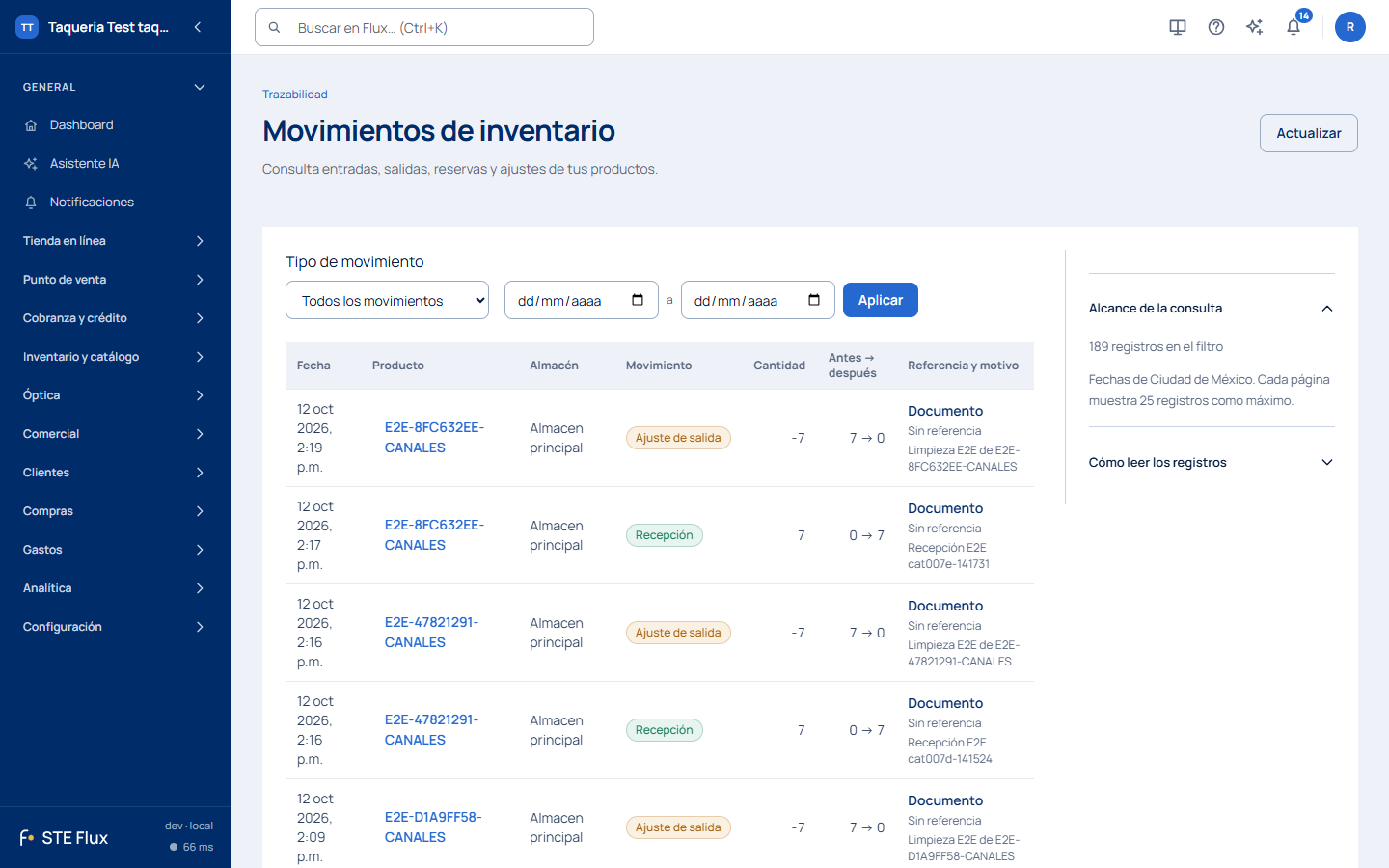
Qué muestra cada renglón
| Columna | Qué ves |
|---|---|
| Fecha | Día y hora del movimiento, en hora de Ciudad de México. |
| Producto | Nombre y SKU. Presiona el nombre para abrir el producto. |
| Almacén | El almacén cuyas existencias cambiaron. |
| Movimiento | El tipo: Recepción, Venta en línea, Venta en caja, Devolución, Entrada o Salida por transferencia, Ajuste de entrada o de salida, Merma por daño, Reserva, Liberación de reserva o Baja de inventario. |
| Cantidad | Las piezas que entraron (positivo) o salieron (negativo). |
| Antes → después | Las existencias antes y después del movimiento. Un guion indica que ese dato no se registró en movimientos antiguos. |
| Referencia y motivo | El documento que lo originó (pedido, orden de compra, venta en caja, carrito, reserva vencida…), su referencia y el motivo, si se capturó. |
Filtrar
Arriba de la tabla eliges el Tipo de movimiento y el Periodo (el periodo se aplica con Aplicar). Limpiar filtros regresa a todos los registros.
Si llegaste desde un producto, un almacén o un documento, la pantalla avisa, por ejemplo, Mostrando los movimientos del producto que abriste. Para ver todos, presiona Ver todos los registros.
Cómo leer lo que ves
- En una Reserva o una Liberación de reserva, antes y después son las piezas apartadas, no las existencias físicas: una reserva aparta piezas para un carrito o un pedido sin sacarlas del almacén.
- Liberación de reserva con referencia Reserva vencida es un carrito que no se pagó a tiempo: las piezas vuelven a estar disponibles.
- Una Venta en caja puede dejar el almacén en negativo (por ejemplo, de 3 a -2) si tu negocio tiene encendida la venta sin existencia en el punto de venta. El negativo se corrige al registrar la entrada de la mercancía o un ajuste.
- Que un periodo no tenga movimientos no confirma que no hubo cambios antes de que existiera este registro.
Preguntas frecuentes
1. Mis existencias no cuadran. ¿Por dónde empiezo? Filtra el periodo en el que notaste la diferencia y revisa los ajustes de salida, las mermas y las ventas en caja de ese producto. Si el movimiento no tiene motivo, pregunta a quien hizo el ajuste.
2. ¿Puedo corregir un movimiento desde aquí? No. Esta pantalla sólo consulta. Para corregir existencias registra un ajuste o una transferencia en la pestaña Inventario del producto, en Productos.
3. ¿Por qué el almacén de mi caja está en negativo? Porque se vendió más de lo que había y tu negocio tiene encendida la venta sin existencia en el punto de venta. Cada una de esas ventas aparece aquí como Venta en caja con las existencias de antes y de después. Consulta Punto de venta.