

Administracion de plataforma
Roles
Define roles y permisos para separar responsabilidades dentro de cada negocio.
Navegación y comportamiento compartido
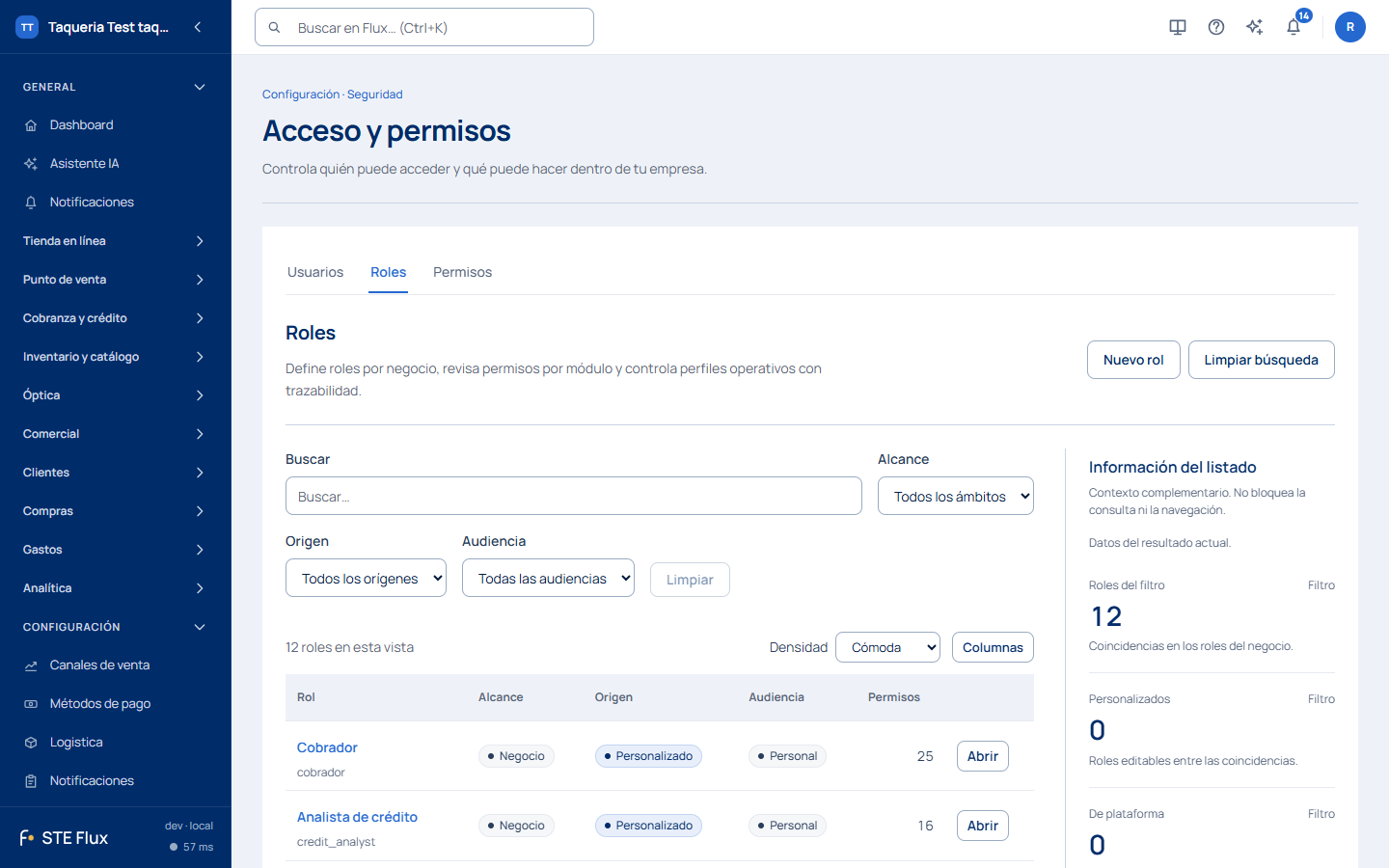
Abre Configuración → Acceso y permisos → Roles. El menú tiene una sola entrada; las pestañas Usuarios, Roles y Permisos aparecen según lo que tu usuario puede consultar. Si entras a la sección de acceso sin elegir pestaña, se abre la primera que tienes permitida.
Puedes buscar, ordenar con un clic en el encabezado de cada columna, elegir qué columnas ver en Columnas, cambiar el espaciado de la tabla en Densidad (Cómoda o Compacta) y mostrar 25, 50, 100 o 200 filas en Filas por página. Si la tabla no carga, aparece Reintentar.
La ficha del rol tiene sus propias reglas. En Buscar permisos puedes escribir una clave, módulo o descripción. Cada grupo se despliega para revisar sus permisos y muestra cuántos están seleccionados. Buscar no cambia la selección. Para modificar un rol necesitas permiso de escritura sobre roles; los roles del sistema no se pueden cambiar.
Aunque veas una pestaña, el sistema solo te deja consultar o cambiar lo que tus permisos permiten.
Operación y comportamiento de la pantalla
La tabla distingue los roles Sistema de los Personalizado. Los del sistema están protegidos: puedes abrirlos para revisar su alcance, pero no cambiarlos. El catálogo de permisos sirve de referencia para los permisos asignados, y sus totales pueden no coincidir con la suma de permisos de cada rol.
Cada rol además declara tres cosas, visibles como columnas y como filtros de la tabla:
- Alcance: Plataforma para los roles que pertenecen a STE (súper administrador, administrador de sistema) o Negocio para los de tu empresa.
- Origen: Sembrado si lo instaló el catálogo o Personalizado si lo creó tu negocio.
- Audiencia: Personal para los roles de tu equipo o Cliente para los que la tienda otorga a compradores. Un rol de cliente no se asigna desde Usuarios; lo manejan los flujos de la tienda.
Para qué sirve
Esta pantalla permite crear y mantener roles personalizados. Un rol es un paquete de permisos que después se asigna a usuarios para controlar qué pueden ver y qué acciones pueden ejecutar.
Úsala cuando un equipo necesita un nivel de acceso repetible, por ejemplo gestores de inventario, operadores de ventas, personal de soporte o responsables de cobranza. Es mejor crear un rol claro que asignar muchos permisos directos usuario por usuario.
Cómo operar
- Busca primero por nombre, clave o permiso para confirmar que el rol no exista.
- Abre un rol para revisarlo o presiona Nuevo rol.
- Captura una Clave única y estable. Al editar, la clave queda bloqueada.
- Captura un Nombre que el equipo pueda entender.
- Agrega una Descripción breve con el objetivo del rol.
- Marca solo los permisos que necesita ese perfil de trabajo.
- Presiona Crear rol (o Guardar al editar) y después asigna el rol desde la pestaña Usuarios.
Campos principales
| Campo o control | Cómo llenarlo | Impacto |
|---|---|---|
| Búsqueda | Escribe nombre, clave o permiso. | Filtra la tabla sin modificar datos. |
| Clave | Usa una clave corta, por ejemplo inventory_manager. |
Identifica al rol en todo el sistema y en sus asignaciones. No se edita después de crear el rol. |
| Nombre | Texto legible, por ejemplo "Gestor de inventario". | Lo ve el administrador al asignar roles. |
| Descripción | Explica para qué perfil existe el rol. | Reduce errores al asignarlo. |
| Permisos | Casillas agrupadas por módulo. | Define las acciones reales que podrá ejecutar quien tenga el rol. |
| Tipo | Sistema o Personalizado. | Los roles del sistema se muestran como base y no se editan desde esta pantalla. |
| Filas por página | Cambia cuántos roles se ven por página. | Ayuda a revisar listas grandes. |
Reglas importantes
- Los roles de tipo Sistema sirven como referencia y no se editan desde esta pantalla.
- Los roles de tipo Personalizado sí pueden modificarse.
- La clave del rol se captura al crearlo y queda bloqueada al editar.
- Un rol sin permisos no da acceso útil, aunque exista.
- Cambiar los permisos de un rol afecta a todos los usuarios que lo tengan asignado.
Buenas prácticas
- Diseña roles por responsabilidad, no por persona.
- Evita mezclar permisos sensibles con permisos operativos básicos.
- Si un permiso solo aplica a una excepción, considera asignarlo directo al usuario en lugar de inflar el rol.
- Revisa la pestaña Permisos cuando no estés seguro del significado de una clave.
- Después de cambiar un rol crítico, compruébalo con un usuario de prueba o un perfil controlado.
Impacto en otros módulos
- Usuarios: ahí se asignan los roles.
- Permisos: muestra los permisos disponibles para armar roles.
- Menú y pantallas: lo que cada usuario ve y puede hacer depende de sus permisos.
- Seguridad: un permiso administrativo mal asignado puede abrir configuraciones sensibles.