

Inventario y catalogo
Categorias
Organiza productos en categorias comerciales reutilizables en administracion y tienda.
Operación y comportamiento de la pantalla
Puedes buscar por nombre, ordenar con un clic en el encabezado de cada columna, elegir qué columnas ver en Columnas (y volver a las de siempre con Restablecer columnas), cambiar el espaciado de la tabla en Densidad (Cómoda o Compacta) y mostrar 25, 50, 100 o 200 filas en Filas por página. Las pestañas de estado indican cuántas categorías hay en cada uno. Si la lista no carga, aparece Reintentar: eso no significa que no tengas categorías.
- Abre Inventario y catálogo → Categorías y localiza el registro con búsqueda o filtros.
- Pulsa Crear categoría para una ficha nueva o Abrir para editar.
- Recorre las secciones del editor y completa los campos obligatorios. El formulario conserva los cambios al cambiar de sección.
- Pulsa Guardar. Si hay errores, el editor muestra la sección correspondiente y el mensaje junto al campo. El aviso de éxito aparece cuando el cambio ya quedó guardado.
- Al crear, permaneces en la ficha guardada con su identificador. Volver regresa al catálogo. Si hay cambios pendientes, puedes continuar editando o descartarlos.
- Usa el menú de acciones de la fila para Eliminar. También puedes seleccionar filas y confirmar una operación conjunta. Si falla una parte del lote, se informa y se conservan seleccionados los registros fallidos.
En Categoría padre no aparecen la propia categoría ni sus subcategorías. En Clasificación, Heredar deja la opción sin valor propio; Activado y Desactivado la fijan para esta categoría.
Exportar vista descarga en un archivo CSV las categorías que ves con la búsqueda y los filtros actuales; Exportar selección descarga solo las que marcaste. No es una importación ni un respaldo de todo el sistema.
Tus permisos determinan si puedes crear, modificar o retirar categorías. Si no tienes permiso de escritura, la ficha se muestra en solo lectura.
En Presentación puedes indicar una URL o cargar JPG, PNG, WebP o AVIF de hasta 10 MB. Subir una imagen no guarda la ficha: después debes pulsar Guardar. Si falla la carga, se conserva el formulario.
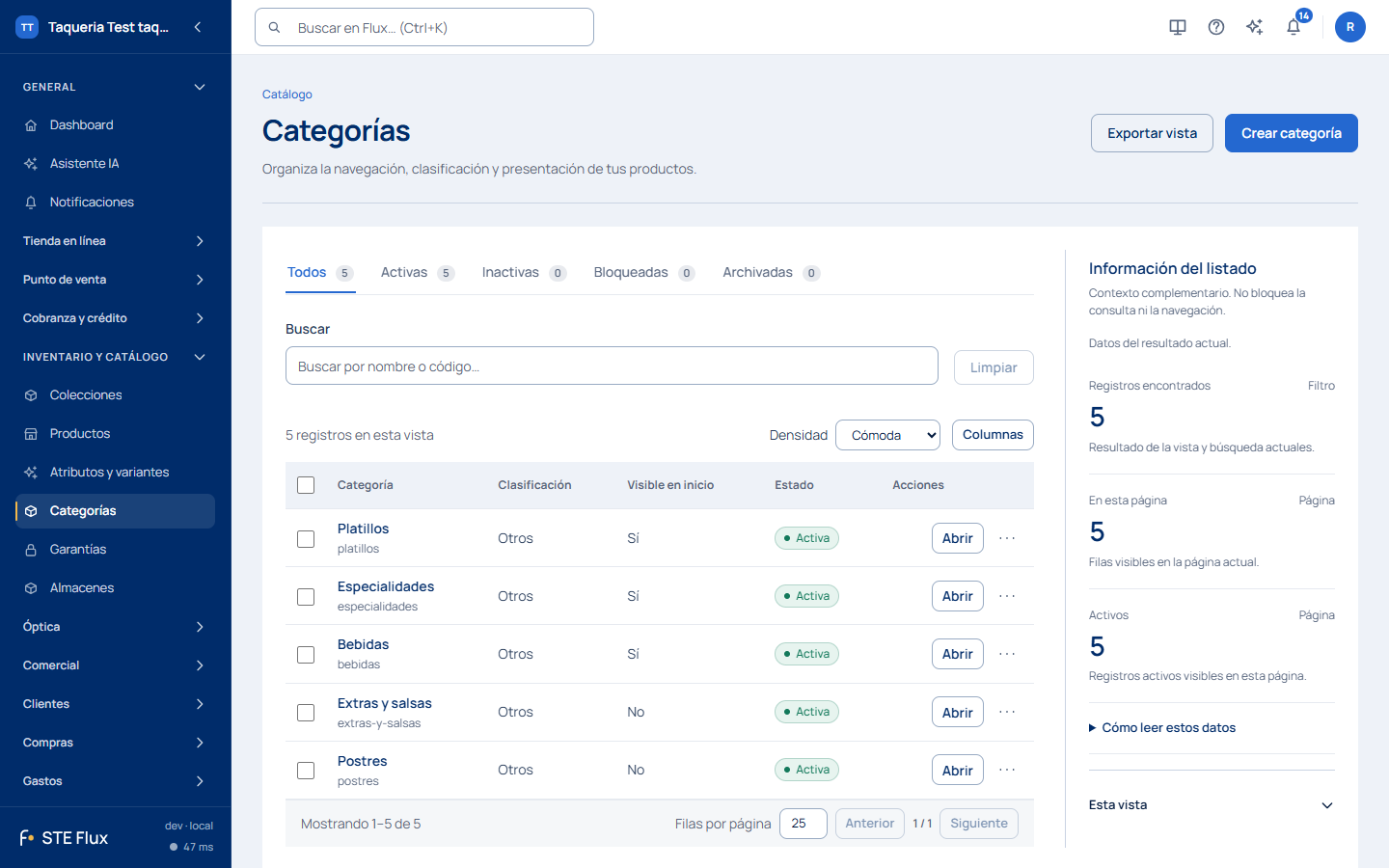
Qué administra esta pantalla
Las categorías organizan el catálogo para que el cliente y el equipo interno encuentren productos con rapidez. Definen agrupaciones como armazones, lentes solares, accesorios u otras familias, y también pueden influir en personalización óptica cuando la categoría corresponde a lentes oftálmicos.
Una categoría clara mejora navegación, filtros y lectura del catálogo. Una categoría mal clasificada puede hacer que el producto aparezca en lugares incorrectos o que no active opciones de personalización esperadas.
Campos principales
| Campo o control | Para qué sirve | Validación visible | Efecto en catálogo |
|---|---|---|---|
| Nombre | Identificador de administración. | Obligatorio. | Ayuda a localizar y mantener la categoría. |
| Nombre visible | Texto orientado al cliente. | Obligatorio. | Se usa como etiqueta comercial. |
| Descripción | Explica el alcance de la categoría. | Opcional. | Ayuda a operación y experiencia de compra. |
| Estado | Define disponibilidad operativa. | Valores: activo, inactivo, bloqueado o archivado. | Controla si debe considerarse vigente. |
| Imagen destacada | Imagen representativa. | Se puede subir archivo. | Mejora presentación visual. |
| Icono | Referencia de icono. | Opcional. | Puede apoyar navegación visual. |
| Categoría padre | Permite jerarquía. | Opcional. | Organiza subcategorías bajo una familia. |
| Orden | Posición relativa. | Valor numérico. | Ayuda a controlar presentación. |
| Meta title | Título SEO. | Opcional. | Apoya páginas públicas de categoría. |
| Meta description | Descripción SEO. | Opcional. | Mejora contexto en buscadores. |
| Meta keywords | Palabras clave. | Opcional. | Conserva metadatos de búsqueda si se usan. |
| Tipo de producto | Clasificación del producto. | Opciones: Lentes solares, Armazones oftálmicos, Accesorios, Otros. | Ayuda a decidir comportamiento de catálogo. |
| Personalización de lentes | Indica si aplica personalización óptica. | Opciones: predeterminado, habilitado o deshabilitado. | En predeterminado, se habilita para armazones y se deshabilita para otros tipos. |
Acciones disponibles
El listado diferencia sin registros, sin coincidencias, cargando y error de consulta. Un error no significa que tus categorías se hayan eliminado. Usa Reintentar para conservar la búsqueda y volver a consultar.
Al crear se abre el detalle guardado y se genera el slug a partir del nombre. Nombre visible es la etiqueta comercial. Estado y Visible en home son independientes: ocultar del inicio no equivale a archivar.
La eliminación abre un diálogo con el nombre de la categoría. Cancelar o Escape conservan el registro. El mensaje de éxito aparece cuando la eliminación ya se completó.
- Buscar filtra por nombre, nombre visible o slug generado.
- Filtrar por estado permite revisar categorías activas, inactivas, bloqueadas o archivadas.
- Crear categoría abre captura limpia.
- Abrir detalle carga una categoría existente.
- Subir imagen carga la imagen destacada.
- Guardar crea o actualiza la categoría.
- Eliminar borra la categoría después de confirmación.
Impacto en tienda, inventario y óptica
Las categorías afectan cómo se agrupan y encuentran los productos. En negocios ópticos, la clasificación y la personalización de lentes son especialmente importantes porque determinan si una familia de productos debe ofrecer configuración óptica. Por eso conviene revisar el tipo de producto antes de guardar.
Buenas prácticas
- Usa nombres visibles breves, naturales y fáciles de entender.
- Evita crear categorías casi iguales; busca antes de crear.
- Usa categoría padre sólo si realmente necesitas jerarquía.
- Para armazones oftálmicos, revisa personalización de lentes antes de activar.
- Mantén metadatos SEO claros y sin saturar palabras clave.
Errores comunes y cómo evitarlos
| Situación | Cómo prevenirla |
|---|---|
| Un producto queda en una familia incorrecta. | Revisa nombre, tipo de producto y categoría padre. |
| No aparece personalización óptica donde debería. | Ajusta Personalización de lentes a habilitado o usa el tipo de producto correcto. |
| La navegación se vuelve confusa. | Evita duplicados y usa orden coherente. |
| La categoría pública no comunica bien. | Completa nombre visible, descripción, imagen y metadatos cuando aplique. |
| Se borra una categoría usada por productos. | Revisa relaciones con catálogo antes de eliminar. |
Checklist antes de guardar
- Nombre y nombre visible completos.
- Tipo de producto correcto.
- Personalización óptica revisada si aplica.
- Imagen o icono definidos si la navegación los usa.
- Categoría padre y orden revisados.
- Estado final coherente con el uso esperado.