

Administracion de plataforma
Usuarios
Administra usuarios, membresias y acceso al negocio según las responsabilidades asignadas.
Navegación y comportamiento compartido
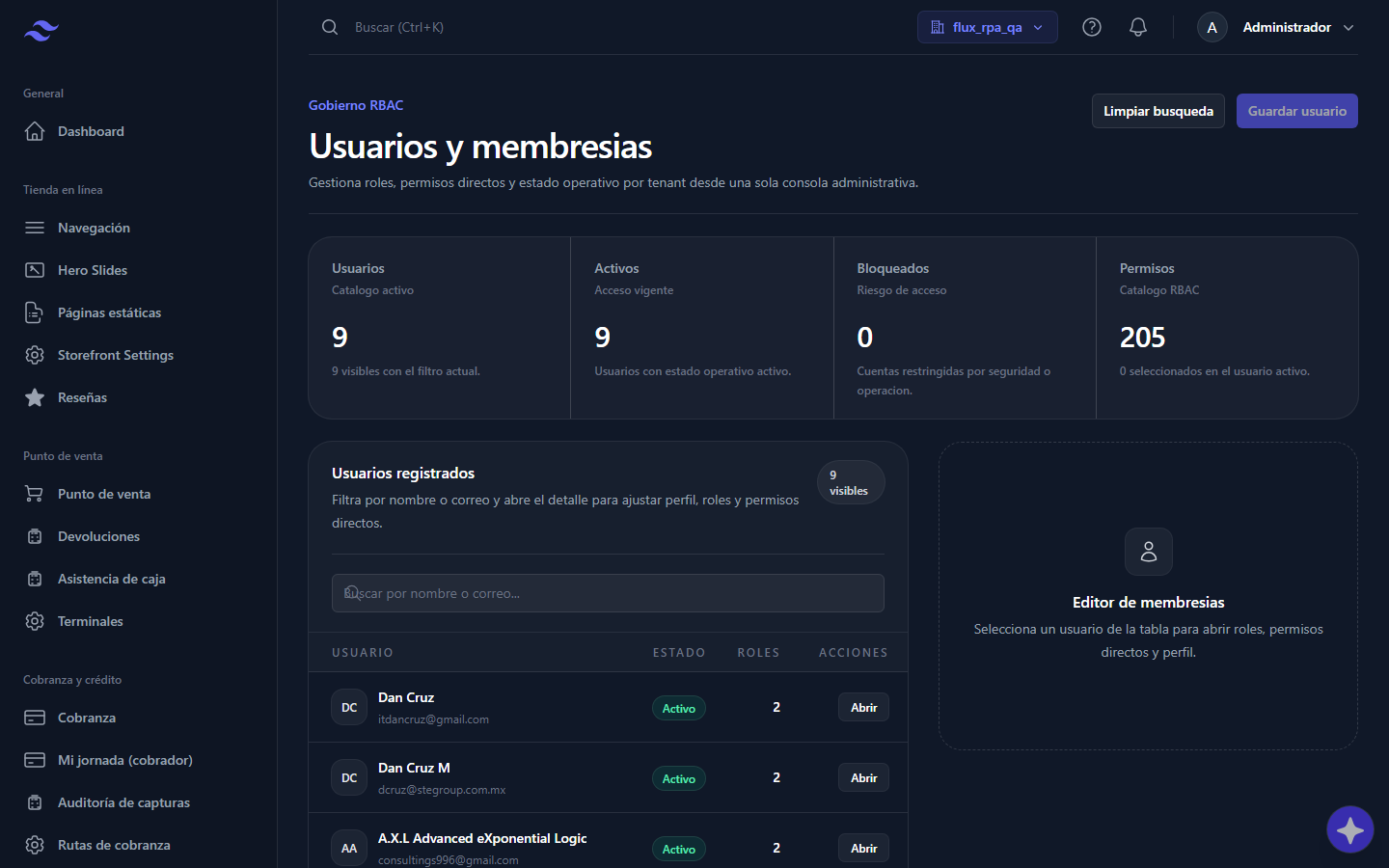
Abre Configuración → Acceso y permisos → Usuarios. El menú tiene una sola entrada; las pestañas Usuarios, Roles y Permisos aparecen según lo que tu usuario puede consultar. Si entras a la sección de acceso sin elegir pestaña, se abre la primera que tienes permitida.
Puedes buscar por nombre o correo, ordenar con un clic en el encabezado de cada columna y mostrar 25, 50, 100 o 200 filas en Filas por página. Si la tabla no carga, aparece Reintentar.
La ficha del usuario tiene sus propias reglas. En Buscar permisos puedes escribir una clave, módulo o descripción. Cada grupo se despliega para revisar sus permisos y muestra cuántos están seleccionados. Buscar no cambia la selección. Para modificar un usuario necesitas permiso de escritura sobre usuarios; los roles del sistema mantienen sus restricciones.
Aunque veas una pestaña, el sistema solo te deja consultar o cambiar lo que tus permisos permiten.
Para qué sirve
Esta pantalla administra el perfil operativo de los usuarios y su acceso. Desde aquí puedes dar de alta a alguien nuevo, revisar usuarios registrados, modificar datos basicos, cambiar estado, asignar roles y agregar permisos directos cuando una persona necesita una excepcion especifica.
Usala para altas, bloqueos operativos, cambios de datos de contacto y mantenimiento de membresias.
Dar de alta a alguien
Usa Nuevo usuario. El formulario pide tres cosas: perfil, nombre y correo. No hay campo de contrasena, y es a proposito.
Al guardar, el sistema genera una contrasena temporal y se la manda a esa persona por correo. Tu no la ves y no hace falta que se la digas: la alternativa (inventar una contrasena y pasarsela por WhatsApp) deja la credencial en un chat y hace que dos personas la conozcan.
La primera vez que entre, el panel le pedira cambiarla y no la dejara hacer nada mas hasta que lo haga. Lo que ve esa persona esta en Tu contrasena temporal.
El perfil es obligatorio y es uno solo. Define que pantallas ve. Si necesita mas de un rol, se agregan despues desde su ficha, junto con los permisos directos.
Si el correo no llega, revisa que la direccion este bien escrita y vuelve a dar de alta a la persona: la contrasena temporal se genera en el alta y no se guarda en claro en ningun lado, asi que no hay forma de volver a consultarla.
Como operar
- Busca al usuario por nombre o correo.
- Presiona Abrir en su fila para abrir su ficha.
- Revisa primero el Perfil del usuario: nombre, apellido, correo, teléfono, estado y avatar.
- Ajusta los Roles según la responsabilidad del usuario.
- Agrega Permisos directos solo si el rol no cubre una necesidad puntual.
- Guarda los cambios. Si el perfil se guarda pero los roles no, la pantalla ofrece Reintentar roles.
Perfil del usuario
| Campo | Cómo llenarlo | Impacto |
|---|---|---|
| Nombre y Apellido | Datos reales del usuario. Mínimo 2 caracteres. | Sirven para identificarlo en las tablas. |
| Correo | Correo válido; se guarda en minúsculas. | Identifica la cuenta con la que entra. |
| Teléfono | Opcional. Usa un formato consistente. | Ayuda al contacto interno. |
| Estado | Activo, Inactivo, Bloqueado o Pendiente de verificación. | Controla si el usuario puede operar o si falta una acción. |
| URL del avatar | Dirección pública de una imagen. | Ayuda a reconocer al usuario donde se muestra su foto. |
| Negocio predeterminado | Negocio con el que el usuario inicia cuando tiene acceso a varios. | Define en qué negocio empieza a trabajar al entrar. |
Roles y permisos directos
El rol de dueño de plataforma (súper administrador) no se asigna desde esta pantalla. El primero se crea una sola vez al poner en marcha la plataforma, y solo un súper administrador existente puede crear otro.
| Control | Uso recomendado |
|---|---|
| Roles | Selecciona paquetes de permisos ya definidos. Es la forma preferida de dar acceso. |
| Roles bloqueados | Roles que el catálogo no te permite asignar a este usuario. Se muestran apagados con el motivo (por ejemplo, porque sólo un administrador de plataforma los otorga o porque chocarían con otro rol ya asignado). |
| Roles marcados Heredado | El usuario trae una clave de rol que ya no existe en el catálogo. Puedes quitarla, pero no volver a asignarla. |
| Permisos directos | Úsalos solo para excepciones puntuales; se suman a los que el usuario ya hereda por sus roles. |
| Indicadores superiores | Muestran Usuarios del filtro, Activos y el estado de carga del directorio. |
La lista de roles que puedes marcar es la misma que el sistema aceptaría al guardar: si un rol aparece bloqueado, es porque la regla del negocio lo impediría también al enviar. Dos reglas adicionales: nadie puede modificar su propia membresía —al abrir tu propia ficha, los roles se muestran pero no se tocan— y el rol Cliente no se asigna aquí: lo otorgan los flujos de la tienda.
Cuando llegas al limite de usuarios
Cada plan tiene un cupo de usuarios activos por cuenta. Si al dar de alta un usuario la operacion se rechaza con un mensaje de cupo alcanzado, no es un error de esta pantalla: tu plan llego a su tope.
Puedes revisar el consumo en Administración de plataforma → Empresa, pestaña Suscripción, sección Uso del plan, donde el medidor de usuarios muestra cuántos tienes contra el límite. Para seguir agregando gente hay dos caminos: desactivar usuarios que ya no operan (un usuario inactivo no cuenta para el cupo) o subir de plan, cuyo tope nuevo aplica de inmediato.
Los topes por plan son 2 usuarios activos en Gratis, 5 en Negocio y 15 en Control; en A la medida el tope se fija por contrato. El rechazo es una regla del plan, no una falla del sistema: si ves un error genérico en lugar del aviso de cupo, repórtalo como incidencia.
Buenas prácticas
- Prefiere roles sobre permisos directos.
- No bloquees usuarios sin confirmar el motivo operativo.
- Si un usuario cambia de puesto, revisa roles completos, no solo agregues nuevos permisos.
- No modifiques roles bloqueados: la pantalla los conserva porque no son administrables desde tu perfil.
- Despues de cambios sensibles, pide al usuario cerrar sesion e iniciar de nuevo si no ve el cambio.
Impacto en otros modulos
- Roles: define los paquetes que puedes asignar.
- Permisos: alimenta los permisos directos disponibles.
- Menu y acceso: afecta que pantallas y acciones puede usar la persona.
- Auditoría operativa: el estado del usuario influye en el registro de quién hizo qué y en la atención de soporte.