

Clientes
Clientes
Consulta y administra clientes usados en ventas, ordenes y seguimiento comercial.
Clientes. Ruta base:
/customers.
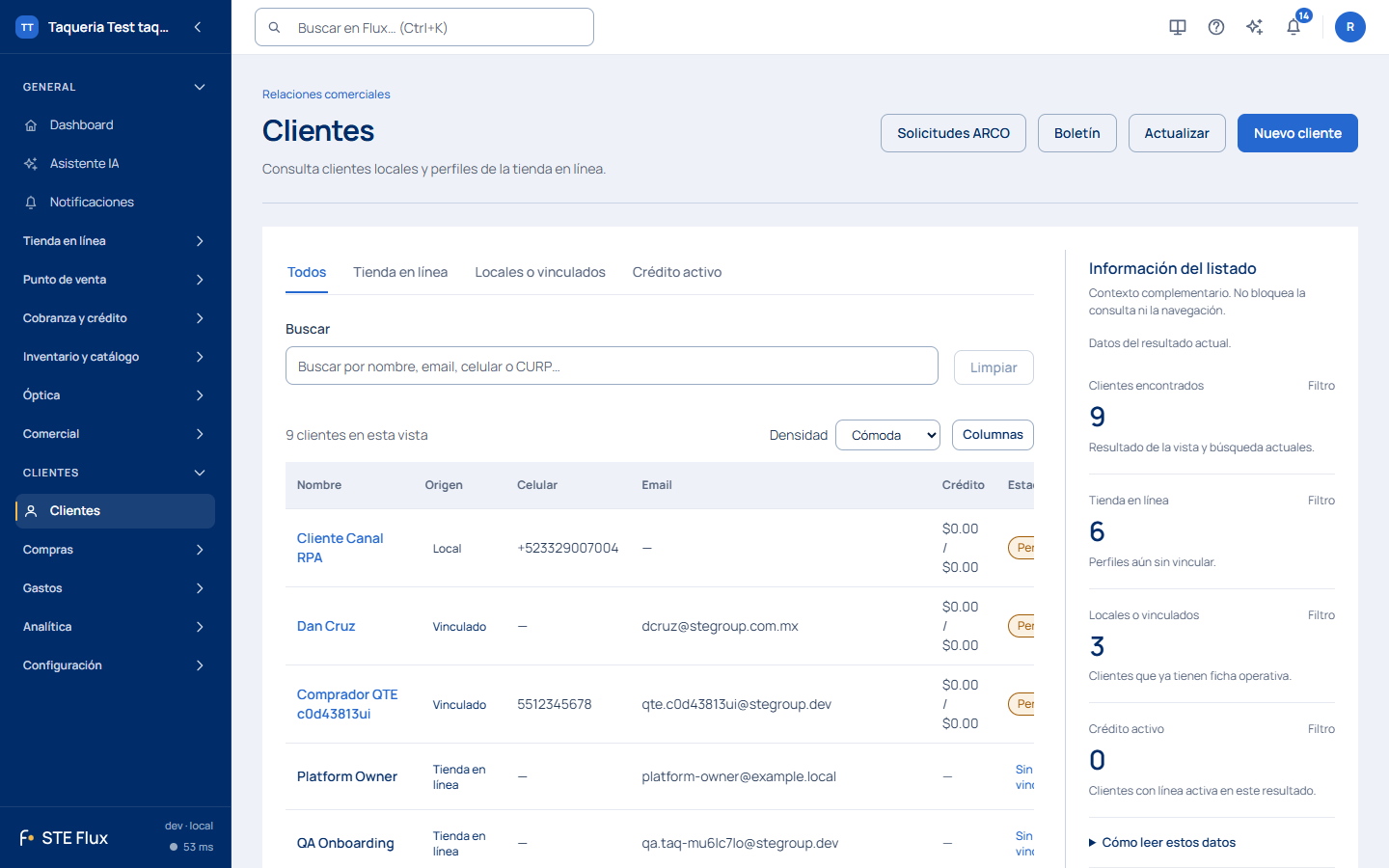
Operación y comportamiento de la pantalla
Un perfil procedente de la tienda puede aparecer Sin vincular. Vincular y editar lo convierte en un cliente operable en los flujos internos; no debe confundirse con duplicar su cuenta. Busca primero por nombre, correo, celular o CURP.
Qué administra esta pantalla
Clientes permite consultar, crear y completar expedientes de clientes. Reúne datos personales, contacto, dirección, empleo, referencias y configuración de crédito. También muestra historial relacionado con ventas POS, ventas a crédito y órdenes de tienda en línea desde el detalle del cliente.
La pantalla puede incluir usuarios originados desde la tienda en línea. Cuando se edita uno de esos registros, el sistema primero lo vincula como cliente para poder complementar su información.
Relación con cotizaciones
El expediente del cliente será el origen de una cotización: contacto, condiciones comerciales autorizadas y elegibilidad de crédito se consultan en su negocio. La cotización conserva una instantánea comercial para auditoría; actualizar el cliente no reescribe propuestas enviadas o aceptadas.
Cómo usarla
- Busca por nombre, correo, celular o CURP antes de crear.
- Crea el cliente con nombre, apellidos y celular como mínimo.
- Completa contacto y dirección si se usará para entrega o cobranza.
- Agrega empleo y referencias si el cliente tendrá crédito.
- Configura límite y estatus de crédito cuando aplique.
- Abre el detalle para revisar historial de ventas, deuda activa y movimientos.
- Usa acciones ARCO sólo cuando exista una solicitud legal válida.
Campos principales del expediente
| Sección | Campo | Validación visible | Para qué sirve |
|---|---|---|---|
| Personal | Nombre y apellidos | Obligatorios. | Identifican al cliente. |
| Personal | Fecha de nacimiento, género, estado civil | Opcionales. | Complementan expediente. |
| Personal | CURP, INE, RFC | CURP/INE máximo 18, RFC máximo 13. | Identificación fiscal o legal. |
| Contacto | Correos y teléfonos | Cada punto lleva su uso (principal, facturación, soporte, WhatsApp…) y su sello de verificación. | La ficha Contacto es la misma que llevan usuarios y proveedores: lo que capturas aquí es lo que el negocio conoce de la persona. |
| Dirección | Calle, números, colonia, ciudad, estado, C.P. | Opcionales. | Entrega, cobranza o referencia. |
| Empleo | Empleador, teléfono, ocupación | Opcionales. | Soporte de análisis crediticio. |
| Empleo | Ingreso mensual y años en empleo | Numéricos. | Referencia para crédito. |
| Referencias | Nombre y teléfono | Obligatorios por referencia. | Contactos de apoyo; máximo 3 referencias. |
| Crédito | Límite de crédito | Numérico. | Define monto autorizado. |
| Crédito | Estatus de crédito | Activo, suspendido, bloqueado o pendiente. | Controla elegibilidad para ventas a crédito. |
Acciones disponibles
- Buscar filtra clientes visibles.
- Nuevo cliente abre formulario.
- Ver abre el detalle del cliente con el historial unificado de POS, crédito y tienda en línea.
- Editar (menú ⋯ de la fila) permite completar o corregir expediente.
- Nuevo examen (menú ⋯ de la fila) aparece cuando la óptica está habilitada.
- Vincular y editar aparece en perfiles originados como usuario de tienda (marcados Sin vincular) y los convierte en clientes operables.
- Eliminar (menú ⋯ de la fila) borra cliente después de confirmación.
- Ordenar historial dentro del detalle por folio, canal, tipo, total, financiamiento, fecha o estado.
- Exportación/rectificación/cancelación/oposición ARCO están en detalle para solicitudes legales de datos personales.
Fusión de personas
Cuando el mismo correo, teléfono o RFC aparece en más de una ficha del negocio, la pantalla Fusión de personas (/customers/people-merge) las agrupa como candidatos — la llave compartida se muestra enmascarada. La fusión es manual y reversible:
- En cada grupo elige qué ficha se conserva.
- Fusiona a la otra: sus vínculos (cliente, proveedor, cuenta de acceso), correos y teléfonos pasan a la ganadora, que conserva su identificador y su correo de cuenta.
- La Bitácora registra cada fusión con autor y fecha; mientras la ganadora no cambie después, Revertir restaura a ambas a su estado anterior.
Una persona anonimizada por una solicitud ARCO no se puede fusionar ni restaurar por esta vía.
Impacto en POS, crédito y cobranza
Un cliente bien capturado permite ventas a crédito, seguimiento de cobranza y consulta de historial. El límite y estatus de crédito influyen en la operación comercial. Los datos de contacto y referencias ayudan a localizar al cliente si hay pagos pendientes.
Buenas prácticas
- Evita duplicados buscando por celular, correo o CURP.
- Para clientes de crédito, completa dirección, empleo y referencias.
- Usa estatus Pendiente hasta terminar validación interna.
- Bloquea o suspende crédito sólo con una razón operativa clara.
- Trata CURP, INE, RFC y acciones ARCO como datos sensibles.
Errores comunes y cómo evitarlos
| Situación | Cómo prevenirla |
|---|---|
| Crear cliente duplicado. | Busca por nombre, celular, correo y CURP antes de capturar. |
| No se puede guardar. | Completa nombre, apellidos, celular y correo válido si lo capturas. |
| Venta a crédito sin expediente suficiente. | Completa empleo, referencias, límite y estatus. |
| Confundir cliente online con cliente local. | Edita para vincular y complementar el registro. |
| Ejecutar ARCO sin motivo. | Solicita razón legal y confirma la solicitud antes de actuar. |
Checklist antes de guardar
- Nombre, apellidos y celular completos.
- Correo válido si se captura.
- Dirección completa si se usará para entrega o cobranza.
- Referencias completas cuando hay crédito.
- Límite y estatus de crédito revisados.
Preguntas frecuentes
1. ¿Cómo registro un cliente nuevo? Entra a Clientes, primero busca por nombre, email, celular o CURP para evitar duplicados. Si no existe, usa Nuevo cliente, captura nombre, apellidos, celular y correo si lo tienes, completa dirección y guarda.
2. ¿Cómo encuentro un cliente rápido? En Clientes, usa el campo Buscar por nombre, email, celular o CURP.... El listado se filtra y puedes abrir el registro con Editar para revisar o corregir datos.
3. ¿Qué datos son mínimos para guardar? Captura nombre, apellidos y celular. Si agregas email, debe tener formato válido. Para crédito o cobranza conviene completar dirección, empleo, referencias, CURP, INE y RFC cuando el proceso interno lo requiera.
4. ¿Cómo edito datos de contacto? Busca al cliente en Clientes, usa Editar, corrige celular, correo o dirección y guarda. Si el dato impacta cobranza, revisa también referencias y estatus de crédito.
5. ¿Cómo elimino un cliente capturado por error? En el listado de Clientes, localiza el registro y usa Eliminar. Antes confirma que no esté asociado a ventas, crédito o cobranza activa.
6. ¿Dónde reviso si un cliente puede comprar a crédito? Abre el cliente desde Clientes y revisa estatus, límite y datos de expediente. Para una venta nueva, Punto de venta exige cliente seleccionado cuando la operación es a crédito.
7. ¿Qué hago si aparece cliente duplicado? No captures otro registro. Busca por celular, correo y CURP, identifica el expediente más completo y actualízalo. Si el sistema ya detectó el duplicado, usa la Fusión de personas para unir las fichas: elige cuál se conserva, fusiona a la otra y, si te equivocas, reviértela desde la bitácora.
8. ¿Dónde veo historial de compras del cliente? Desde el expediente de Clientes se relacionan ventas POS, ventas a crédito y actividad asociada. Para pedidos online, usa también Órdenes.
9. ¿Qué datos ayudan a cobranza? Dirección, teléfono, referencias, empleo, límite de crédito, estatus y observaciones. Capturarlos bien permite operar Cobranza, rutas y seguimiento de pagos.
10. ¿Cuándo debo bloquear o suspender crédito? Sólo cuando exista una razón operativa clara: mora, expediente incompleto, revisión interna o riesgo. Actualiza el estatus del cliente y deja contexto suficiente para el siguiente operador.